Dashboard Flutter App Health
Pełna kondycja aplikacji Flutter na jednym dashboardzie: sesje bez awarii, uruchamianie, klatki, pamięć, zawieszenia, przypisanie janku, wersje, zamknięcia, Web Vitals, niestabilne żądania, zasilanie urządzenia i zaangażowanie na ekranach.
Dla kogo: Dla inżynierów odpowiedzialnych za jakość aplikacji Flutter: pozwala znaleźć ekran, build lub urządzenie, które szkodzi, a potem otworzyć ekran panelu ze szczegółami.
Otwiera się go w Observatory z Dashboards: należy wybrać Flutter App Health. To wbudowany dashboard, więc jest tylko do odczytu; Save a copy tworzy kopię, którą można zmieniać. Jak każdy panel odczytuje zakres czasu, jakie ma kolory i co pokazuje bez danych, opisuje strona Czytanie dashboardu.
Pasek narzędzi: filtry Build, Platform, Service i Screen, każdy ustawiony na All, dopóki nie wybierze się wartości, oraz zakres czasu. Każde menu wymienia wartości, które flutter.frame.build ma w danym zakresie. Każdy panel poniżej wymienia filtry, które go zawężają.
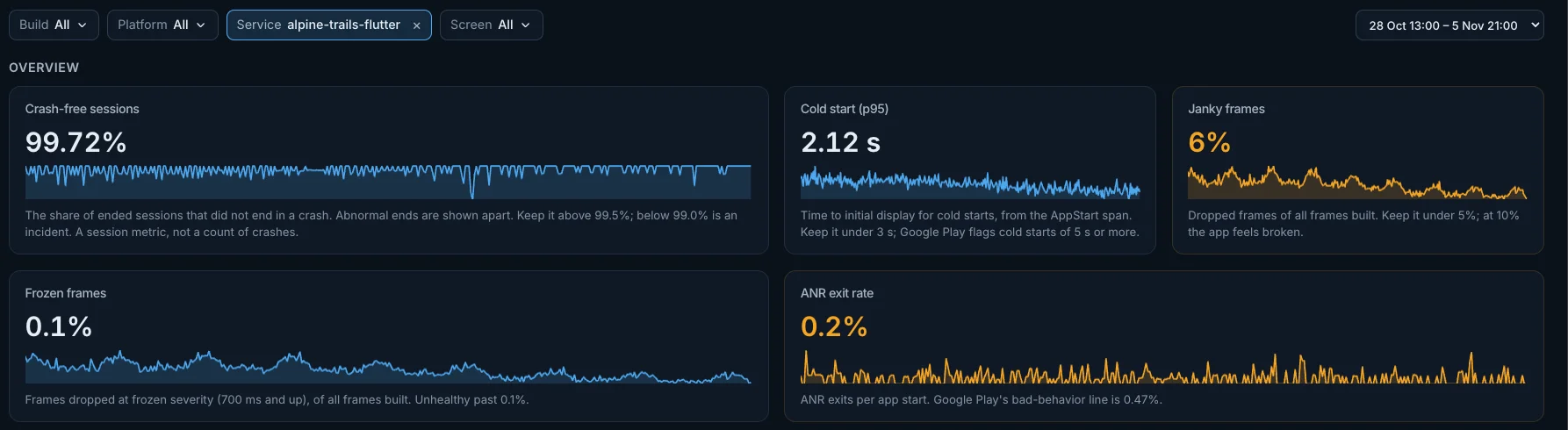
Overview
Crash-free sessions
Odsetek zakończonych sesji, które nie skończyły się awarią. Nieprawidłowe zakończenia są pokazane osobno i nie obniżają tej wartości. To wartość liczona w sesjach, a nie liczba awarii: awarie liczy lista Crashes. Warto utrzymać ją powyżej 99,5%; poniżej 99,0% to incydent.
- Jak jest obliczany: Sesje bez awarii = 1 − sesje z awarią / sesje zakończone, w procentach, tak jak liczy to Sentry. Obie wartości pochodzą z
flutter.session.count: sesja zakończona to taka, którejsession.statusma wartość ok, errored, unhandled, crashed lub abnormal, a wartość obniża tylko crashed. Zakres czasu, w którym wszystkie sesje zakończyły się bez awarii, pokazuje 100%. Jedna wartość dla całego wybranego okresu. - Lepiej: Im wyżej, tym lepiej.
- Kolory: Wartość zmienia kolor na pomarańczowy poniżej 99,5% i na czerwony poniżej 99%.
- Żadna sesja się nie zakończyła: gdy w zakresie nie zakończyła się żadna sesja, zamiast liczby panel pokazuje: No session end recorded in this range, so crash-free sessions can't be computed.
- Filtry: Filtry Build, Platform i Service zawężają ten panel, a filtr Screen nie.
- Otwiera: jego tytuł otwiera ekran Metric dla
flutter.session.count.
Cold start (p95)
Czas do początkowego wyświetlenia przy zimnych startach, ze spanu AppStart. Warto utrzymać go poniżej 3 s; Google Play oznacza zimne starty trwające 5 s lub dłużej.
- Jak jest obliczany: 95. percentyl czasu trwania spanów o nazwie
AppStartzapp.start.typecold. Jedna wartość dla całego wybranego okresu. - Lepiej: Im niżej, tym lepiej.
- Kolory: Wartość zmienia kolor na pomarańczowy powyżej 3 s i na czerwony powyżej 5 s.
- Filtry: Filtry Build, Platform i Service zawężają ten panel, a filtr Screen nie.
- Otwiera: jego tytuł otwiera Traces.
Janky frames
Utracone klatki jako część wszystkich zbudowanych klatek. Warto utrzymać tę wartość poniżej 5%; przy 10% aplikacja sprawia wrażenie zepsutej.
- Jak jest obliczany:
flutter.frame.droppedpodzielone przez liczbę próbekflutter.frame.build, w procentach. Jedna wartość dla całego wybranego okresu. - Lepiej: Im niżej, tym lepiej.
- Kolory: Wartość zmienia kolor na pomarańczowy powyżej 5% i na czerwony powyżej 10%.
- Filtry: Filtry Build, Platform i Service zawężają ten panel, a filtr Screen nie.
- Otwiera: jego tytuł otwiera ekran Metric dla
flutter.frame.dropped.
Frozen frames
Klatki utracone na poziomie frozen (700 ms i więcej) jako część wszystkich zbudowanych klatek. Powyżej 0,1% stan jest niezdrowy.
- Jak jest obliczany:
flutter.frame.dropped, gdzieflutter.frame.severityma wartość frozen, podzielone przez liczbę próbekflutter.frame.build, w procentach. Jedna wartość dla całego wybranego okresu. - Lepiej: Im niżej, tym lepiej.
- Kolory: Wartość zmienia kolor na pomarańczowy powyżej 0,1% i na czerwony powyżej 1%.
- Filtry: Filtry Build, Platform i Service zawężają ten panel, a filtr Screen nie.
- Otwiera: jego tytuł otwiera ekran Metric dla
flutter.frame.dropped.
ANR exit rate
Zamknięcia przez ANR na jedno uruchomienie aplikacji. Próg złego działania w Google Play to 0,47%.
- Jak jest obliczany:
dartastic.app.exit.count, gdzieapp.exit.reasonma wartość anr, podzielone przez liczbę spanówAppStart, w procentach. Jedna wartość dla całego wybranego okresu. - Lepiej: Im niżej, tym lepiej.
- Kolory: Wartość zmienia kolor na pomarańczowy powyżej 0,24% i na czerwony powyżej 0,47%.
- Filtry: Filtry Build, Platform i Service zawężają ten panel, a filtr Screen nie.
- Otwiera: jego tytuł otwiera ekran Metric dla
dartastic.app.exit.count.
Each build against the fleet
Każdy build usługi w osobnym wierszu, niezależnie od filtra Build: najtańszy wykrywacz regresji na tej stronie.
- Jak jest obliczany: App starts: liczba spanów
AppStartw każdym buildzie (app.build_id), dziesięć buildów z największą liczbą. Dalej po jednej kolumnie na każdą wartość, liczoną dla każdego buildu: Crash-free sessions (1 − sesje z awarią / sesje zakończone), Cold start p95 (95. percentyl zimnych spanówAppStart), Janky frames (utracone klatki jako część zbudowanych, w procentach) i ANR exits (zamknięcia, którychapp.exit.reasonma wartość anr). Tabela, każda wartość dla całego wybranego okresu. - Filtry: Filtry Platform i Service zawężają ten panel, a filtry Build i Screen nie.
- Otwiera: jego tytuł otwiera Traces.
Worst screens
Ekrany pełnią w aplikacji mobilnej rolę usług. Najgorsze na górze, według utraconych klatek na minutę.
- Jak jest obliczany: Dropped per minute: częstość na minutę
flutter.frame.droppeddla każdego ekranu (app.screen.name), dziesięć ekranów z największą wartością. Severe and frozen per minute: to samo dla klatek o poziomie severe lub frozen. Time on screen p95: 95. percentylflutter.navigation.duration. UI hangs: rekordy logów zevent.namedartastic.app.anr. Dwell p50: medianadartastic.screen.time_spent. Tap to next view p50: medianadartastic.screen.interaction_to_next_view. Tabela, każda wartość dla całego wybranego okresu. - Filtry: Filtry Build, Platform i Service zawężają ten panel, a filtr Screen nie.
- Otwiera: jego tytuł otwiera ekran Metric dla
flutter.frame.dropped.
Frames and rendering
Dropped frames per second by screen
Ile klatek na sekundę traci każdy ekran.
- Jak jest obliczany: Częstość na sekundę
flutter.frame.dropped, jedna linia dla każdego ekranu (app.screen.name). Linie, jeden punkt na krok w całym wybranym okresie. - Filtry: Filtry Build, Platform, Service i Screen zawężają ten panel.
- Otwiera: jego tytuł otwiera ekran Metric dla
flutter.frame.dropped.
Frozen frames per second by screen
Zamrożone klatki na sekundę na każdym ekranie. Zamrożona to klatka trwająca 700 ms lub dłużej: użytkownik odczuwa ją jako zamrożenie aplikacji.
- Jak jest obliczany: Częstość na sekundę
flutter.frame.dropped, gdzieflutter.frame.severityma wartość frozen, jedna linia dla każdego ekranu. Linie, jeden punkt na krok w całym wybranym okresie. - Filtry: Filtry Build, Platform, Service i Screen zawężają ten panel.
- Otwiera: jego tytuł otwiera ekran Metric dla
flutter.frame.dropped.
Frame build p50, p95 and p99
Na co Flutter zużywa czas klatki w wątku UI: budowanie widgetów, układ, rysowanie. Linia przerywana to budżet klatki przy 60 Hz.
- Jak jest obliczany: 50., 95. i 99. percentyl
flutter.frame.build, po jednej linii. Linie, jeden punkt na krok w całym wybranym okresie. - Kolory: Linia przerywana oznacza 16 ms (ostrzeżenie).
- Filtry: Filtry Build, Platform i Service zawężają ten panel, a filtr Screen nie.
- Otwiera: jego tytuł otwiera ekran Metric dla
flutter.frame.build.
Frame raster p50, p95 and p99
Strona GPU: długie czasy rasteryzacji wskazują na kosztowne rysowanie lub shadery. Linia przerywana to budżet klatki.
- Jak jest obliczany: 50., 95. i 99. percentyl
flutter.frame.raster, po jednej linii. Linie, jeden punkt na krok w całym wybranym okresie. - Kolory: Linia przerywana oznacza 16 ms (ostrzeżenie).
- Filtry: Filtry Build, Platform i Service zawężają ten panel, a filtr Screen nie.
- Otwiera: jego tytuł otwiera ekran Metric dla
flutter.frame.raster.
Memory
Memory usage
Pamięć rezydentna procesu aplikacji, uśredniona ze wszystkich urządzeń. Poniżej 200 MB jest w porządku; powyżej 400 MB rośnie ryzyko zabicia procesu przez OOM.
- Jak jest obliczany: Średnia
process.memory.usagez procesów aplikacji Flutter (tych, które mająflutter.build.mode); proces serwera nigdy się tu nie wlicza. Jedna wartość dla całego wybranego okresu. - Lepiej: Im niżej, tym lepiej.
- Kolory: Wartość zmienia kolor na pomarańczowy powyżej 200 MB i na czerwony powyżej 400 MB.
- Filtry: Filtry Build, Platform i Service zawężają ten panel, a filtr Screen nie.
- Otwiera: jego tytuł otwiera ekran Metric dla
process.memory.usage.
Native heap
Bajty przydzielone przez sam silnik Dartastic Pro: jego natywna sterta po stronie Rusta, oddzielna od sterty Darta i RSS procesu.
- Jak jest obliczany: Średnia
dartastic.process.runtime.dart.native_heap.allocated. Jedna wartość dla całego wybranego okresu. - Filtry: Filtry Build, Platform i Service zawężają ten panel, a filtr Screen nie.
- Otwiera: jego tytuł otwiera ekran Metric dla
dartastic.process.runtime.dart.native_heap.allocated.
Native heap over time by build
Ta sama metryka w czasie: powolne wycieki i skokowe wzrosty, których pojedyncza wartość nie pokazuje.
- Jak jest obliczany: Średnia
dartastic.process.runtime.dart.native_heap.allocated, jedna linia dla każdego buildu. Linie, jeden punkt na krok w całym wybranym okresie. - Filtry: Filtry Build, Platform i Service zawężają ten panel, a filtr Screen nie.
- Otwiera: jego tytuł otwiera ekran Metric dla
dartastic.process.runtime.dart.native_heap.allocated.
Navigation and responsiveness
Time on screen by route (p95)
Jak długo ścieżka nawigacji pozostawała na ekranie, od operacji push do operacji pop lub replace, która ją zakończyła. Ścieżka, której nigdy nie zdjęto ze stosu (często pierwszy ekran), nie jest tu uwzględniona.
- Jak jest obliczany: 95. percentyl
flutter.navigation.duration, jedna linia dla każdego ekranu (app.screen.name). Linie, jeden punkt na krok w całym wybranym okresie. - Filtry: Filtry Build, Platform, Service i Screen zawężają ten panel.
- Otwiera: jego tytuł otwiera ekran Metric dla
flutter.navigation.duration.
UI hangs by severity
Zawieszenia UI, jeden słupek na każdy poziom ważności. Zawieszenie UI to zawieszenie wątku UI zgłoszone przez watchdog. Info jest zauważalne, mild odczuwa użytkownik, a severe trwa tak długo, że system może zaproponować zamknięcie aplikacji.
- Jak jest obliczany:
flutter.anr.events, zliczone dla każdegoflutter.anr.severity. Uszeregowane słupki, każda wartość dla całego wybranego okresu. - Filtry: Filtry Build, Platform i Service zawężają ten panel, a filtr Screen nie.
- Otwiera: jego tytuł otwiera ekran Metric dla
flutter.anr.events.
UI hangs per minute by screen and severity
Zdarzenie każdego zawieszenia według ekranu, który zawiera. Zawieszenie UI to zawieszenie wątku UI zgłoszone przez watchdog. Info jest zauważalne, mild odczuwa użytkownik, a severe trwa tak długo, że system może zaproponować zamknięcie aplikacji.
- Jak jest obliczany: Częstość na minutę rekordów logów z
event.namedartastic.app.anr, skumulowana według ekranu (app.screen.namerekordu) iflutter.anr.severity. Skumulowane słupki, jeden na krok w całym wybranym okresie. - Filtry: Filtry Build, Platform, Service i Screen zawężają ten panel.
- Otwiera: jego tytuł otwiera Logs.
UI hang duration p50, p95 and p99
Jak długo trwają zawieszenia UI: jedna próbka na zawieszenie, w jego najgorszym momencie. Zawieszenie UI to zawieszenie wątku UI zgłoszone przez watchdog. Info jest zauważalne, mild odczuwa użytkownik, a severe trwa tak długo, że system może zaproponować zamknięcie aplikacji.
- Jak jest obliczany: 50., 95. i 99. percentyl
flutter.anr.duration, po jednej linii. Linie, jeden punkt na krok w całym wybranym okresie. - Kolory: Linia przerywana oznacza 5 s (stan krytyczny).
- Filtry: Filtry Build, Platform i Service zawężają ten panel, a filtr Screen nie.
- Otwiera: jego tytuł otwiera ekran Metric dla
flutter.anr.duration.
Worst vsync deadline miss
Najgorsze przekroczenie terminu klatki w każdym raporcie, według zegara monotonicznego natywnego silnika.
- Jak jest obliczany: Najwyższa wartość
flutter.vsync.deadline_miss_max. Linie, jeden punkt na krok w całym wybranym okresie. - Filtry: Filtry Build, Platform i Service zawężają ten panel, a filtr Screen nie.
- Otwiera: jego tytuł otwiera ekran Metric dla
flutter.vsync.deadline_miss_max.
Frames late for vsync per minute
Klatki, które przekroczyły swój termin, ze wszystkich urządzeń. Obok najgorszego przekroczenia pozwala odróżnić pojedynczy wyjątek od klatek, które spóźniają się raz po raz.
- Jak jest obliczany: Częstość na minutę
flutter.vsync.deadline_miss_count, licznika skumulowanego, ze wszystkich urządzeń. Linie, jeden punkt na krok w całym wybranym okresie. - Filtry: Filtry Build, Platform i Service zawężają ten panel, a filtr Screen nie.
- Otwiera: jego tytuł otwiera ekran Metric dla
flutter.vsync.deadline_miss_count.
Jank attribution: which widget ate the frame budget
Attributed frames
Klatki przekraczające budżet, które jank catcher wychwycił, gdy był włączony. Zero oznacza brak janku albo jank catcher, który nigdy się nie włączył.
- Jak jest obliczany: Liczba spanów o nazwie
flutter.jank.attributed_frame. Jedna wartość dla całego wybranego okresu. - Lepiej: Im niżej, tym lepiej. Obok wartości jej zmiana względem poprzedniego okresu tej samej długości: na zielono, gdy zmieniła się w lepszą stronę, na czerwono, gdy w przeciwną.
- Filtry: Filtry Build, Platform i Service zawężają ten panel, a filtr Screen nie.
- Otwiera: jego tytuł otwiera Traces.
Named attribution rate
Przypisane klatki, które wskazują widget należący do aplikacji, po symbolizacji próbkowanych klatek.
- Jak jest obliczany: Spany o nazwie
flutter.jank.attributed_framezdartastic.jank.attribution.app_frame.resolvedrównym true, podzielone przez wszystkie takie spany, w procentach. Jedna wartość dla całego wybranego okresu. - Lepiej: Im wyżej, tym lepiej.
- Kolory: Wartość zmienia kolor na pomarańczowy poniżej 85% i na czerwony poniżej 70%.
- Filtry: Filtry Build, Platform i Service zawężają ten panel, a filtr Screen nie.
- Otwiera: jego tytuł otwiera Traces.
Frame overrun (p50)
O ile każda przypisana klatka przekroczyła budżet klatki samego urządzenia: 8,3 ms przy 120 Hz, 16,7 ms przy 60 Hz. Typowe przekroczenie.
- Jak jest obliczany: Mediana (50. percentyl)
dartastic.frame.overrunw spanach o nazwieflutter.jank.attributed_frame. Atrybut jest w sekundach; panel pokazuje milisekundy. Jedna wartość dla całego wybranego okresu. - Lepiej: Im niżej, tym lepiej.
- Filtry: Filtry Build, Platform i Service zawężają ten panel, a filtr Screen nie.
- Otwiera: jego tytuł otwiera Traces.
Frame overrun (p95)
O ile każda przypisana klatka przekroczyła budżet klatki samego urządzenia: 8,3 ms przy 120 Hz, 16,7 ms przy 60 Hz. Jedna klatka na dwadzieścia przekroczyła go bardziej.
- Jak jest obliczany: 95. percentyl
dartastic.frame.overrunw spanach o nazwieflutter.jank.attributed_frame. Atrybut jest w sekundach; panel pokazuje milisekundy. Jedna wartość dla całego wybranego okresu. - Lepiej: Im niżej, tym lepiej.
- Filtry: Filtry Build, Platform i Service zawężają ten panel, a filtr Screen nie.
- Otwiera: jego tytuł otwiera Traces.
Top jank suspects by attributed frames
Funkcje aplikacji, na które przypisane klatki wskazują najczęściej. Ich nazwy pojawiają się po opublikowaniu symboli buildu; do tego czasu nic się nie wyświetla.
- Jak jest obliczany: Spany o nazwie
flutter.jank.attributed_frame, które majądartastic.jank.attribution.app_frame.function, zliczone dla każdej funkcji, dziesięć największych. Uszeregowane słupki, każda wartość dla całego wybranego okresu. - Filtry: Filtry Build, Platform i Service zawężają ten panel, a filtr Screen nie.
- Otwiera: jego tytuł otwiera Traces.
Attributed frames per minute by screen
Który ekran najbardziej się zacina na produkcji.
- Jak jest obliczany: Częstość na minutę spanów
flutter.jank.attributed_frame, jedna linia dla każdego ekranu (app.screen.namespanu). Linie, jeden punkt na krok w całym wybranym okresie. - Filtry: Filtry Build, Platform, Service i Screen zawężają ten panel.
- Otwiera: jego tytuł otwiera Traces.
Jank catcher arm and disarm events
Stan jank catchera według raportów silnika: jeden rekord na każde włączenie lub wyłączenie.
- Jak jest obliczany: Rekordy logów z
event.namedartastic.jank.catcher.state, zliczone wedługdartastic.jank.catcher.armed. Uszeregowane słupki, każda wartość dla całego wybranego okresu. - Filtry: Filtry Build, Platform i Service zawężają ten panel, a filtr Screen nie.
- Otwiera: jego tytuł otwiera Logs.
Jank catcher transitions by reason
Dlaczego jank catcher zmienił stan: wymuszone włączenie, jank przekroczył limit, jank ustąpił albo wyczerpał się budżet włączenia. Każdy z nich można otworzyć w Logs.
- Jak jest obliczany: Rekordy logów z
event.namedartastic.jank.catcher.state, zliczone wedługdartastic.jank.catcher.reason. Uszeregowane słupki, każda wartość dla całego wybranego okresu. - Filtry: Filtry Build, Platform i Service zawężają ten panel, a filtr Screen nie.
- Otwiera: jego tytuł otwiera Logs.
Release and version health
Crash-free sessions by build
Sesje bez awarii w każdym buildzie: główny wskaźnik kondycji wersji. Nieprawidłowe zakończenia są pokazane osobno.
- Jak jest obliczany: Sesje bez awarii w każdym buildzie (
app.build_id): 1 − sesje z awarią / sesje zakończone, w procentach, zflutter.session.count. Wartość obniża tylko crashed. Osiem największych buildów. Uszeregowane słupki, każda wartość dla całego wybranego okresu. - Kolory: Słupek zmienia kolor na pomarańczowy poniżej 99,5% i na czerwony poniżej 99%.
- Żadna sesja się nie zakończyła: gdy w zakresie nie zakończyła się żadna sesja, zamiast liczby panel pokazuje: No session end recorded in this range, so crash-free sessions by build can't be computed.
- Filtry: Filtry Build, Platform i Service zawężają ten panel, a filtr Screen nie.
- Otwiera: jego tytuł otwiera ekran Metric dla
flutter.session.count.
App starts by build
Uruchomienia aplikacji w każdym buildzie. Po wydaniu słupek nowego buildu rośnie, a starego maleje.
- Jak jest obliczany: Liczba spanów
AppStartw każdym buildzie, osiem największych. Uszeregowane słupki, każda wartość dla całego wybranego okresu. - Filtry: Filtry Build, Platform i Service zawężają ten panel, a filtr Screen nie.
- Otwiera: jego tytuł otwiera Traces.
Session duration p50 and p95 by build
Rzeczywisty czas trwania czystych sesji w każdym buildzie. Nowa wersja, która obniża medianę, oznacza regresję zaangażowania.
- Jak jest obliczany: 50. i 95. percentyl
flutter.session.durationdla sesji, którychsession.statusma wartość ok lub errored, jedna linia dla każdego percentyla i buildu. Linie, jeden punkt na krok w całym wybranym okresie. - Filtry: Filtry Build, Platform i Service zawężają ten panel, a filtr Screen nie.
- Otwiera: jego tytuł otwiera ekran Metric dla
flutter.session.duration.
Startup
Cold start p50 and p95 by build
Czas do początkowego wyświetlenia, od startu procesu do pierwszej klatki, tylko zimne starty.
- Jak jest obliczany: 50. i 95. percentyl czasu trwania spanów
AppStartzapp.start.typecold, jedna linia dla każdego percentyla i buildu. Linie, jeden punkt na krok w całym wybranym okresie. - Kolory: Linie przerywane oznaczają 3 s (ostrzeżenie) i 5 s (stan krytyczny).
- Filtry: Filtry Build, Platform i Service zawężają ten panel, a filtr Screen nie.
- Otwiera: jego tytuł otwiera Traces.
Startup mix
Starty według typu. Zimny start następuje po instalacji lub wymuszonym zamknięciu; rosnąca liczba ciepłych startów oznacza, że użytkownicy wracają po pewnym czasie albo aplikacja uruchamia się ponownie w działającym procesie.
- Jak jest obliczany: Liczba spanów
AppStartdla każdegoapp.start.type. Uszeregowane słupki, każda wartość dla całego wybranego okresu. - Filtry: Filtry Build, Platform i Service zawężają ten panel, a filtr Screen nie.
- Otwiera: jego tytuł otwiera Traces.
Warm and hot start p95 by build
Ciepły start to powrót po 1 s nieobecności lub dłuższej albo uruchomienie w już działającym procesie; gorący start to powrót po mniej niż 1 s. Każdy jest mierzony do pierwszej klatki i oba powinny być wyraźnie krótsze niż zimny start.
- Jak jest obliczany: 95. percentyl czasu trwania spanów
AppStart, jedna linia dla ciepłych i jedna dla gorących startów, w każdym buildzie. Linie, jeden punkt na krok w całym wybranym okresie. - Kolory: Linie przerywane oznaczają 1 s (ostrzeżenie) i 2 s (stan krytyczny).
- Filtry: Filtry Build, Platform i Service zawężają ten panel, a filtr Screen nie.
- Otwiera: jego tytuł otwiera Traces.
App exits and MetricKit
Cold start p95 by build on iOS, from MetricKit
Tylko iOS: czas uruchamiania mierzony przez samo Apple dla procesu każdego rzeczywistego użytkownika, do pierwszego narysowania, obok spanu SDK. Uruchomienia ze wstępnym rozgrzaniem (prewarm) są pominięte. Zimny start na każdej platformie pokazuje panel „Cold start p50 and p95 by build” w wierszu „Startup”.
- Jak jest obliczany: 95. percentyl
dartastic.app.launch.durationdla zimnych uruchomień bezapp.start.optimized, jedna linia dla każdego buildu. Każdy punkt odpowiada momentowi dostarczenia danych przez MetricKit, zwykle dzień po okresie, który mierzy. Linie, jeden punkt na krok w całym wybranym okresie. - Filtry: Filtry Build, Platform i Service zawężają ten panel, a filtr Screen nie.
- Otwiera: jego tytuł otwiera ekran Metric dla
dartastic.app.launch.duration.
App exit reasons by source
Metryki zamknięć z MetricKit i ApplicationExitInfo z Androida, według powodu.
- Jak jest obliczany:
dartastic.app.exit.count, zliczone dla każdegoapp.exit.reasonidartastic.source, dwanaście największych. Uszeregowane słupki, każda wartość dla całego wybranego okresu. - Filtry: Filtry Build, Platform i Service zawężają ten panel, a filtr Screen nie.
- Otwiera: jego tytuł otwiera ekran Metric dla
dartastic.app.exit.count.
App hang time p95 and p99 by build, from MetricKit
Każde zawieszenie zauważone przez system operacyjny, dokładniej niż watchdog ANR. Każdy punkt odpowiada momentowi dostarczenia danych przez MetricKit, zwykle dzień po okresie, który mierzy.
- Jak jest obliczany: 95. i 99. percentyl
dartastic.app.hang.duration, gdziedartastic.sourcema wartość metrickit, jedna linia dla każdego percentyla i buildu. Linie, jeden punkt na krok w całym wybranym okresie. - Filtry: Filtry Build, Platform i Service zawężają ten panel, a filtr Screen nie.
- Otwiera: jego tytuł otwiera ekran Metric dla
dartastic.app.hang.duration.
Network and device reliability
ANR exits per second by build
Zamknięcia wymuszone przez system operacyjny z powodu ANR: w Androidzie przez ApplicationExitInfo, w iOS przez MetricKit. Zamknięcie jest liczone przy następnym starcie aplikacji, a nie w chwili, gdy się zakończyła; w iOS w chwili dostarczenia danych przez MetricKit, zwykle dzień później.
- Jak jest obliczany: Częstość na sekundę
dartastic.app.exit.count, gdzieapp.exit.reasonma wartość anr, jedna linia dla każdego buildu. Linie, jeden punkt na krok w całym wybranym okresie. - Filtry: Filtry Build, Platform i Service zawężają ten panel, a filtr Screen nie.
- Otwiera: jego tytuł otwiera ekran Metric dla
dartastic.app.exit.count.
Memory pressure level on Android
Najwyższy poziom onTrimMemory w każdym kroku, z urządzeń poniżej Androida 14: nowsze wersje Androida nigdy ich nie wysyłają. Tam należy patrzeć na panel „Low-memory exits”.
- Jak jest obliczany: Najwyższa wartość
memory_pressure.level, gdziedartastic.sourcema wartość android: od 5 do 15, gdy aplikacja działa (15, running critical, to ostatni sygnał przed zabiciem procesu z braku pamięci), oraz 60 i 80, gdy czeka w pamięci podręcznej w tle. UI hidden (20) i Background (40) oznaczają, że aplikacja zniknęła z ekranu, a nie presję pamięci, i nie są zapisywane. Linie, jeden punkt na krok w całym wybranym okresie. - Filtry: Filtry Build, Platform i Service zawężają ten panel, a filtr Screen nie.
- Otwiera: jego tytuł otwiera ekran Metric dla
memory_pressure.level.
Web vitals
First contentful paint (p75)
First Contentful Paint na 75. percentylu, z aplikacji Flutter na web.
- Jak jest obliczany: 75. percentyl
flutter.experience.fcp. Jedna wartość dla całego wybranego okresu. - Lepiej: Im niżej, tym lepiej.
- Kolory: Wartość zmienia kolor na pomarańczowy powyżej 1,8 s i na czerwony powyżej 3 s.
- Filtry: Filtry Build, Platform i Service zawężają ten panel, a filtr Screen nie.
- Otwiera: jego tytuł otwiera ekran Metric dla
flutter.experience.fcp.
Largest contentful paint (p75)
Largest Contentful Paint na 75. percentylu, z aplikacji Flutter na web.
- Jak jest obliczany: 75. percentyl
flutter.experience.lcp. Jedna wartość dla całego wybranego okresu. - Lepiej: Im niżej, tym lepiej.
- Kolory: Wartość zmienia kolor na pomarańczowy powyżej 2,5 s i na czerwony powyżej 4 s.
- Filtry: Filtry Build, Platform i Service zawężają ten panel, a filtr Screen nie.
- Otwiera: jego tytuł otwiera ekran Metric dla
flutter.experience.lcp.
Interaction to next paint (p75)
Interaction to Next Paint na 75. percentylu, z aplikacji Flutter na web.
- Jak jest obliczany: 75. percentyl
flutter.experience.inp. Jedna wartość dla całego wybranego okresu. - Lepiej: Im niżej, tym lepiej.
- Kolory: Wartość zmienia kolor na pomarańczowy powyżej 200 ms i na czerwony powyżej 500 ms.
- Filtry: Filtry Build, Platform i Service zawężają ten panel, a filtr Screen nie.
- Otwiera: jego tytuł otwiera ekran Metric dla
flutter.experience.inp.
Time to first byte on the web (p75)
Czas oczekiwania wczytywanej strony na pierwszy bajt na 75. percentylu, według Navigation Timing przeglądarki. Ma go tylko wczytanie strony w przeglądarce.
- Jak jest obliczany: 75. percentyl
flutter.experience.ttfb. Jedna wartość dla całego wybranego okresu. - Lepiej: Im niżej, tym lepiej.
- Kolory: Wartość zmienia kolor na pomarańczowy powyżej 800 ms i na czerwony powyżej 1,8 s.
- Tylko web: panel jest ukryty, gdy ustawiony jest filtr Platform, ponieważ raporty z weba nie zawierają platformy.
- Filtry: Filtry Build, Platform i Service zawężają ten panel, a filtr Screen nie.
- Otwiera: jego tytuł otwiera ekran Metric dla
flutter.experience.ttfb.
First contentful paint p75 by platform
First Contentful Paint na 75. percentylu, jedna linia dla każdej platformy.
- Jak jest obliczany: 75. percentyl
flutter.experience.fcp, jedna linia dla każdegoos.type. Linie, jeden punkt na krok w całym wybranym okresie. - Filtry: Filtry Build, Platform i Service zawężają ten panel, a filtr Screen nie.
- Otwiera: jego tytuł otwiera ekran Metric dla
flutter.experience.fcp.
Largest contentful paint p75 by platform
Largest Contentful Paint na 75. percentylu, jedna linia dla każdej platformy.
- Jak jest obliczany: 75. percentyl
flutter.experience.lcp, jedna linia dla każdegoos.type. Linie, jeden punkt na krok w całym wybranym okresie. - Filtry: Filtry Build, Platform i Service zawężają ten panel, a filtr Screen nie.
- Otwiera: jego tytuł otwiera ekran Metric dla
flutter.experience.lcp.
Interaction to next paint p75 by platform
Interaction to Next Paint na 75. percentylu, jedna linia dla każdej platformy.
- Jak jest obliczany: 75. percentyl
flutter.experience.inp, jedna linia dla każdegoos.type. Linie, jeden punkt na krok w całym wybranym okresie. - Filtry: Filtry Build, Platform i Service zawężają ten panel, a filtr Screen nie.
- Otwiera: jego tytuł otwiera ekran Metric dla
flutter.experience.inp.
Largest contentful paint by widget
Widgety, które najczęściej są największym elementem rysowania, według liczby próbek.
- Jak jest obliczany: Liczba próbek
flutter.experience.lcpdla każdegoapp.widget.name, dziesięć największych. Uszeregowane słupki, każda wartość dla całego wybranego okresu. - Filtry: Filtry Build, Platform i Service zawężają ten panel, a filtr Screen nie.
- Otwiera: jego tytuł otwiera ekran Metric dla
flutter.experience.lcp.
Flaky requests
Flaky share of client requests
Odsetek żądań klienta, które SDK uznało za niestabilne. Ocena niestabilności, jej powód i typ łączności są atrybutami spanu klienta HTTP.
- Jak jest obliczany: Spany klienta z
dartastic.network.flakyrównym true, podzielone przez wszystkie spany klienta, pokazane w procentach. Linie, jeden punkt na krok w całym wybranym okresie. - Filtry: Filtry Build, Platform i Service zawężają ten panel, a filtr Screen nie.
- Otwiera: jego tytuł otwiera Traces.
Flaky requests per minute by reason
Niestabilne żądania w czasie, według powodu podanego przez SDK.
- Jak jest obliczany: Częstość na minutę spanów klienta z
dartastic.network.flakyrównym true, jedna linia dla każdegodartastic.network.flaky.reason. Linie, jeden punkt na krok w całym wybranym okresie. - Filtry: Filtry Build, Platform i Service zawężają ten panel, a filtr Screen nie.
- Otwiera: jego tytuł otwiera Traces.
Client request latency p99, flaky and all
Jak wolne są najwolniejsze niestabilne żądania w porównaniu ze wszystkimi żądaniami klienta.
- Jak jest obliczany: Dwie linie: 99. percentyl czasu trwania spanów klienta z
dartastic.network.flakyrównym true oraz wszystkich spanów klienta. Linie, jeden punkt na krok w całym wybranym okresie. - Filtry: Filtry Build, Platform i Service zawężają ten panel, a filtr Screen nie.
- Otwiera: jego tytuł otwiera Traces.
Flaky requests per minute by connectivity
W jakiej sieci wystąpiły niestabilne żądania: wifi, mobile, ethernet, vpn, none, unknown.
- Jak jest obliczany: Częstość na minutę spanów klienta z
dartastic.network.flakyrównym true, jedna linia dla każdegonetwork.connectivity. Linie, jeden punkt na krok w całym wybranym okresie. - Filtry: Filtry Build, Platform i Service zawężają ten panel, a filtr Screen nie.
- Otwiera: jego tytuł otwiera Traces.
Device, power and thermal
Devices reporting each battery state
Ile urządzeń zgłosiło każdy stan baterii. Każde urządzenie liczy się raz, w stanie, w którym było na końcu kroku.
- Jak jest obliczany: Suma
dartastic.battery.state, jedna linia dla każdego stanu. SDK utrzymuje wartość 1 dla stanu, w którym jest urządzenie, i 0 dla stanu, który opuściło. Linie, jeden punkt na krok w całym wybranym okresie. - Filtry: Filtry Build, Platform i Service zawężają ten panel, a filtr Screen nie.
- Otwiera: jego tytuł otwiera ekran Metric dla
dartastic.battery.state.
Low-power mode share by platform
Odsetek raportów baterii z włączonym trybem niskiego zużycia energii w iOS lub Oszczędzaniem baterii w Androidzie; urządzenie, które raportuje częściej, waży więcej. Dla każdej platformy, w każdym kroku: wzrost w trakcie wydania oznacza, że użytkownicy oszczędnie korzystają z aplikacji.
- Jak jest obliczany: Średnia
dartastic.battery.low_power_mode, pokazana w procentach, jedna linia dla każdegoos.type. Linie, jeden punkt na krok w całym wybranym okresie. - Filtry: Filtry Build, Platform i Service zawężają ten panel, a filtr Screen nie.
- Otwiera: jego tytuł otwiera ekran Metric dla
dartastic.battery.low_power_mode.
Memory pressure events per minute by source and level
Wywołanie zwrotne systemu operacyjnego: iOS lub Androida poniżej 14. Aplikacja może też zapisywać własne. W nowszych wersjach Androida należy patrzeć na panel „Low-memory exits”.
- Jak jest obliczany: Częstość na minutę
memory_pressure.event, skumulowana wedługdartastic.sourceidartastic.memory_pressure.level. Poniżej Androida 14 Android oznacza swoje wywołania zwrotne jakorunning_moderate,running_low,running_critical,moderate,completeilow_memory; iOS oznacza swoje ostrzeżenie jakoios_warning. Skumulowane słupki, jeden na krok w całym wybranym okresie. - Filtry: Filtry Build, Platform i Service zawężają ten panel, a filtr Screen nie.
- Otwiera: jego tytuł otwiera ekran Metric dla
memory_pressure.event.
Thermal state changes per minute by platform and state
Zmiany stanu termicznego w czasie: nominal, fair, serious, critical lub emergency, zarówno w iOS, jak i w Androidzie.
- Jak jest obliczany: Częstość na minutę
dartastic.thermal.state.event, skumulowana wedługos.typeidartastic.thermal.state. Skumulowane słupki, jeden na krok w całym wybranym okresie. - Filtry: Filtry Build, Platform i Service zawężają ten panel, a filtr Screen nie.
- Otwiera: jego tytuł otwiera ekran Metric dla
dartastic.thermal.state.event.
Screen engagement
Screen dwell p50 and p95
Czas spędzony na ekranie przed jego opuszczeniem. Spadek tego czasu na ekranie z treścią oznacza utratę zaangażowania; wzrost na formularzu oznacza utrudnienia.
- Jak jest obliczany: 50. i 95. percentyl
dartastic.screen.time_spent, po jednej linii. Linie, jeden punkt na krok w całym wybranym okresie. - Filtry: Filtry Build, Platform, Service i Screen zawężają ten panel.
- Otwiera: jego tytuł otwiera ekran Metric dla
dartastic.screen.time_spent.
Interaction to next view p50 and p95
Od stuknięcia do aktywacji następnego widoku: nawigacyjny odpowiednik Interaction to Next Paint.
- Jak jest obliczany: 50. i 95. percentyl
dartastic.screen.interaction_to_next_view, po jednej linii. Linie, jeden punkt na krok w całym wybranym okresie. - Filtry: Filtry Build, Platform, Service i Screen zawężają ten panel.
- Otwiera: jego tytuł otwiera ekran Metric dla
dartastic.screen.interaction_to_next_view.
Network settled p50 and p95
Od startu ekranu do ustania jego aktywności sieciowej: jak długo ekran wczytuje dane po pojawieniu się.
- Jak jest obliczany: 50. i 95. percentyl
dartastic.screen.network_settled, po jednej linii. Linie, jeden punkt na krok w całym wybranym okresie. - Filtry: Filtry Build, Platform, Service i Screen zawężają ten panel.
- Otwiera: jego tytuł otwiera ekran Metric dla
dartastic.screen.network_settled.
Average dwell by screen
Mapa zaangażowania w aplikacji: średni czas spędzony na każdym ekranie.
- Jak jest obliczany: Średnia
dartastic.screen.time_spentdla każdego ekranu (app.screen.name), siedem największych. Uszeregowane słupki, każda wartość dla całego wybranego okresu. - Filtry: Filtry Build, Platform, Service i Screen zawężają ten panel.
- Otwiera: jego tytuł otwiera ekran Metric dla
dartastic.screen.time_spent.
Actions per second by screen
Gdzie aplikacja jest naprawdę używana.
- Jak jest obliczany: Częstość na sekundę
dartastic.action.count, jedna linia dla każdego ekranu. Linie, jeden punkt na krok w całym wybranym okresie. - Filtry: Filtry Build, Platform, Service i Screen zawężają ten panel.
- Otwiera: jego tytuł otwiera ekran Metric dla
dartastic.action.count.
Display refresh rates
Rozkład częstotliwości odświeżania we flocie, według liczby klatek. Wyświetlacz 120 Hz skraca budżet klatki o połowę.
- Jak jest obliczany: Liczba próbek
flutter.frame.builddla każdegodartastic.display.refresh_rate. Wycinki jednej całości, każda wartość dla całego wybranego okresu. - Filtry: Filtry Build, Platform i Service zawężają ten panel, a filtr Screen nie.
- Otwiera: jego tytuł otwiera ekran Metric dla
flutter.frame.build.
Webview
Webview page views
Każde to jeden dokument wyświetlony w webview w aplikacji, powiązany z sesją aplikacji.
- Jak jest obliczany: Liczba spanów o nazwie
dartastic.webview.page. Jedna wartość dla całego wybranego okresu. - Porównanie: Obok wartości jej zmiana względem poprzedniego okresu tej samej długości.
- Filtry: Filtry Build, Platform i Service zawężają ten panel, a filtr Screen nie.
- Otwiera: jego tytuł otwiera Traces.
Webview page duration (p75)
Jak długo dokument w webview pozostawał bieżącą stroną.
- Jak jest obliczany: 75. percentyl czasu trwania spanów
dartastic.webview.page. Jedna wartość dla całego wybranego okresu. - Filtry: Filtry Build, Platform i Service zawężają ten panel, a filtr Screen nie.
- Otwiera: jego tytuł otwiera Traces.
Webview largest contentful paint (p75)
Largest Contentful Paint w webview w aplikacji, na 75. percentylu. Tam, gdzie platforma to mierzy: Android WebView mierzy, a WKWebView w iOS mierzy mniej tych wskaźników, zależnie od wersji systemu.
- Jak jest obliczany: 75. percentyl
browser.web_vital.valuew rekordach logów webview (dartastic.telemetry.sourcewebview), którychbrowser.web_vital.namema wartość lcp. Jedna wartość dla całego wybranego okresu. - Lepiej: Im niżej, tym lepiej.
- Kolory: Wartość zmienia kolor na pomarańczowy powyżej 2,5 s i na czerwony powyżej 4 s.
- Filtry: Filtry Build, Platform i Service zawężają ten panel, a filtr Screen nie.
- Otwiera: jego tytuł otwiera Logs.
Webview first contentful paint (p75)
First Contentful Paint w webview w aplikacji, na 75. percentylu.
- Jak jest obliczany: 75. percentyl
browser.web_vital.valuew rekordach logów webview (dartastic.telemetry.sourcewebview), którychbrowser.web_vital.namema wartość fcp. Jedna wartość dla całego wybranego okresu. - Lepiej: Im niżej, tym lepiej.
- Kolory: Wartość zmienia kolor na pomarańczowy powyżej 1,8 s i na czerwony powyżej 3 s.
- Filtry: Filtry Build, Platform i Service zawężają ten panel, a filtr Screen nie.
- Otwiera: jego tytuł otwiera Logs.
Webview interaction to next paint (p75)
Interaction to Next Paint w webview w aplikacji, na 75. percentylu. Tam, gdzie platforma to mierzy: Android WebView mierzy, a WKWebView w iOS mierzy mniej tych wskaźników, zależnie od wersji systemu.
- Jak jest obliczany: 75. percentyl
browser.web_vital.valuew rekordach logów webview (dartastic.telemetry.sourcewebview), którychbrowser.web_vital.namema wartość inp. Jedna wartość dla całego wybranego okresu. - Lepiej: Im niżej, tym lepiej.
- Kolory: Wartość zmienia kolor na pomarańczowy powyżej 200 ms i na czerwony powyżej 500 ms.
- Filtry: Filtry Build, Platform i Service zawężają ten panel, a filtr Screen nie.
- Otwiera: jego tytuł otwiera Logs.
Webview time to first byte (p75)
Time to First Byte w webview w aplikacji, na 75. percentylu.
- Jak jest obliczany: 75. percentyl
browser.web_vital.valuew rekordach logów webview (dartastic.telemetry.sourcewebview), którychbrowser.web_vital.namema wartość ttfb. Jedna wartość dla całego wybranego okresu. - Lepiej: Im niżej, tym lepiej.
- Kolory: Wartość zmienia kolor na pomarańczowy powyżej 800 ms i na czerwony powyżej 1,8 s.
- Filtry: Filtry Build, Platform i Service zawężają ten panel, a filtr Screen nie.
- Otwiera: jego tytuł otwiera Logs.
Webview cumulative layout shift (p75)
Cumulative Layout Shift w webview w aplikacji, na 75. percentylu: bezwymiarowy wynik pokazujący, jak bardzo treść strony przesunęła się pod palcami użytkownika. Tam, gdzie platforma to mierzy: Android WebView mierzy, a WKWebView w iOS mierzy mniej tych wskaźników, zależnie od wersji systemu.
- Jak jest obliczany: 75. percentyl
browser.web_vital.valuew rekordach logów webview (dartastic.telemetry.sourcewebview), którychbrowser.web_vital.namema wartość cls. Jedna wartość dla całego wybranego okresu. - Lepiej: Im niżej, tym lepiej.
- Kolory: Wartość zmienia kolor na pomarańczowy powyżej 0,1 i na czerwony powyżej 0,25.
- Filtry: Filtry Build, Platform i Service zawężają ten panel, a filtr Screen nie.
- Otwiera: jego tytuł otwiera Logs.
Webview long task duration (p95)
Jak długo długie zadanie blokowało główny wątek strony, na 95. percentylu. Tam, gdzie platforma to mierzy: Android WebView mierzy, a WKWebView w iOS mierzy mniej tych wskaźników, zależnie od wersji systemu.
- Jak jest obliczany: 95. percentyl
dartastic.webview.long_task.duration_msw rekordach logów, które go zawierają. Jedna wartość dla całego wybranego okresu. - Lepiej: Im niżej, tym lepiej.
- Filtry: Filtry Build, Platform i Service zawężają ten panel, a filtr Screen nie.
- Otwiera: jego tytuł otwiera Logs.
Webview long tasks per minute
Praca głównego wątku trwająca ponad 50 ms, zgłoszona przez stronę przez mostek jako rekordy logów.
- Jak jest obliczany: Częstość na minutę rekordów logów, które zawierają
dartastic.webview.long_task.duration_ms. Linie, jeden punkt na krok w całym wybranym okresie. - Filtry: Filtry Build, Platform i Service zawężają ten panel, a filtr Screen nie.
- Otwiera: jego tytuł otwiera Logs.