Dashboard Mobile Release Health
Jak radzi sobie każda wersja: sesje bez awarii, adopcja, stabilność według buildu, Web Vitals, niestabilne żądania, presja pamięci, bateria, stan termiczny i zamknięcia aplikacji.
Dla kogo: Dla menedżerów wydań i inżynierów prowadzących wdrożenie: czy nowy build jest w dobrej kondycji i czy trafia do ludzi?
Otwiera się go w Observatory z Dashboards: należy wybrać Mobile Release Health. To wbudowany dashboard, więc jest tylko do odczytu; Save a copy tworzy kopię, którą można zmieniać. Jak każdy panel odczytuje zakres czasu, jakie ma kolory i co pokazuje bez danych, opisuje strona Czytanie dashboardu.
Pasek narzędzi: filtry Build, Platform i Service, każdy ustawiony na All, dopóki nie wybierze się wartości, oraz zakres czasu. Każde menu wymienia wartości, które flutter.session.count ma w danym zakresie. Każdy panel poniżej wymienia filtry, które go zawężają.
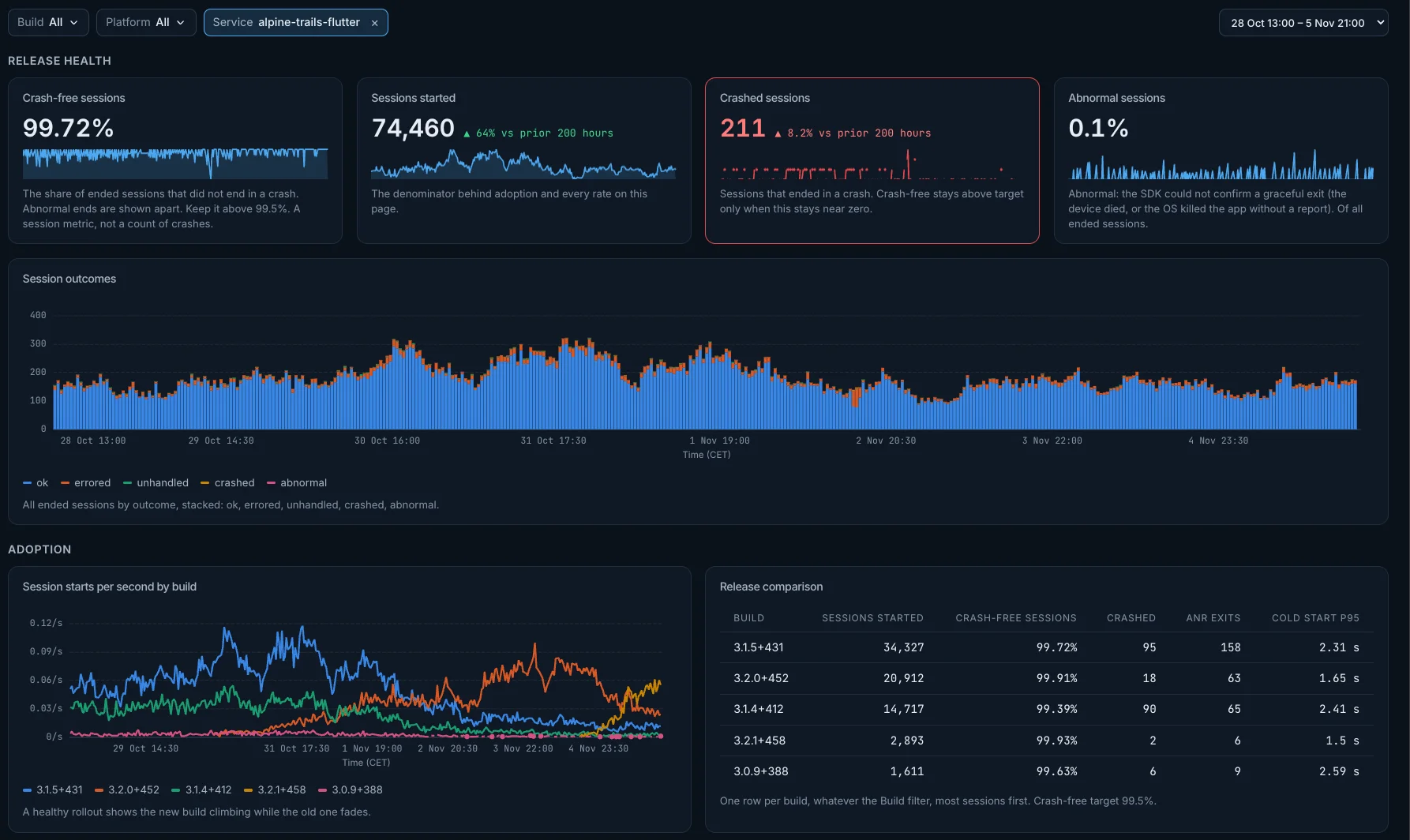
Release health
Crash-free sessions
Odsetek zakończonych sesji, które nie skończyły się awarią. Nieprawidłowe zakończenia są pokazane osobno i nie obniżają tej wartości. To wartość liczona w sesjach, a nie liczba awarii: awarie liczy lista Crashes. Warto utrzymać ją powyżej 99,5%.
- Jak jest obliczany: Sesje bez awarii = 1 − sesje z awarią / sesje zakończone, w procentach, tak jak liczy to Sentry. Obie wartości pochodzą z
flutter.session.count: sesja zakończona to taka, którejsession.statusma wartość ok, errored, unhandled, crashed lub abnormal, a wartość obniża tylko crashed. Zakres czasu, w którym wszystkie sesje zakończyły się bez awarii, pokazuje 100%. Jedna wartość dla całego wybranego okresu. - Lepiej: Im wyżej, tym lepiej.
- Kolory: Wartość zmienia kolor na pomarańczowy poniżej 99,5% i na czerwony poniżej 99%.
- Żadna sesja się nie zakończyła: gdy w zakresie nie zakończyła się żadna sesja, zamiast liczby panel pokazuje: No session end recorded in this range, so crash-free sessions can't be computed.
- Filtry: Filtry Build, Platform i Service zawężają ten panel.
- Otwiera: jego tytuł otwiera ekran Metric dla
flutter.session.count.
Sessions started
Rozpoczęte sesje: mianownik adopcji i każdego wskaźnika na tej stronie.
- Jak jest obliczany:
flutter.session.count, gdziesession.statusma wartość started. Jedna wartość dla całego wybranego okresu. - Lepiej: Im wyżej, tym lepiej. Obok wartości jej zmiana względem poprzedniego okresu tej samej długości: na zielono, gdy zmieniła się w lepszą stronę, na czerwono, gdy w przeciwną.
- Filtry: Filtry Build, Platform i Service zawężają ten panel.
- Otwiera: jego tytuł otwiera ekran Metric dla
flutter.session.count.
Crashed sessions
Sesje zakończone awarią. Odsetek sesji bez awarii utrzymuje się powyżej celu tylko wtedy, gdy ta wartość jest bliska zera.
- Jak jest obliczany:
flutter.session.count, gdziesession.statusma wartość crashed. Jedna wartość dla całego wybranego okresu. - Lepiej: Im niżej, tym lepiej. Obok wartości jej zmiana względem poprzedniego okresu tej samej długości: na zielono, gdy zmieniła się w lepszą stronę, na czerwono, gdy w przeciwną.
- Kolory: Wartość zmienia kolor na pomarańczowy powyżej 1 i na czerwony powyżej 10.
- Żadna sesja się nie zakończyła: gdy w zakresie nie zakończyła się żadna sesja, zamiast liczby panel pokazuje: No session end recorded in this range, so crashed sessions can't be computed.
- Filtry: Filtry Build, Platform i Service zawężają ten panel.
- Otwiera: jego tytuł otwiera ekran Metric dla
flutter.session.count.
Abnormal sessions
Sesje, dla których SDK nie mogło potwierdzić prawidłowego zakończenia (urządzenie się wyłączyło albo system operacyjny zabił aplikację bez raportu), jako część wszystkich zakończonych sesji.
- Jak jest obliczany:
flutter.session.count, gdziesession.statusma wartość abnormal, podzielone przez zakończone sesje (ok, errored, unhandled, crashed lub abnormal), w procentach. Jedna wartość dla całego wybranego okresu. - Lepiej: Im niżej, tym lepiej.
- Kolory: Wartość zmienia kolor na pomarańczowy powyżej 1% i na czerwony powyżej 3%.
- Żadna sesja się nie zakończyła: gdy w zakresie nie zakończyła się żadna sesja, zamiast liczby panel pokazuje: No session end recorded in this range, so abnormal sessions can't be computed.
- Filtry: Filtry Build, Platform i Service zawężają ten panel.
- Otwiera: jego tytuł otwiera ekran Metric dla
flutter.session.count.
Session outcomes
Wszystkie zakończone sesje według wyniku, skumulowane: ok, errored, unhandled, crashed, abnormal.
- Jak jest obliczany:
flutter.session.countdla zakończonych sesji, jeden skumulowany segment dla każdegosession.status. Skumulowane słupki, jeden na krok w całym wybranym okresie. - Żadna sesja się nie zakończyła: gdy w zakresie nie zakończyła się żadna sesja, zamiast liczby panel pokazuje: No session end recorded in this range, so session outcomes can't be computed.
- Filtry: Filtry Build, Platform i Service zawężają ten panel.
- Otwiera: jego tytuł otwiera ekran Metric dla
flutter.session.count.
Adoption
Session starts per second by build
Przy zdrowym wdrożeniu nowy build rośnie, a stary zanika.
- Jak jest obliczany: Częstość na sekundę
flutter.session.count, gdziesession.statusma wartość started, jedna linia dla każdego buildu. Linie, jeden punkt na krok w całym wybranym okresie. - Filtry: Filtry Build, Platform i Service zawężają ten panel.
- Otwiera: jego tytuł otwiera ekran Metric dla
flutter.session.count.
Release comparison
Jeden wiersz na build, niezależnie od filtra Build, od największej liczby sesji. Cel dla sesji bez awarii to 99,5%.
- Jak jest obliczany: Sessions started:
flutter.session.count, gdziesession.statusma wartość started, w każdym buildzie (app.build_id), dziesięć buildów z największą liczbą. Crash-free sessions: 1 − sesje z awarią / sesje zakończone. Crashed: sesje z awarią. ANR exits: zamknięcia, którychapp.exit.reasonma wartość anr. Cold start p95: 95. percentylflutter.app.startup.durationdla zimnych startów. Tabela, każda wartość dla całego wybranego okresu. - Filtry: Filtry Platform i Service zawężają ten panel, a filtr Build nie.
- Otwiera: jego tytuł otwiera ekran Metric dla
flutter.session.count.
Stability by build
Crash-free sessions by build
Sesje bez awarii dla pięciu buildów z największą liczbą sesji, w każdym kroku. Nieprawidłowe zakończenia są pokazane osobno. Linie przerywane to cele 99,5% i 99%.
- Jak jest obliczany: Sesje bez awarii w każdym buildzie (
app.build_id): 1 − sesje z awarią / sesje zakończone, w procentach, zflutter.session.count. Wartość obniża tylko crashed. Linie, jeden punkt na krok w całym wybranym okresie. - Kolory: Linie przerywane oznaczają 99,5% (ostrzeżenie) i 99% (stan krytyczny).
- Żadna sesja się nie zakończyła: gdy w zakresie nie zakończyła się żadna sesja, zamiast liczby panel pokazuje: No session end recorded in this range, so crash-free sessions by build can't be computed.
- Filtry: Filtry Build, Platform i Service zawężają ten panel.
- Otwiera: jego tytuł otwiera ekran Metric dla
flutter.session.count.
User experience (web vitals)
Largest contentful paint (p75)
Largest Contentful Paint na 75. percentylu, z aplikacji Flutter na web.
- Jak jest obliczany: 75. percentyl
flutter.experience.lcp. Jedna wartość dla całego wybranego okresu. - Lepiej: Im niżej, tym lepiej.
- Kolory: Wartość zmienia kolor na pomarańczowy powyżej 2,5 s i na czerwony powyżej 4 s.
- Filtry: Filtry Build, Platform i Service zawężają ten panel.
- Otwiera: jego tytuł otwiera ekran Metric dla
flutter.experience.lcp.
Interaction to next paint (p75)
Interaction to Next Paint na 75. percentylu, z aplikacji Flutter na web.
- Jak jest obliczany: 75. percentyl
flutter.experience.inp. Jedna wartość dla całego wybranego okresu. - Lepiej: Im niżej, tym lepiej.
- Kolory: Wartość zmienia kolor na pomarańczowy powyżej 200 ms i na czerwony powyżej 500 ms.
- Filtry: Filtry Build, Platform i Service zawężają ten panel.
- Otwiera: jego tytuł otwiera ekran Metric dla
flutter.experience.inp.
First contentful paint (p75)
First Contentful Paint na 75. percentylu, z aplikacji Flutter na web.
- Jak jest obliczany: 75. percentyl
flutter.experience.fcp. Jedna wartość dla całego wybranego okresu. - Lepiej: Im niżej, tym lepiej.
- Kolory: Wartość zmienia kolor na pomarańczowy powyżej 1,8 s i na czerwony powyżej 3 s.
- Filtry: Filtry Build, Platform i Service zawężają ten panel.
- Otwiera: jego tytuł otwiera ekran Metric dla
flutter.experience.fcp.
LCP, INP and FCP p75 over time
Skoki zbiegają się z wdrożeniami; trwałe regresje ze zmianami w backendzie lub w rozmiarze zasobów.
- Jak jest obliczany: 75. percentyle
flutter.experience.lcp,flutter.experience.inpiflutter.experience.fcp, po jednej linii. Linie, jeden punkt na krok w całym wybranym okresie. - Filtry: Filtry Build, Platform i Service zawężają ten panel.
- Otwiera: jego tytuł otwiera ekran Metric dla
flutter.experience.lcp.
Network flakiness
Flaky client requests
Odsetek żądań klienta, które SDK uznało za niestabilne. Ocena niestabilności, jej powód i typ łączności są atrybutami spanu klienta HTTP.
- Jak jest obliczany: Spany klienta z
dartastic.network.flakyrównym true, podzielone przez wszystkie spany klienta, w procentach. Jedna wartość dla całego wybranego okresu. - Lepiej: Im niżej, tym lepiej.
- Kolory: Wartość zmienia kolor na pomarańczowy powyżej 1% i na czerwony powyżej 5%.
- Filtry: Filtry Build, Platform i Service zawężają ten panel.
- Otwiera: jego tytuł otwiera Traces.
Flaky reasons
Niestabilne żądania według powodu podanego przez SDK.
- Jak jest obliczany: Spany klienta z
dartastic.network.flakyrównym true, zliczone dla każdegodartastic.network.flaky.reason. Wycinki jednej całości, każda wartość dla całego wybranego okresu. - Filtry: Filtry Build, Platform i Service zawężają ten panel.
- Otwiera: jego tytuł otwiera Traces.
Flaky requests per minute by reason
Niestabilne żądania w czasie, według powodu.
- Jak jest obliczany: Częstość na minutę spanów klienta z
dartastic.network.flakyrównym true, jedna linia dla każdegodartastic.network.flaky.reason. Linie, jeden punkt na krok w całym wybranym okresie. - Filtry: Filtry Build, Platform i Service zawężają ten panel.
- Otwiera: jego tytuł otwiera Traces.
Memory pressure and battery
Memory pressure level by platform
Najwyższy poziom w każdym kroku: onTrimMemory tylko poniżej Androida 14 albo 1 dla ostrzeżenia o pamięci w iOS.
- Jak jest obliczany: Najwyższa wartość
memory_pressure.level, jedna linia dla każdegoos.type. Poziomy: 1 to ostrzeżenie o pamięci w iOS. Poniżej Androida 14 Android zapisuje 5, 10 i 15 (running moderate, running low, running critical) oraz 60 i 80 (background moderate, background complete). Od Androida 14 (poziom API 34) Android nie wysyła żadnego z nich, więc nowsze telefony z Androidem nic tu nie zgłaszają: zamiast tego należy patrzeć na panel „Low-memory exits”. UI hidden (20) i Background (40) oznaczają, że aplikacja zniknęła z ekranu, a nie presję pamięci, i nie są zapisywane. Linie, jeden punkt na krok w całym wybranym okresie. - Filtry: Filtry Build, Platform i Service zawężają ten panel.
- Otwiera: jego tytuł otwiera ekran Metric dla
memory_pressure.level.
Memory pressure events
Wywołanie zwrotne systemu operacyjnego: iOS lub Androida poniżej 14. Aplikacja może też zapisywać własne. W nowszych wersjach Androida należy patrzeć na panel „Low-memory exits”.
- Jak jest obliczany: Suma
memory_pressure.eventw zakresie czasu. Poniżej Androida 14 Android oznacza swoje wywołania zwrotne jakorunning_moderate,running_low,running_critical,moderate,completeilow_memory; iOS oznacza swoje ostrzeżenie jakoios_warning. Jedna wartość dla całego wybranego okresu. - Lepiej: Im niżej, tym lepiej. Obok wartości jej zmiana względem poprzedniego okresu tej samej długości: na zielono, gdy zmieniła się w lepszą stronę, na czerwono, gdy w przeciwną.
- Filtry: Filtry Build, Platform i Service zawężają ten panel.
- Otwiera: jego tytuł otwiera ekran Metric dla
memory_pressure.event.
Median battery level
Mediana zgłaszanego poziomu baterii: połowa raportów pokazuje wyższe naładowanie. Niska wartość oznacza, że aplikacja musi oszczędzać energię.
- Jak jest obliczany: Mediana
dartastic.battery.level, pokazana w procentach. Jedna wartość dla całego wybranego okresu. - Lepiej: Im wyżej, tym lepiej.
- Kolory: Wartość zmienia kolor na pomarańczowy poniżej 50% i na czerwony poniżej 20%.
- Filtry: Filtry Build, Platform i Service zawężają ten panel.
- Otwiera: jego tytuł otwiera ekran Metric dla
dartastic.battery.level.
Low-power mode share
Odsetek raportów baterii z włączonym trybem niskiego zużycia energii w iOS lub Oszczędzaniem baterii w Androidzie; urządzenie, które raportuje częściej, waży więcej.
- Jak jest obliczany: Średnia
dartastic.battery.low_power_mode, pokazana w procentach. Jedna wartość dla całego wybranego okresu. - Lepiej: Im niżej, tym lepiej.
- Kolory: Wartość zmienia kolor na pomarańczowy powyżej 20% i na czerwony powyżej 50%.
- Filtry: Filtry Build, Platform i Service zawężają ten panel.
- Otwiera: jego tytuł otwiera ekran Metric dla
dartastic.battery.low_power_mode.
Devices reporting each battery state
Ile urządzeń zgłosiło każdy stan baterii. Każde urządzenie liczy się raz, w stanie, w którym było na końcu kroku. Więcej urządzeń bez ładowarki oznacza większą presję na zużycie baterii przez aplikację.
- Jak jest obliczany: Suma
dartastic.battery.state, jedna linia dla każdego stanu. SDK utrzymuje wartość 1 dla stanu, w którym jest urządzenie, i 0 dla stanu, który opuściło. Linie, jeden punkt na krok w całym wybranym okresie. - Filtry: Filtry Build, Platform i Service zawężają ten panel.
- Otwiera: jego tytuł otwiera ekran Metric dla
dartastic.battery.state.
Thermal state
Thermal state by platform
Najgorszy stan zgłoszony przez dowolne urządzenie w każdym kroku: 0 nominal, 1 fair, 2 serious, 3 critical, 4 emergency. Stan termiczny Androida jest odwzorowany na tę samą skalę. Utrzymujące się 2 (serious, system ogranicza wydajność aplikacji) lub więcej oznacza, że aplikacja zbytnio nagrzewa urządzenie.
- Jak jest obliczany: Najwyższa wartość
dartastic.thermal.state, jedna linia dla każdegoos.type. Linie, jeden punkt na krok w całym wybranym okresie. - Filtry: Filtry Build, Platform i Service zawężają ten panel.
- Otwiera: jego tytuł otwiera ekran Metric dla
dartastic.thermal.state.
Thermal state changes, total
Zmiany stanu termicznego na wszystkich platformach. Kilka dziennie to norma; dziesiątki na godzinę oznaczają, że aplikacja walczy z urządzeniem.
- Jak jest obliczany:
dartastic.thermal.state.event, wszystkie platformy. Jedna wartość dla całego wybranego okresu. - Lepiej: Im niżej, tym lepiej. Obok wartości jej zmiana względem poprzedniego okresu tej samej długości: na zielono, gdy zmieniła się w lepszą stronę, na czerwono, gdy w przeciwną.
- Filtry: Filtry Build, Platform i Service zawężają ten panel.
- Otwiera: jego tytuł otwiera ekran Metric dla
dartastic.thermal.state.event.
Devices reaching serious thermal state or worse
Unikalne instalacje aplikacji, które zgłosiły serious, critical lub emergency. Wartości jednocyfrowe to pojedyncze urządzenia.
- Jak jest obliczany: Unikalne wartości
app.installation.idwdartastic.thermal.state.event, gdziedartastic.thermal.statema wartość serious, critical lub emergency, wszystkie platformy. Jedna wartość dla całego wybranego okresu. - Lepiej: Im niżej, tym lepiej.
- Filtry: Filtry Build, Platform i Service zawężają ten panel.
- Otwiera: jego tytuł otwiera ekran Metric dla
dartastic.thermal.state.event.
Application exit reasons
App exits by reason
Zamknięcia z ApplicationExitInfo w Androidzie i MetricKit w iOS, według powodu. Normal to zamknięcie aplikacji przez użytkownika; pozostałe wymagają wyjaśnienia.
- Jak jest obliczany:
dartastic.app.exit.count, zliczone dla każdegoapp.exit.reason. Wycinki jednej całości, każda wartość dla całego wybranego okresu. - Filtry: Filtry Build, Platform i Service zawężają ten panel.
- Otwiera: jego tytuł otwiera ekran Metric dla
dartastic.app.exit.count.
Abnormal exits per hour by reason
Zamknięcie jest liczone przy następnym starcie aplikacji, a nie w chwili, gdy się zakończyła; w iOS w chwili dostarczenia danych przez MetricKit, zwykle dzień później. Normalne zamknięcia są pominięte: liczy je panel obok, App exits by reason. Wzrost razem z adopcją buildu oznacza regresję w tym buildzie.
- Jak jest obliczany: Częstość na godzinę
dartastic.app.exit.count, gdzieapp.exit.reasonma wartość inną niż normal, skumulowana wedługapp.exit.reason. Skumulowane słupki, jeden na krok w całym wybranym okresie. - Filtry: Filtry Build, Platform i Service zawężają ten panel.
- Otwiera: jego tytuł otwiera ekran Metric dla
dartastic.app.exit.count.
Low-memory exits
Zamknięcia wymuszone przez system operacyjny z braku pamięci: zakończenia z powodu braku pamięci i presji pamięci w iOS oraz zabicia procesu z powodu małej ilości pamięci w Androidzie.
- Jak jest obliczany:
dartastic.app.exit.count, gdzieapp.exit.reasonma wartość oom lub memory_pressure. Jedna wartość dla całego wybranego okresu. - Lepiej: Im niżej, tym lepiej. Obok wartości jej zmiana względem poprzedniego okresu tej samej długości: na zielono, gdy zmieniła się w lepszą stronę, na czerwono, gdy w przeciwną.
- Kolory: Wartość zmienia kolor na pomarańczowy powyżej 1 i na czerwony powyżej 10.
- Filtry: Filtry Build, Platform i Service zawężają ten panel.
- Otwiera: jego tytuł otwiera ekran Metric dla
dartastic.app.exit.count.
ANR-killed exits
System zabił aplikację, bo przestała odpowiadać. Wbudowany w aplikację detektor ANR wychwytuje te sytuacje przed zabiciem.
- Jak jest obliczany:
dartastic.app.exit.count, gdzieapp.exit.reasonma wartość anr. Jedna wartość dla całego wybranego okresu. - Lepiej: Im niżej, tym lepiej. Obok wartości jej zmiana względem poprzedniego okresu tej samej długości: na zielono, gdy zmieniła się w lepszą stronę, na czerwono, gdy w przeciwną.
- Kolory: Wartość zmienia kolor na pomarańczowy powyżej 1 i na czerwony powyżej 5.
- Filtry: Filtry Build, Platform i Service zawężają ten panel.
- Otwiera: jego tytuł otwiera ekran Metric dla
dartastic.app.exit.count.
Exits with a stack trace
Zamknięcia, przy których Android dostarczył tombstone albo MetricKit drzewo stosu wywołań: te, z którymi można coś zrobić.
- Jak jest obliczany:
dartastic.app.exit.trace.available. Jedna wartość dla całego wybranego okresu. - Filtry: Filtry Build, Platform i Service zawężają ten panel.
- Otwiera: jego tytuł otwiera ekran Metric dla
dartastic.app.exit.trace.available.
Median memory at exit
Rozmiar zbioru rezydentnego (RSS) w chwili, gdy Android zakończył aplikację, mediana ze wszystkich zamknięć. Trend wzrostowy w trakcie wydania oznacza wyciek.
- Jak jest obliczany: Mediana
dartastic.app.exit.memory.rss. Jedna wartość dla całego wybranego okresu. - Lepiej: Im niżej, tym lepiej.
- Filtry: Filtry Build, Platform i Service zawężają ten panel.
- Otwiera: jego tytuł otwiera ekran Metric dla
dartastic.app.exit.memory.rss.
App exits by reason and build
Zamknięcia według powodu dla każdego buildu, niezależnie od filtra Build, skumulowane. Powód, który rośnie gwałtownie tylko w jednym buildzie, to wydana regresja.
- Jak jest obliczany:
dartastic.app.exit.count, jeden skumulowany segment dla każdego buildu iapp.exit.reason. Skumulowane słupki, jeden na krok w całym wybranym okresie. - Filtry: Filtry Platform i Service zawężają ten panel, a filtr Build nie.
- Otwiera: jego tytuł otwiera ekran Metric dla
dartastic.app.exit.count.