Dashboard Mobile Vitals
Sześć kluczowych wskaźników wersji mobilnej jednym spojrzeniem: zimny start, budowanie klatki, pamięć, sesje bez awarii, nieprawidłowe zamknięcia i rozpoczęte sesje. Pod nimi ekrany, buildy i frustracja, które stoją za tymi liczbami.
Dla kogo: Dla osób, które wydają aplikację mobilną: warto tu zajrzeć po każdym wydaniu i przed poszerzeniem wdrożenia.
Otwiera się go w Observatory z Dashboards: należy wybrać Mobile Vitals. To wbudowany dashboard, więc jest tylko do odczytu; Save a copy tworzy kopię, którą można zmieniać. Jak każdy panel odczytuje zakres czasu, jakie ma kolory i co pokazuje bez danych, opisuje strona Czytanie dashboardu.
Pasek narzędzi: filtry Build, Platform i Service, każdy ustawiony na All, dopóki nie wybierze się wartości, oraz zakres czasu. Każde menu wymienia wartości, które flutter.session.count ma w danym zakresie. Każdy panel poniżej wymienia filtry, które go zawężają.
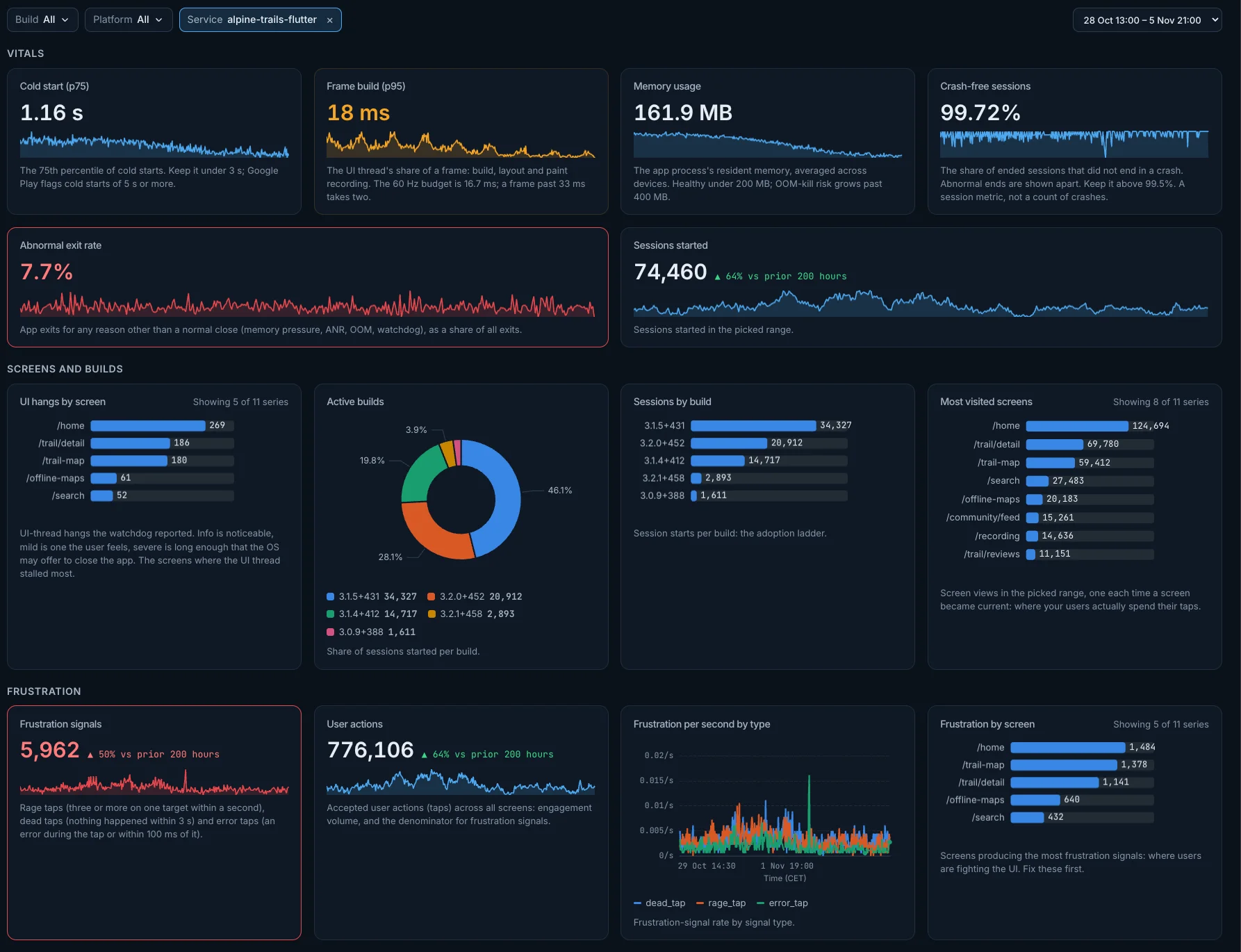
Vitals
Cold start (p75)
Czas zimnego startu na 75. percentylu. Warto utrzymać go poniżej 3 s; Google Play oznacza zimne starty trwające 5 s lub dłużej.
- Jak jest obliczany: 75. percentyl
flutter.app.startup.durationdla zimnych startów (app.start.typecold). Jedna wartość dla całego wybranego okresu. - Lepiej: Im niżej, tym lepiej.
- Kolory: Wartość zmienia kolor na pomarańczowy powyżej 3 s i na czerwony powyżej 5 s.
- Filtry: Filtry Build, Platform i Service zawężają ten panel.
- Otwiera: jego tytuł otwiera ekran Metric dla
flutter.app.startup.duration.
Frame build (p95)
Część klatki przypadająca na wątek UI: budowanie, układ i nagrywanie rysowania, na 95. percentylu. Budżet przy 60 Hz to 16,7 ms; klatka dłuższa niż 33 ms zajmuje dwie.
- Jak jest obliczany: 95. percentyl
flutter.frame.build. Jedna wartość dla całego wybranego okresu. - Lepiej: Im niżej, tym lepiej.
- Kolory: Wartość zmienia kolor na pomarańczowy powyżej 16 ms i na czerwony powyżej 33 ms.
- Filtry: Filtry Build, Platform i Service zawężają ten panel.
- Otwiera: jego tytuł otwiera ekran Metric dla
flutter.frame.build.
Memory usage
Pamięć rezydentna procesu aplikacji, uśredniona ze wszystkich urządzeń. Poniżej 200 MB jest w porządku; powyżej 400 MB rośnie ryzyko zabicia procesu przez OOM.
- Jak jest obliczany: Średnia
process.memory.usagez procesów aplikacji Flutter (tych, które mająflutter.build.mode); proces serwera nigdy się tu nie wlicza. Jedna wartość dla całego wybranego okresu. - Lepiej: Im niżej, tym lepiej.
- Kolory: Wartość zmienia kolor na pomarańczowy powyżej 200 MB i na czerwony powyżej 400 MB.
- Filtry: Filtry Build, Platform i Service zawężają ten panel.
- Otwiera: jego tytuł otwiera ekran Metric dla
process.memory.usage.
Crash-free sessions
Odsetek zakończonych sesji, które nie skończyły się awarią. Nieprawidłowe zakończenia są pokazane osobno i nie obniżają tej wartości. To wartość liczona w sesjach, a nie liczba awarii: awarie liczy lista Crashes. Warto utrzymać ją powyżej 99,5%.
- Jak jest obliczany: Sesje bez awarii = 1 − sesje z awarią / sesje zakończone, w procentach, tak jak liczy to Sentry. Obie wartości pochodzą z
flutter.session.count: sesja zakończona to taka, którejsession.statusma wartość ok, errored, unhandled, crashed lub abnormal, a wartość obniża tylko crashed. Zakres czasu, w którym wszystkie sesje zakończyły się bez awarii, pokazuje 100%. Jedna wartość dla całego wybranego okresu. - Lepiej: Im wyżej, tym lepiej.
- Kolory: Wartość zmienia kolor na pomarańczowy poniżej 99,5% i na czerwony poniżej 99%.
- Żadna sesja się nie zakończyła: gdy w zakresie nie zakończyła się żadna sesja, zamiast liczby panel pokazuje: No session end recorded in this range, so crash-free sessions can't be computed.
- Filtry: Filtry Build, Platform i Service zawężają ten panel.
- Otwiera: jego tytuł otwiera ekran Metric dla
flutter.session.count.
Abnormal exit rate
Zamknięcia aplikacji z dowolnego powodu innego niż normalne zamknięcie (presja pamięci, ANR, OOM, watchdog) jako odsetek wszystkich zamknięć. Zamknięcia są zgłaszane przy następnym uruchomieniu i obejmują zamknięcia w tle.
- Jak jest obliczany:
dartastic.app.exit.count, gdzieapp.exit.reasonma wartość inną niż normal, podzielone przez całedartastic.app.exit.count, w procentach. Jedna wartość dla całego wybranego okresu. - Lepiej: Im niżej, tym lepiej.
- Kolory: Wartość zmienia kolor na pomarańczowy powyżej 1% i na czerwony powyżej 3%.
- Filtry: Filtry Build, Platform i Service zawężają ten panel.
- Otwiera: jego tytuł otwiera ekran Metric dla
dartastic.app.exit.count.
Sessions started
Sesje rozpoczęte w wybranym okresie.
- Jak jest obliczany:
flutter.session.count, gdziesession.statusma wartość started. Jedna wartość dla całego wybranego okresu. - Lepiej: Im wyżej, tym lepiej. Obok wartości jej zmiana względem poprzedniego okresu tej samej długości: na zielono, gdy zmieniła się w lepszą stronę, na czerwono, gdy w przeciwną.
- Filtry: Filtry Build, Platform i Service zawężają ten panel.
- Otwiera: jego tytuł otwiera ekran Metric dla
flutter.session.count.
Screens and builds
UI hangs by screen
Pięć ekranów, na których wątek UI zatrzymywał się najczęściej. Zawieszenie UI to zawieszenie wątku UI zgłoszone przez watchdog. Info jest zauważalne, mild odczuwa użytkownik, a severe trwa tak długo, że system może zaproponować zamknięcie aplikacji.
- Jak jest obliczany: Rekordy logów z
event.namedartastic.app.anr, wszystkie poziomy ważności, zliczone dla każdego ekranu (app.screen.namerekordu). Uszeregowane słupki, każda wartość dla całego wybranego okresu. - Filtry: Filtry Build, Platform i Service zawężają ten panel.
- Otwiera: jego tytuł otwiera Logs.
Active builds
Udział każdego buildu w rozpoczętych sesjach.
- Jak jest obliczany: Rozpoczęte sesje (
flutter.session.count, gdziesession.statusma wartość started), zliczone dla każdego buildu (app.build_id), osiem największych buildów. Wycinki jednej całości, każda wartość dla całego wybranego okresu. - Filtry: Filtry Build, Platform i Service zawężają ten panel.
- Otwiera: jego tytuł otwiera ekran Metric dla
flutter.session.count.
Sessions by build
Rozpoczęcia sesji w każdym buildzie: przebieg adopcji nowych wersji.
- Jak jest obliczany: Rozpoczęte sesje (
flutter.session.count, gdziesession.statusma wartość started), zliczone dla każdego buildu (app.build_id), osiem największych buildów. Uszeregowane słupki, każda wartość dla całego wybranego okresu. - Filtry: Filtry Build, Platform i Service zawężają ten panel.
- Otwiera: jego tytuł otwiera ekran Metric dla
flutter.session.count.
Most visited screens
Wyświetlenia ekranów, jedno za każdym razem, gdy ekran staje się bieżący: tu użytkownicy wykonują najwięcej stuknięć.
- Jak jest obliczany: Rekordy logów z
event.namedartastic.screen.view, zliczone dla każdego ekranu (app.screen.namerekordu), osiem największych. Uszeregowane słupki, każda wartość dla całego wybranego okresu. - Filtry: Filtry Build, Platform i Service zawężają ten panel.
- Otwiera: jego tytuł otwiera Logs.
Frustration
Frustration signals
Stuknięcia z frustracji (trzy lub więcej w ten sam element w ciągu sekundy), martwe stuknięcia (nic się nie stało w ciągu 3 s) i stuknięcia z błędem (błąd w trakcie stuknięcia lub do 100 ms po nim). Stuknięcie w widok platformy, taki jak webview lub mapa, jest zapisywane, ale nigdy nie liczy się jako martwe stuknięcie ani stuknięcie z frustracji.
- Jak jest obliczany:
dartastic.frustration.signal.count. Jedna wartość dla całego wybranego okresu. - Lepiej: Im niżej, tym lepiej. Obok wartości jej zmiana względem poprzedniego okresu tej samej długości: na zielono, gdy zmieniła się w lepszą stronę, na czerwono, gdy w przeciwną.
- Kolory: Wartość zmienia kolor na pomarańczowy powyżej 25 i na czerwony powyżej 100.
- Filtry: Filtry Build, Platform i Service zawężają ten panel.
- Otwiera: jego tytuł otwiera ekran Metric dla
dartastic.frustration.signal.count.
User actions
Przyjęte akcje użytkowników (stuknięcia) na wszystkich ekranach: jak intensywnie aplikacja jest używana i punkt odniesienia dla sygnałów frustracji.
- Jak jest obliczany:
dartastic.action.count. Jedna wartość dla całego wybranego okresu. - Lepiej: Im wyżej, tym lepiej. Obok wartości jej zmiana względem poprzedniego okresu tej samej długości: na zielono, gdy zmieniła się w lepszą stronę, na czerwono, gdy w przeciwną.
- Filtry: Filtry Build, Platform i Service zawężają ten panel.
- Otwiera: jego tytuł otwiera ekran Metric dla
dartastic.action.count.
Frustration per second by type
Częstość sygnałów frustracji według typu sygnału.
- Jak jest obliczany: Częstość na sekundę
dartastic.frustration.signal.count, jedna linia dla każdegodartastic.frustration.signal.type. Linie, jeden punkt na krok w całym wybranym okresie. - Filtry: Filtry Build, Platform i Service zawężają ten panel.
- Otwiera: jego tytuł otwiera ekran Metric dla
dartastic.frustration.signal.count.
Frustration by screen
Pięć ekranów z największą liczbą sygnałów frustracji: tu użytkownicy walczą z interfejsem. Te ekrany warto poprawić w pierwszej kolejności.
- Jak jest obliczany:
dartastic.frustration.signal.count, zliczone dla każdego ekranu (app.screen.name). Uszeregowane słupki, każda wartość dla całego wybranego okresu. - Filtry: Filtry Build, Platform i Service zawężają ten panel.
- Otwiera: jego tytuł otwiera ekran Metric dla
dartastic.frustration.signal.count.