Dashboard Releases
Jak kończą się sesje każdego buildu, jakich buildów używają ludzie, jak szybko się uruchamiają, Web Vitals, kondycja urządzeń i dlaczego system operacyjny zamknął aplikację.
Dla kogo: Dla każdego, kto wydaje build: jak kończą się jego sesje, jak szybko jest adoptowany i co przechodzą urządzenia, na których działa.
Otwiera się go w Observatory z Dashboards: należy wybrać Releases. To wbudowany dashboard, więc jest tylko do odczytu; Save a copy tworzy kopię, którą można zmieniać. Jak każdy panel odczytuje zakres czasu, jakie ma kolory i co pokazuje bez danych, opisuje strona Czytanie dashboardu.
Pasek narzędzi: filtry Build, Platform i Service, każdy ustawiony na All, dopóki nie wybierze się wartości, oraz zakres czasu. Każde menu wymienia wartości, które flutter.session.count ma w danym zakresie. Każdy panel poniżej wymienia filtry, które go zawężają.
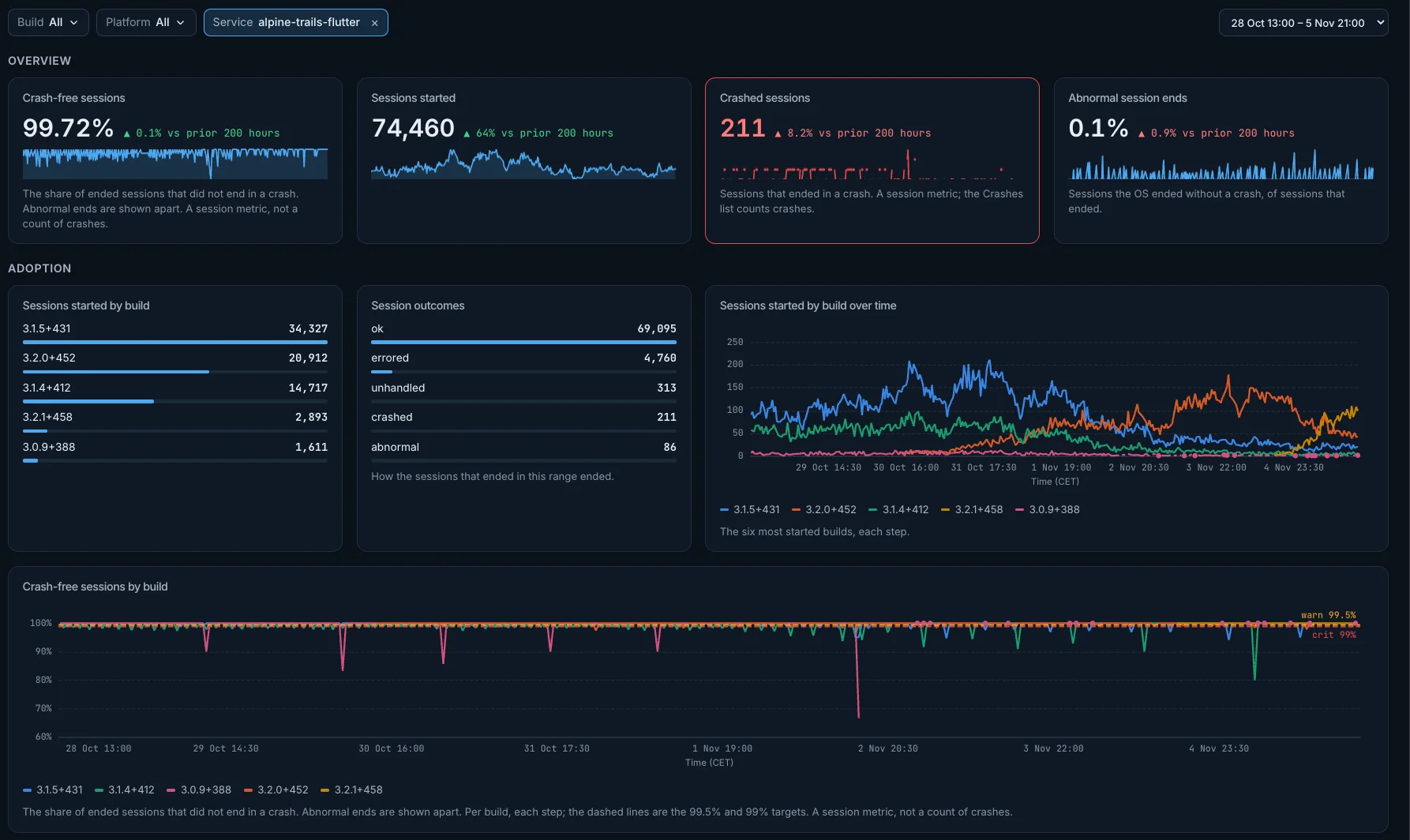
Overview
Crash-free sessions
Odsetek zakończonych sesji, które nie skończyły się awarią. Nieprawidłowe zakończenia są pokazane osobno i nie obniżają tej wartości. To wartość liczona w sesjach, a nie liczba awarii: awarie liczy lista Crashes.
- Jak jest obliczany: Sesje bez awarii = 1 − sesje z awarią / sesje zakończone, w procentach, tak jak liczy to Sentry. Obie wartości pochodzą z
flutter.session.count: sesja zakończona to taka, którejsession.statusma wartość ok, errored, unhandled, crashed lub abnormal, a wartość obniża tylko crashed. Zakres czasu, w którym wszystkie sesje zakończyły się bez awarii, pokazuje 100%. Jedna wartość dla całego wybranego okresu. - Lepiej: Im wyżej, tym lepiej. Obok wartości jej zmiana względem poprzedniego okresu tej samej długości: na zielono, gdy zmieniła się w lepszą stronę, na czerwono, gdy w przeciwną.
- Kolory: Wartość zmienia kolor na pomarańczowy poniżej 99,5% i na czerwony poniżej 99%.
- Żadna sesja się nie zakończyła: gdy w zakresie nie zakończyła się żadna sesja, zamiast liczby panel pokazuje: No session end recorded in this range, so crash-free sessions can't be computed.
- Filtry: Filtry Build, Platform i Service zawężają ten panel.
- Otwiera: jego tytuł otwiera ekran Metric dla
flutter.session.count.
Sessions started
Ile sesji się rozpoczęło.
- Jak jest obliczany:
flutter.session.count, gdziesession.statusma wartość started. Jedna wartość dla całego wybranego okresu. - Lepiej: Im wyżej, tym lepiej. Obok wartości jej zmiana względem poprzedniego okresu tej samej długości: na zielono, gdy zmieniła się w lepszą stronę, na czerwono, gdy w przeciwną.
- Filtry: Filtry Build, Platform i Service zawężają ten panel.
- Otwiera: jego tytuł otwiera ekran Metric dla
flutter.session.count.
Crashed sessions
Sesje zakończone awarią. To wartość liczona w sesjach: awarie liczy lista Crashes.
- Jak jest obliczany:
flutter.session.count, gdziesession.statusma wartość crashed. Jedna wartość dla całego wybranego okresu. - Lepiej: Im niżej, tym lepiej. Obok wartości jej zmiana względem poprzedniego okresu tej samej długości: na zielono, gdy zmieniła się w lepszą stronę, na czerwono, gdy w przeciwną.
- Kolory: Wartość zmienia kolor na pomarańczowy powyżej 1 i na czerwony powyżej 10.
- Żadna sesja się nie zakończyła: gdy w zakresie nie zakończyła się żadna sesja, zamiast liczby panel pokazuje: No session end recorded in this range, so crashed sessions can't be computed.
- Filtry: Filtry Build, Platform i Service zawężają ten panel.
- Otwiera: jego tytuł otwiera ekran Metric dla
flutter.session.count.
Abnormal session ends
Sesje zakończone przez system operacyjny bez awarii, jako część zakończonych sesji.
- Jak jest obliczany:
flutter.session.count, gdziesession.statusma wartość abnormal, podzielone przez zakończone sesje (ok, errored, unhandled, crashed lub abnormal), w procentach. Jedna wartość dla całego wybranego okresu. - Lepiej: Im niżej, tym lepiej. Obok wartości jej zmiana względem poprzedniego okresu tej samej długości: na zielono, gdy zmieniła się w lepszą stronę, na czerwono, gdy w przeciwną.
- Żadna sesja się nie zakończyła: gdy w zakresie nie zakończyła się żadna sesja, zamiast liczby panel pokazuje: No session end recorded in this range, so abnormal session ends can't be computed.
- Filtry: Filtry Build, Platform i Service zawężają ten panel.
- Otwiera: jego tytuł otwiera ekran Metric dla
flutter.session.count.
Adoption
Sessions started by build
Jakich buildów używają ludzie: rozpoczęte sesje w każdym buildzie.
- Jak jest obliczany: Rozpoczęte sesje (
flutter.session.count, gdziesession.statusma wartość started), zliczone dla każdego buildu (app.build_id), dziesięć największych. Lista rankingowa, każda wartość dla całego wybranego okresu. - Filtry: Filtry Build, Platform i Service zawężają ten panel.
- Otwiera: jego tytuł otwiera ekran Metric dla
flutter.session.count.
Session outcomes
Jak zakończyły się sesje, które zakończyły się w tym zakresie czasu.
- Jak jest obliczany:
flutter.session.countdla zakończonych sesji, zliczone dla każdegosession.status. Lista rankingowa, każda wartość dla całego wybranego okresu. - Żadna sesja się nie zakończyła: gdy w zakresie nie zakończyła się żadna sesja, zamiast liczby panel pokazuje: No session end recorded in this range, so session outcomes can't be computed.
- Filtry: Filtry Build, Platform i Service zawężają ten panel.
- Otwiera: jego tytuł otwiera ekran Metric dla
flutter.session.count.
Sessions started by build over time
Sześć najczęściej uruchamianych buildów, w każdym kroku.
- Jak jest obliczany: Rozpoczęte sesje (
flutter.session.count, gdziesession.statusma wartość started), zliczone dla każdego buildu w każdym kroku. Linie, jeden punkt na krok w całym wybranym okresie. - Filtry: Filtry Build, Platform i Service zawężają ten panel.
- Otwiera: jego tytuł otwiera ekran Metric dla
flutter.session.count.
Crash-free sessions by build
Sesje bez awarii w każdym buildzie, w każdym kroku. Nieprawidłowe zakończenia są pokazane osobno. Linie przerywane to cele 99,5% i 99%. To wartość liczona w sesjach, a nie liczba awarii.
- Jak jest obliczany: Sesje bez awarii w każdym buildzie (
app.build_id): 1 − sesje z awarią / sesje zakończone, w procentach, zflutter.session.count. Wartość obniża tylko crashed. Linie, jeden punkt na krok w całym wybranym okresie. - Kolory: Linie przerywane oznaczają 99,5% (ostrzeżenie) i 99% (stan krytyczny).
- Żadna sesja się nie zakończyła: gdy w zakresie nie zakończyła się żadna sesja, zamiast liczby panel pokazuje: No session end recorded in this range, so crash-free sessions by build can't be computed.
- Filtry: Filtry Build, Platform i Service zawężają ten panel.
- Otwiera: jego tytuł otwiera ekran Metric dla
flutter.session.count.
Startup
Cold start by build (p95)
Czas zimnego startu na 95. percentylu, w każdym buildzie.
- Jak jest obliczany: 95. percentyl
flutter.app.startup.durationdla zimnych startów, jedna linia dla każdego buildu. Linie, jeden punkt na krok w całym wybranym okresie. - Filtry: Filtry Build, Platform i Service zawężają ten panel.
- Otwiera: jego tytuł otwiera ekran Metric dla
flutter.app.startup.duration.
Starts by type
Zimne, ciepłe i gorące starty w tym zakresie czasu.
- Jak jest obliczany: Liczba próbek
flutter.app.startup.durationdla każdegoapp.start.type(cold, warm, hot). Lista rankingowa, każda wartość dla całego wybranego okresu. - Filtry: Filtry Build, Platform i Service zawężają ten panel.
- Otwiera: jego tytuł otwiera ekran Metric dla
flutter.app.startup.duration.
Warm and hot starts (p95)
Ile trwają ciepłe i gorące starty na 95. percentylu.
- Jak jest obliczany: 95. percentyl
flutter.app.startup.durationdla ciepłych i gorących startów łącznie. Jedna wartość dla całego wybranego okresu. - Lepiej: Im niżej, tym lepiej.
- Kolory: Wartość zmienia kolor na pomarańczowy powyżej 1 s i na czerwony powyżej 2 s.
- Filtry: Filtry Build, Platform i Service zawężają ten panel.
- Otwiera: jego tytuł otwiera ekran Metric dla
flutter.app.startup.duration.
Web vitals over time (p75)
Largest contentful paint
Largest Contentful Paint na 75. percentylu, w każdym kroku.
- Jak jest obliczany: 75. percentyl
flutter.experience.lcp. Linie, jeden punkt na krok w całym wybranym okresie. - Filtry: Filtry Build, Platform i Service zawężają ten panel.
- Otwiera: jego tytuł otwiera ekran Metric dla
flutter.experience.lcp.
Interaction to next paint
Interaction to Next Paint na 75. percentylu, w każdym kroku.
- Jak jest obliczany: 75. percentyl
flutter.experience.inp. Linie, jeden punkt na krok w całym wybranym okresie. - Filtry: Filtry Build, Platform i Service zawężają ten panel.
- Otwiera: jego tytuł otwiera ekran Metric dla
flutter.experience.inp.
First contentful paint
First Contentful Paint na 75. percentylu, w każdym kroku.
- Jak jest obliczany: 75. percentyl
flutter.experience.fcp. Linie, jeden punkt na krok w całym wybranym okresie. - Filtry: Filtry Build, Platform i Service zawężają ten panel.
- Otwiera: jego tytuł otwiera ekran Metric dla
flutter.experience.fcp.
Time to first byte on the web
Tylko web: czas oczekiwania wczytywanej strony na pierwszy bajt na 75. percentylu, w każdym kroku. Żądania mobilne mierzą ten czas w swoich spanach HTTP.
- Jak jest obliczany: 75. percentyl
flutter.experience.ttfb. Linie, jeden punkt na krok w całym wybranym okresie. - Tylko web: panel jest ukryty, gdy ustawiony jest filtr Platform, ponieważ raporty z weba nie zawierają platformy.
- Filtry: Filtry Build, Platform i Service zawężają ten panel.
- Otwiera: jego tytuł otwiera ekran Metric dla
flutter.experience.ttfb.
Device health
Memory pressure level over time
Najwyższa presja pamięci zgłoszona przez system operacyjny na dowolnym urządzeniu, w każdym kroku: poziom trim poniżej Androida 14 albo 1 dla ostrzeżenia w iOS.
- Jak jest obliczany: Najwyższa wartość
memory_pressure.level. Poziomy: 1 to ostrzeżenie o pamięci w iOS. Poniżej Androida 14 Android zapisuje 5, 10 i 15 (running moderate, running low, running critical) oraz 60 i 80 (background moderate, background complete). Od Androida 14 (poziom API 34) Android nie wysyła żadnego z nich, więc nowsze telefony z Androidem nic tu nie zgłaszają: zamiast tego należy patrzeć na panel „Low-memory exits”. UI hidden (20) i Background (40) oznaczają, że aplikacja zniknęła z ekranu, a nie presję pamięci, i nie są zapisywane. Linie, jeden punkt na krok w całym wybranym okresie. - Filtry: Filtry Build, Platform i Service zawężają ten panel.
- Otwiera: jego tytuł otwiera ekran Metric dla
memory_pressure.level.
Low-power mode share
Odsetek raportów baterii z włączonym trybem niskiego zużycia energii w iOS lub Oszczędzaniem baterii w Androidzie; urządzenie, które raportuje częściej, waży więcej.
- Jak jest obliczany: Średnia
dartastic.battery.low_power_mode, pokazana w procentach. Jedna wartość dla całego wybranego okresu. - Lepiej: Im niżej, tym lepiej.
- Kolory: Wartość zmienia kolor na pomarańczowy powyżej 20% i na czerwony powyżej 50%.
- Filtry: Filtry Build, Platform i Service zawężają ten panel.
- Otwiera: jego tytuł otwiera ekran Metric dla
dartastic.battery.low_power_mode.
Median battery level
Mediana zgłaszanego poziomu baterii: połowa raportów pokazuje wyższe naładowanie. Niska wartość oznacza, że aplikacja musi oszczędzać energię.
- Jak jest obliczany: Mediana
dartastic.battery.level, pokazana w procentach. Jedna wartość dla całego wybranego okresu. - Lepiej: Im wyżej, tym lepiej.
- Kolory: Wartość zmienia kolor na pomarańczowy poniżej 50% i na czerwony poniżej 20%.
- Filtry: Filtry Build, Platform i Service zawężają ten panel.
- Otwiera: jego tytuł otwiera ekran Metric dla
dartastic.battery.level.
Devices by battery state
Ładowanie, rozładowywanie, pełna, brak baterii lub stan nieznany: urządzenia w każdym stanie, każde liczone raz, w stanie, w którym było na końcu zakresu czasu.
- Jak jest obliczany: Suma
dartastic.battery.statedla każdego stanu. Lista rankingowa, każda wartość dla całego wybranego okresu. - Filtry: Filtry Build, Platform i Service zawężają ten panel.
- Otwiera: jego tytuł otwiera ekran Metric dla
dartastic.battery.state.
Thermal state over time
Najgorszy stan termiczny zgłoszony przez dowolne urządzenie w każdym kroku: 0 nominal, 1 fair, 2 serious, 3 critical, 4 emergency.
- Jak jest obliczany: Najwyższa wartość
dartastic.thermal.state. Linie, jeden punkt na krok w całym wybranym okresie. - Filtry: Filtry Build, Platform i Service zawężają ten panel.
- Otwiera: jego tytuł otwiera ekran Metric dla
dartastic.thermal.state.
Thermal state changes
Zmiany zgłoszone przez system operacyjny, według stanu, w który weszło urządzenie.
- Jak jest obliczany:
dartastic.thermal.state.event, zliczone dla każdegodartastic.thermal.state. Lista rankingowa, każda wartość dla całego wybranego okresu. - Filtry: Filtry Build, Platform i Service zawężają ten panel.
- Otwiera: jego tytuł otwiera ekran Metric dla
dartastic.thermal.state.event.
App exits
App exits by reason
Zamknięcia zgłoszone przez system operacyjny, według podanego powodu.
- Jak jest obliczany:
dartastic.app.exit.count, zliczone dla każdegoapp.exit.reason. Lista rankingowa, każda wartość dla całego wybranego okresu. - Filtry: Filtry Build, Platform i Service zawężają ten panel.
- Otwiera: jego tytuł otwiera ekran Metric dla
dartastic.app.exit.count.
Abnormal exits by reason over time
Zamknięcia zgłoszone przez system operacyjny, według powodu, w każdym kroku. Zamknięcie jest liczone przy następnym starcie aplikacji, a nie w chwili, gdy się zakończyła; w iOS w chwili dostarczenia danych przez MetricKit, zwykle dzień później. Normalne zamknięcia są pominięte: liczy je panel obok, App exits by reason.
- Jak jest obliczany:
dartastic.app.exit.count, gdzieapp.exit.reasonma wartość inną niż normal, zliczone dla każdegoapp.exit.reasonw każdym kroku. Skumulowane słupki, jeden na krok w całym wybranym okresie. - Filtry: Filtry Build, Platform i Service zawężają ten panel.
- Otwiera: jego tytuł otwiera ekran Metric dla
dartastic.app.exit.count.
Low-memory exits
Zamknięcia wymuszone przez system operacyjny z braku pamięci: zakończenia z powodu braku pamięci i presji pamięci w iOS oraz zabicia procesu z powodu małej ilości pamięci w Androidzie.
- Jak jest obliczany:
dartastic.app.exit.count, gdzieapp.exit.reasonma wartość oom lub memory_pressure. Jedna wartość dla całego wybranego okresu. - Lepiej: Im niżej, tym lepiej. Obok wartości jej zmiana względem poprzedniego okresu tej samej długości: na zielono, gdy zmieniła się w lepszą stronę, na czerwono, gdy w przeciwną.
- Kolory: Wartość zmienia kolor na pomarańczowy powyżej 1 i na czerwony powyżej 10.
- Filtry: Filtry Build, Platform i Service zawężają ten panel.
- Otwiera: jego tytuł otwiera ekran Metric dla
dartastic.app.exit.count.
Exits for not responding
Zamknięcia zgłoszone przez system operacyjny jako zabicie procesu z powodu ANR.
- Jak jest obliczany:
dartastic.app.exit.count, gdzieapp.exit.reasonma wartość anr. Jedna wartość dla całego wybranego okresu. - Lepiej: Im niżej, tym lepiej. Obok wartości jej zmiana względem poprzedniego okresu tej samej długości: na zielono, gdy zmieniła się w lepszą stronę, na czerwono, gdy w przeciwną.
- Filtry: Filtry Build, Platform i Service zawężają ten panel.
- Otwiera: jego tytuł otwiera ekran Metric dla
dartastic.app.exit.count.
Exits with a trace file
Zamknięcia w Androidzie, dla których system zachował ślad ANR lub awarii natywnej.
- Jak jest obliczany:
dartastic.app.exit.trace.available. Jedna wartość dla całego wybranego okresu. - Filtry: Filtry Build, Platform i Service zawężają ten panel.
- Otwiera: jego tytuł otwiera ekran Metric dla
dartastic.app.exit.trace.available.
Memory at exit, median
Rozmiar zbioru rezydentnego (RSS) w chwili, gdy Android zakończył aplikację, mediana ze wszystkich zamknięć.
- Jak jest obliczany: Mediana
dartastic.app.exit.memory.rss. Jedna wartość dla całego wybranego okresu. - Filtry: Filtry Build, Platform i Service zawężają ten panel.
- Otwiera: jego tytuł otwiera ekran Metric dla
dartastic.app.exit.memory.rss.