O Observatory
O Observatory é onde chegam os traces, logs, métricas e sessões dos seus apps. Comece pela busca no topo: digite qualquer coisa e ela encontra, onde quer que esteja.
Busque tudo pela barra superior
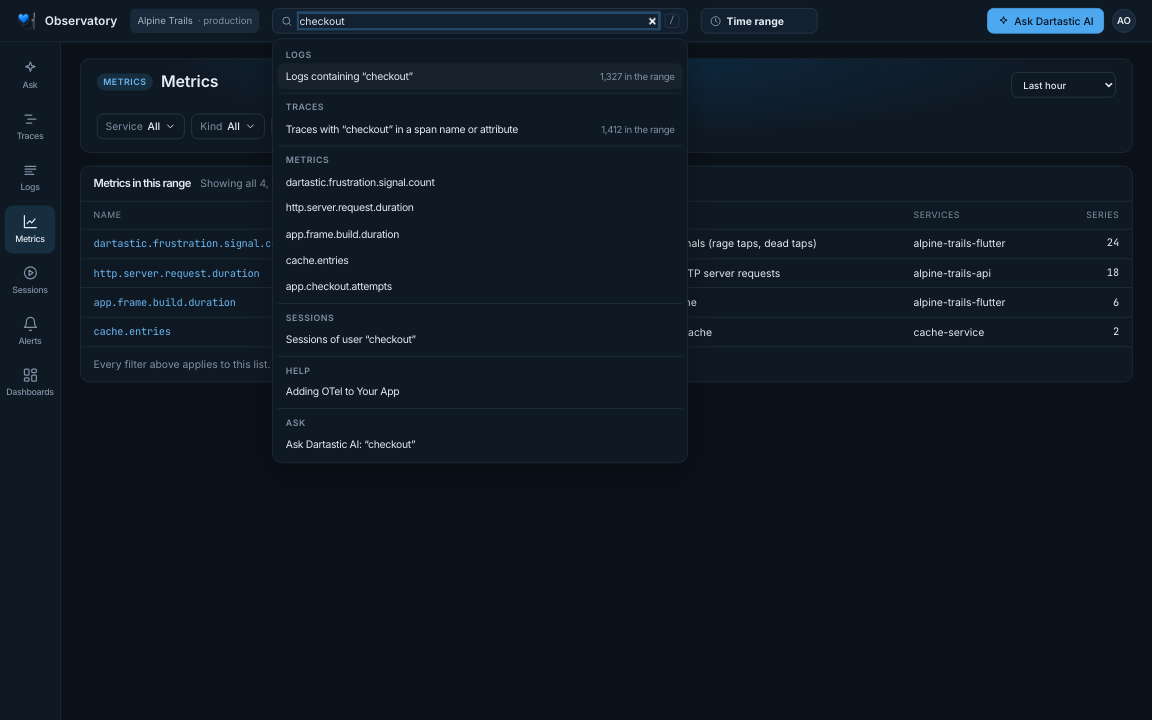
O campo no topo de cada tela do Observatory busca em tudo. Comece a digitar; a partir de dois caracteres, um painel abaixo do campo lista o que corresponde, agrupado por tipo. Cada linha é um link.
| Digite | Você obtém |
|---|---|
| Um trace id | “Open trace”: o próprio trace. Cole o id de uma linha de log, de um alerta ou de um ticket de suporte. |
| Qualquer palavra | “Logs” que a contêm e “Traces” com ela em um nome de span ou de atributo, cada um com quantos há no intervalo. |
| Parte do nome de uma métrica | As métricas cujos nomes a contêm, das convenções semânticas e do que seus apps enviaram. |
| Um id de usuário | As sessões desse usuário. Um id de sessão abre o replay dessa sessão. |
| Um tema | Páginas de Ajuda e configurações do Control Room correspondentes. |
| Uma pergunta | “Ask Dartastic AI”, sempre a última linha: abre o Ask com sua pergunta pronta. |
- Teclado: pressione / em qualquer lugar para ir ao campo, ↑ e ↓ para percorrer os resultados, Enter para abrir um e Esc para fechar.
- As contagens são do intervalo de tempo atual (abaixo).
- Se um tipo de resultado não puder ser lido, a linha dele avisa, e os outros continuam aparecendo.
Um único intervalo de tempo para todas as telas
O seletor de tempo ao lado da busca define um único intervalo para todas as telas: “Logs”, “Traces”, “Metrics” e uma métrica, “Sessions”, os dashboards, “Crashes” e “Issues”. Escolha “Last 24 hours” e todas as telas mostram as últimas 24 horas. O seletor mostra o intervalo da tela em que você está, incluindo um dashboard, “Crashes”, “Issues” e uma métrica, e uma escolha ali move essa tela. O seletor próprio de cada tela define esse mesmo intervalo, então os dois sempre concordam.
- As telas mantêm o lugar. Troque de “Metrics” para “Logs” e volte: seus filtros e sua seleção continuam lá.
- Intervalo personalizado: todo seletor de tempo, inclusive o da barra superior, termina com Custom. Defina From e To como horários no fuso horário do Observatory e escolha Apply ou pressione Enter; Cancel ou Esc deixa o intervalo como estava. Um intervalo personalizado vale para todas as telas, como “Last 24 hours”, até você escolher outro. Ele pode abranger até 31 dias, ou 14 dias em “Crashes” e “Issues”.
- Um link que indica um intervalo prevalece. Abra um link de um alerta ou de uma resposta do Ask e você vê o intervalo desse link. Um intervalo como “Last 7 days” no link de qualquer tela, inclusive no de um dashboard, de “Crashes”, de “Issues” e de uma métrica, passa a ser o intervalo único de todas as telas. Um “From” e um “To” fixos, como os dos logs de um trace ou de um zoom, ficam apenas na própria tela, e a barra superior os mostra enquanto você está lá.
- Um intervalo que uma tela não oferece aparece como o mais curto que ela oferece que cubra o seu, ou como o mais longo dela, e a barra superior mostra o que a tela mostra. “Sessions” começa nas últimas 24 horas, então, com “Last hour”, mostra as últimas 24 horas. Os dashboards, “Crashes” e “Issues” começam na última hora, então, com “Last 15 minutes”, mostram a última hora. Com “Last 30 days”, todas as telas, exceto “Sessions”, mostram os últimos 14 dias. O intervalo de um link funciona da mesma forma: um link de dashboard para os últimos 30 dias abre nos últimos 14 dias, e a barra de endereço indica isso. Um intervalo personalizado aparece exatamente como você o definiu, limitado aos últimos 14 dias dele em “Crashes” e “Issues”.
- Os gráficos cobrem o intervalo inteiro. Em um dashboard, o eixo de tempo de cada gráfico cobre o período escolhido, e não só o trecho com dados: um intervalo sem nenhum registro é uma lacuna, nunca um zero.
- O intervalo fica guardado na aba do seu navegador.
Traces: buscar traces
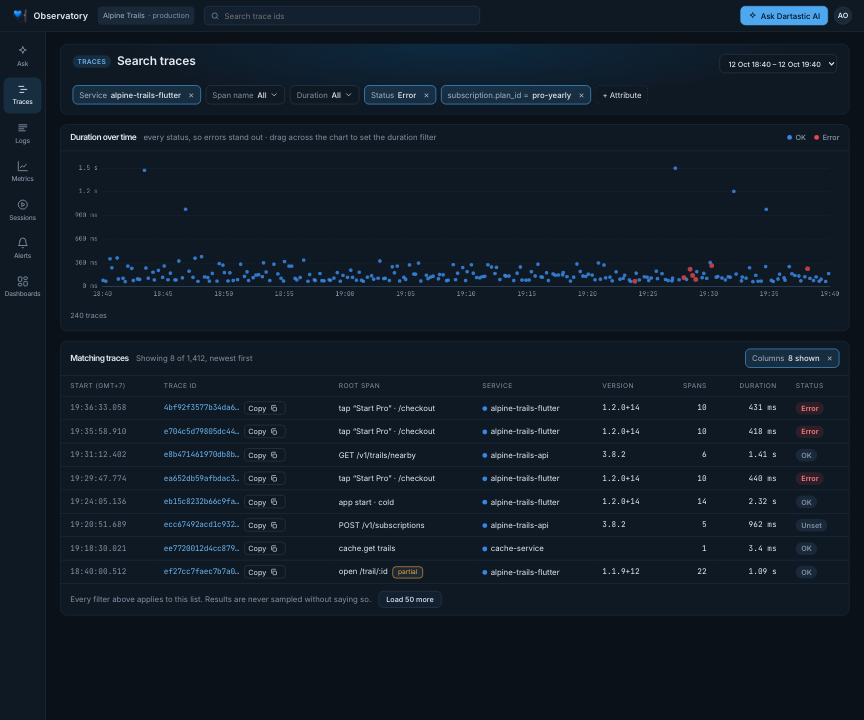
“Traces” abre nos traces mais recentes do intervalo, do mais novo para o mais antigo.
- Chips de filtro: “Service”, “Span name”, “Duration” (de, até ou ambos), “Status” e qualquer atributo como
key = valuecom + Attribute. O menu de cada chip lista os valores no intervalo e quantos traces têm cada um. - Duration over time: um ponto por trace, com os erros em vermelho por cima dos demais. Arraste para cima ou para baixo no gráfico para definir a faixa de duração; clique em um ponto para abrir esse trace. O gráfico mostra todos os status e durações, então erros e traces lentos se destacam. Com muitos traces, ele avisa que está mostrando uma amostra.
- Matching traces: início, trace id (com “Copy”), span raiz, serviço, versão, spans, duração e status. Todos os chips se aplicam. Columns escolhe o que aparece. Clique no cabeçalho de uma coluna para ordenar todos os traces correspondentes por ela, do maior para o menor; clique de novo para ordenar do menor para o maior. Uma linha abre o trace.
- Parcial: quando o span raiz de um trace está fora do intervalo, a linha dele é montada a partir do primeiro span dentro do intervalo e marcada como partial.
- Load 50 more pagina a lista, até 10.050 traces; além disso, ela diz “Narrow the filters to see the rest.”
- Text: uma busca na barra superior acrescenta um chip “Text”: traces com as palavras em um nome de span ou em qualquer valor de atributo.
Dentro de um trace
Um trace mostra seus spans como uma cascata, cada barra posicionada no tempo, com os erros em vermelho. Clique em um span para ver os detalhes dele, abaixo da cascata e dos eventos.
- Relógios reconciliados: quando os serviços de um trace têm relógios diferentes, um span de servidor pode parecer começar depois que a chamada que ele respondeu já terminou. A tela “Trace” move esse span, com os spans do serviço dele abaixo, para dentro da chamada. A linha com o início, a duração e os spans do trace diz quantos foram movidos, como em 2 spans moved to their callers' clocks, e a duração mostrada é a reconciliada. Os detalhes de um span movido dizem quanto ele foi deslocado, abaixo da duração e do início: Moved 622 ms earlier to sit inside the call it answered: checkout-api's clock and its caller's disagree.
- Atributos: os atributos do próprio span e, depois, os do serviço que o enviou.
- Erros: um span que registrou um erro abre nesta aba: o tipo, a mensagem e o stack trace. Um stack trace simbolizado até o código-fonte vem primeiro, com o Original stack como o app o enviou logo abaixo, cada um com seu próprio “Copy”. Quando não foi possível simbolizar um stack trace, a linha abaixo da mensagem diz por quê, por exemplo, que os símbolos daquele build não foram publicados.
- Eventos: abaixo da cascata, todos os eventos que os spans do trace registraram, em ordem cronológica, com o span e o tempo desde o início do trace. Clique em um para ver os atributos dele nos detalhes do span. O link na barra de endereço abre o trace nesse evento.
- Logs in trace #…: os registros de log que o trace gravou, ou os do span selecionado, do mais antigo para o mais novo, cada um com seu span. Clique em qualquer parte de uma linha para abrir esse registro em “Logs”.
Logs: encontre qualquer palavra em qualquer registro
O campo de busca de “Logs” (Search messages and attributes) encontra registros que mostram suas palavras em qualquer lugar: na mensagem, no nome do evento ou em qualquer valor de atributo, do próprio registro ou do app dele. Ele não diferencia maiúsculas de minúsculas e aceita até 500 caracteres.
- Filtros: “Service”, “Severity”, “Screen”, “Build” e + Attribute para um
key = valueexato, ou Has this field, any value para registros que tenham a chave, com qualquer valor. Acrescente um segundo valor a “Screen”, “Build” ou a um atributo e o filtro aceita qualquer um dos dois (Build one of 1.2.0+14, 1.2.1+15). Reset filters to All limpa todos. - A partir de uma resposta do Ask: as linhas de log que uma resposta cita abrem “Logs” com exatamente os filtros que a resposta usou, então você vê os mesmos registros que ela leu.
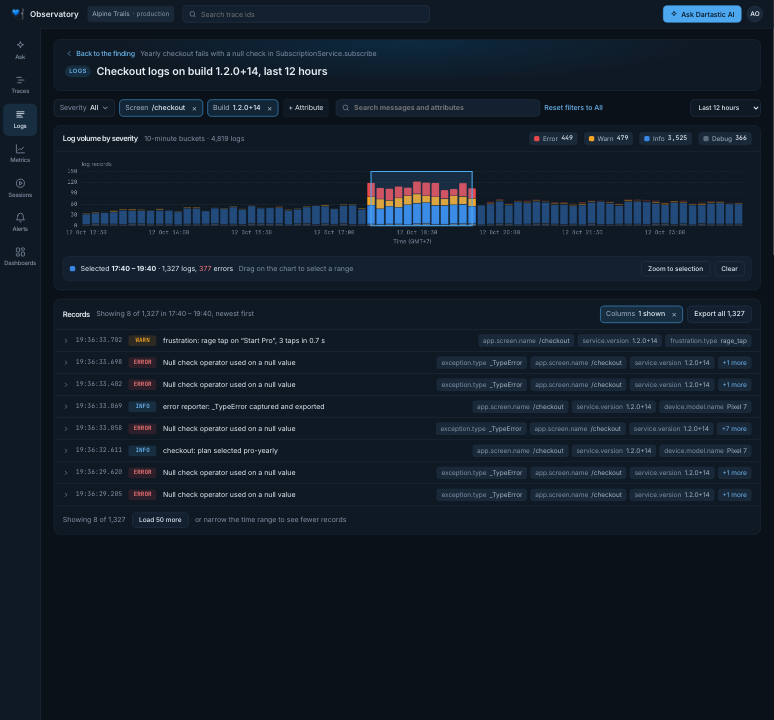
- Log volume by severity: arraste pelo gráfico para selecionar um trecho de tempo e ver as contagens dele, depois use Zoom to selection.
- Cinco severidades: Error, Warn, Info, Debug e Unspecified, para registros sem severidade, como os eventos dos SDKs (toques, visualizações de tela, mudanças de ciclo de vida, inícios de sessão). Cada uma tem sua cor no gráfico de volume, sua contagem na legenda e seu lugar no filtro “Severity”, e a etiqueta de um registro indica a classe dele, como em
UNSPECIFIED. - Registros: do mais novo para o mais antigo; abra um para ver a mensagem inteira e depois todos os atributos. Uma mensagem longa rola depois de dez linhas. Um evento sem mensagem mostra o nome do evento no lugar dela, em fonte de largura fixa, como acontece nos logs de um trace e nas linhas de log de um replay; quando aberto, ele lista
event_namedepois deseverity_text. Quando nada corresponde, a tela diz qual filtro está excluindo tudo.
Metrics: todas as métricas que seus apps enviam
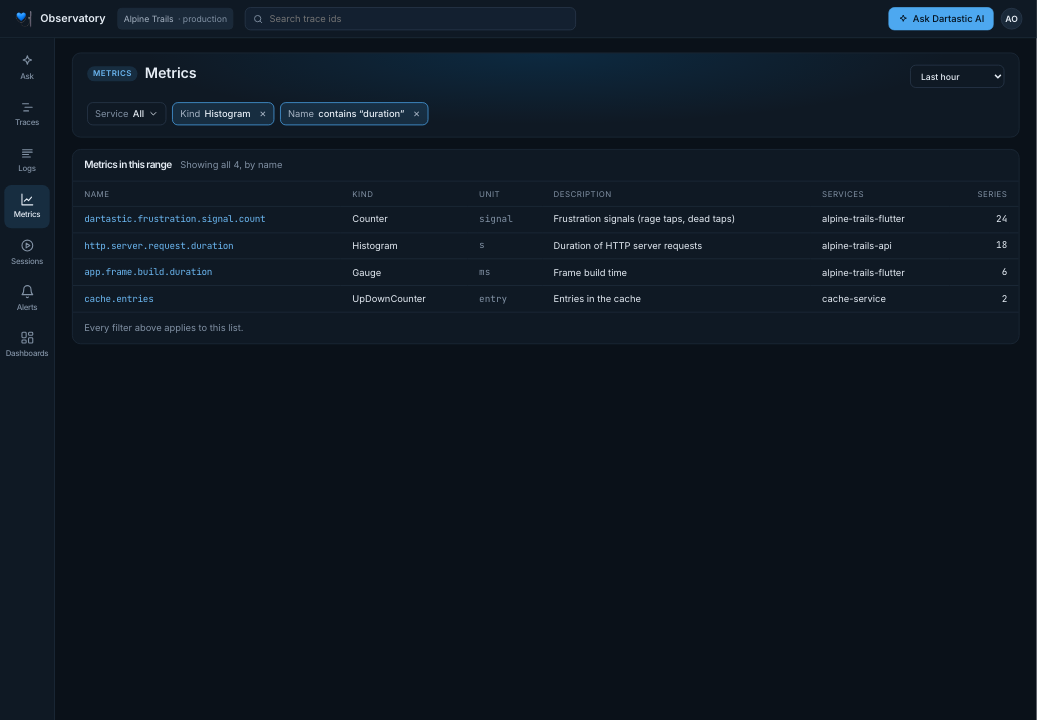
“Metrics” lista todas as métricas vistas no intervalo, por nome: tipo (counter, up-down counter, gauge, histogram, summary), unidade, descrição, os serviços que a enviam e quantas séries ela tem. Filtre por Service, Kind ou Name. Uma linha abre a métrica no mesmo intervalo.
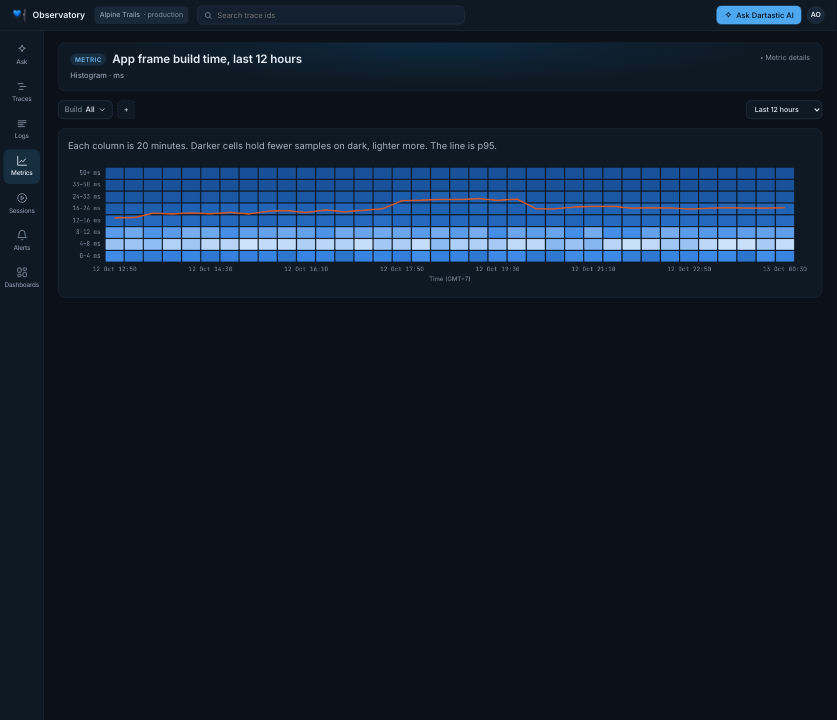
- A tela “Metric” desenha cada tipo à sua maneira: o crescimento de um counter (linhas ou barras, as 6 séries principais mais “Other”, com comparação com o build anterior), o nível de um up-down counter, os dispositivos típicos e os mais pesados de um gauge, e um histogram como mapa de calor com sua linha do p95.
- Filtros e “Split by”: restrinja pelos atributos que esta métrica registra e divida o gráfico por um deles.
- Unidades em todo lugar: cada eixo e cada dica ao passar o mouse mostram a unidade da métrica (
250–500 ms,taps / 10 minutes), e o eixo de tempo indica seu fuso horário, com datas quando o intervalo passa da meia-noite.
O preenchimento automático conhece seus nomes
Onde quer que você digite um nome ou um valor (“+ Attribute”, o valor de um chip, o nome de uma métrica, as condições de uma regra de alerta), as sugestões vêm de dois lugares: das convenções semânticas do OpenTelemetry e da Dartastic, cada uma com seu tipo e uma breve descrição, e dos nomes que seus apps realmente enviaram, marcados com seen in data ou last seen e a data. Elas se ajustam à tela: nomes de span e de recurso em “Traces”, nomes de log, de evento e de recurso em “Logs”, nomes de métrica em “Metrics” e, depois, os atributos daquela métrica.
Dashboards
“Dashboards” lista os dashboards integrados e os que sua equipe salva, por pasta, com busca; New dashboard e Import acrescentam os seus. Em Lists estão Crashes e Issues. Cada painel abre a tela por trás dele.
Cada dashboard integrado tem sua própria página, painel por painel:
- Pro at a glance
- Mobile Vitals
- Flutter App Health
- Mobile Release Health
- Releases
- App performance
- Crashes
- Screen time
- Service Overview
- Dart Server on Linux
- Server Health
- Services
- Servers
E as duas listas: A lista Crashes e A lista Issues.
Como ler um dashboard
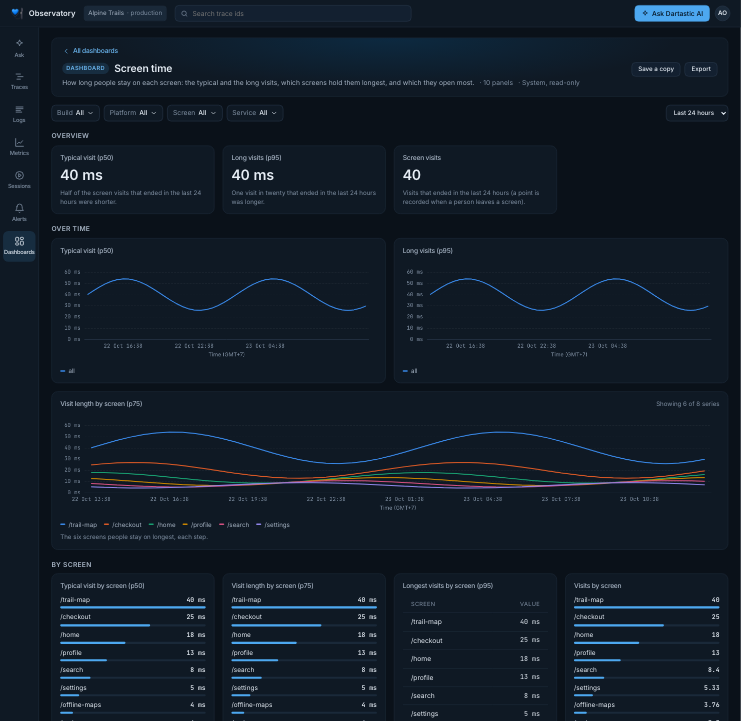
- A barra de ferramentas: os filtros do dashboard, cada um em All até você escolher um valor, e o intervalo dele: Last hour, Last 6 hours, Last 12 hours, Last 24 hours (o padrão), Last 7 days, Last 14 days ou Custom. O link na barra de endereço guarda o dashboard, o intervalo e os filtros.
- Cada painel lê o período escolhido. Um stat, um gauge, uma lista ranqueada, um bar gauge, um gráfico de pizza ou uma tabela mostram um único número para o intervalo inteiro; um gráfico mostra cada ponto do intervalo, com uma lacuna onde nada foi registrado, e a sparkline de um stat também cobre o intervalo todo.
- Uma tabela ordena as linhas pela primeira coluna de valores, nomeada pelo que ela conta, como App starts ou Calls; cada coluna seguinte é lida para a mesma linha. A nota de um painel, abaixo dele, diz em palavras simples o que ele lê.
- As durações aparecem na unidade que lhes convém: abaixo de um minuto, em milissegundos ou segundos; a partir de um minuto, em minutos, horas ou dias, como em 20.96 h. O eixo de um gráfico mostra todas as marcas em uma única unidade, a do seu maior valor. Acima de um minuto, as marcas ficam em passos redondos, como em 10, 20, 30 min.
- Um stat mostra seu número com uma sparkline do intervalo abaixo. Um stat que compara mostra a variação em relação ao intervalo anterior de mesma duração, como em ▼ 35% vs prior 14 days: verde quando mudou na direção boa, vermelho quando mudou na outra.
- Cores: um número que passa do nível de aviso fica âmbar e, do nível crítico, vermelho. Um gráfico desenha os níveis como linhas tracejadas com os rótulos warn e crit. A página de cada dashboard indica os níveis de cada painel.
- Um gráfico de uma proporção que deve ficar alta, como a de sessões sem crash, começa o eixo logo abaixo do seu menor valor ou da meta, e não em 0%, então leia uma queda em relação ao eixo.
- Vários números para cada build ou serviço: um painel como Cold start p50 and p95 by build dá uma cor a cada build ou serviço, e todos os números, exceto o último, são desenhados com linha fina e tracejada.
- Um painel por plataforma desenha uma linha por
os.type. A web não envia esse atributo, então a linha dela aparece como web. - As séries principais: um gráfico mantém suas seis séries principais e uma lista, seus dez primeiros itens, a menos que o painel diga outra coisa, e o painel mostra Showing 6 of 14 series quando há mais.
- Nenhum zero inventado: um painel sem nada no intervalo diz Nothing recorded in this range. Um painel que lê como as sessões terminaram diz, quando nenhuma terminou, que seu número não pode ser calculado, nunca 100%.
- Um painel que não pode ser lido diz o motivo no próprio espaço, e o resto do dashboard continua sendo desenhado: em geral, The telemetry store did not answer for this panel. Reload to try again. Se você saiu da conta, ou se nada responde, o dashboard inteiro diz We couldn't load this dashboard.
- Só web: um painel que lê apenas o time to first byte fica oculto enquanto Platform está definido, porque os relatórios da web não trazem plataforma.
- Clique no título de um painel para abrir a tela que o explica, com o intervalo e os filtros do dashboard.
- Os dashboards integrados são somente leitura (System, read-only): Save a copy cria uma cópia que você pode editar, e Export baixa a definição dele em JSON. Um dashboard salvo acrescenta Edit JSON, Versions e Delete.
- Ask: o botão Ask Dartastic AI da barra superior pergunta com o dashboard, o intervalo e os filtros dele em vista.
Sessions e Replay
“Sessions” lista as visitas dos seus usuários no intervalo de tempo, da mais nova para a mais antiga. Cada linha é uma sessão: quando começou, quanto durou, quantas telas viu, seus erros e toques de frustração, o usuário, o dispositivo, o build do app (o mais novo marcado como latest), o id da sessão para copiar e Replay (ou Timeline, para uma sessão gravada sem replay). Clique em uma linha para abri-la.
Como encontrar sessões
- Por usuário: digite um id de usuário em User id e escolha Find sessions. A correspondência é exata, e um id de usuário só aparece em registros feitos enquanto o usuário estava logado. Em qualquer linha, clique no usuário para listar apenas as sessões dele, ou copie o id. Um id de usuário é um dado pessoal: ele aparece apenas onde você o buscou.
- Pela barra superior: busque um id de usuário para listar as sessões desse usuário; busque um id de sessão para abrir o replay dela.
- Intervalo de tempo: “Last 24 hours”, “Last 7 days”, “Last 14 days”, “Last 30 days” ou Custom.
- Errors e Frustration: marque Errors para listar apenas sessões com pelo menos um erro, e Frustration para sessões com toques de raiva, toques inativos ou toques com erro. Marque os dois para sessões com ambos.
- Screen e Build: os menus acima da lista a restringem a sessões que visitaram uma tela (escolha uma ou digite o nome dela) ou que rodaram um build.
- Pergunta antes: onde uma instalação lista apenas sessões filtradas, “Sessions” pergunta “Which sessions?” até você escolher uma tela ou um build, ou buscar um id de usuário.
Filtrar por qualquer atributo
Filtre por qualquer coisa que seus apps registram, com + Attribute ou digitando uma linha de filtro e escolhendo Filter (ou pressionando Enter):
user.email = 'rum2@example.com'
app.screen.name = '/checkout' AND exception.type exists
resource.service.version contains '1.2' AND user.id != 'test-user'- + Attribute lista os atributos que seus apps enviaram no intervalo; escolha um e depois um valor.
- Uma cláusula é um campo, um operador e um valor:
=,!=oucontains. Ou um campo eexistsoumissing. Junte cláusulas comAND; uma sessão precisa corresponder a todas. - Um valor é um texto entre aspas simples ou duplas (para usar uma aspa dentro dele, escreva-a duas vezes:
'O''Brien') ou um número. - Um campo é um nome de atributo, como
user.emailouapp.screen.name. Sem prefixo, é um atributo de log; comece comspan.,resource.,event.oupoint.para um desses, como emresource.service.version. - Cada cláusula vira um chip abaixo da linha; o × dele o remove.
- Uma linha que não pode ser lida não é executada: a tela destaca a parte errada e diz o que escrever no lugar.
- Os campos filtrados viram colunas à esquerda da lista, mostrando os valores de cada sessão para esse campo (até cinco).
Ordenação
Clique no cabeçalho de uma coluna para ordenar por ela: “Started”, “Duration”, “Screens”, “Errors”, “Frustration”, “User”, “Device” ou “App build”. O primeiro clique ordena do maior para o menor (mais nova, mais longa, mais itens); clique de novo para ordenar do menor para o maior. A ordenação abrange todas as sessões correspondentes, não só as que estão na tela. Sem ordenação, “Sessions” mostra da mais nova para a mais antiga.
Mais resultados, compartilhamento e nenhum resultado
- Mostrar mais: o rodapé da lista diz quantas das correspondências estão sendo mostradas; Show 200 more acrescenta as próximas.
- Compartilhe o que você vê: o usuário, o intervalo, os menus, a linha de filtro e a ordenação ficam todos no link da página. Copie o link e um colega abre a mesma lista.
- No sessions found diz por quê e permite abrir uma sessão pelo id.
Replay reproduz uma sessão: a tela em cada momento, os toques (um toque de raiva em vermelho) e, ao lado, as telas, toques, erros, spans e logs da sessão ao longo do tempo. As fidelidades que a sessão gravou aparecem depois do id da sessão, no topo, na ordem em que foram gravadas, por exemplo Shadow, Pixel. Uma sessão gravada sem replay tem a mesma linha do tempo e os mesmos eventos, e o celular mostra Waiting for recording.
Em Shadow ou Pixel, o celular mostra o wireframe de cada frame até a imagem carregar, com Image loading abaixo do celular, e depois a imagem. As imagens são carregadas antecipadamente quando o Replay abre, a partir do indicador de reprodução, então um salto na linha do tempo muda o que carrega em seguida. Uma barra amarela fina dentro da barra “Whole session” mostra o progresso e some quando o carregamento termina, então você pode reproduzir o wireframe ou esperar as imagens. Uma imagem que falha na verificação ou no download mostra This image couldn't be shown. Antes do primeiro frame da sessão, o celular já mostra esse frame.
Um registro que o Replay não consegue ler é pulado, e o resto é reproduzido. O player diz quantos pulou e mostra o problema do primeiro, para você enviar ao suporte. Uma sessão sem nenhum registro legível avisa isso, com o problema para enviar.
A barra Whole session cobre a sessão do início ao fim. O cabeçalho dela conta telas, toques, erros e sinais de frustração e, quando a sessão não terminou de forma limpa, diz como terminou: ended with errors, crashed ou ended abnormally. Passe o mouse sobre as palavras para ver o que significam. Uma sessão tem um encerramento anormal quando o app parou enquanto estava na tela e nada registrou o motivo (um fechamento forçado, o sistema operacional encerrando o app ou uma saída); isso é detectado na próxima vez que o app abre. Uma sessão que terminou de forma limpa, ou que ainda está em andamento, não acrescenta nada.
Os toques contam aqui da mesma forma que na lista “Sessions”, incluindo os toques fora de qualquer widget e os toques de raiva entre eles. Um toque indica seu widget, ou a key do widget quando ele não tem nome. Um toque fora de qualquer widget aparece como Tap the screen.
O Replay não faz você assistir a trechos em que nada acontece. O tempo que o app passou em segundo plano sai da linha do tempo, marcado com // e a duração, e nunca é reproduzido. Trechos de 5 segundos ou mais em que nada mudou na tela são marcados da mesma forma e pulados durante a reprodução; clique em uma marca para saltá-la, ou desative Skip unchanged para assisti-los. A linha abaixo do relógio diz o que está sendo pulado, por exemplo “Session 1 min 24 s; skipping 1 min 20 s with no change”.
Os erros ficam em vermelho: uma exceção, um span de erro ou um travamento longo o bastante para o sistema operacional oferecer o fechamento do app (“App not responding for 10 s on /settings”). Travamentos mais curtos não são marcados como erros. Quando o indicador de reprodução passa por um erro ou um span, o trace e as linhas de log dele aparecem abaixo, com Open trace a um clique. Clique em um erro vermelho, sob o indicador de reprodução ou nos eventos, para abrir o trace dele na exceção; um erro registrado fora de qualquer trace avisa isso.
Space reproduz e pausa; ← e → voltam e avançam cinco segundos; [ e ] abrem a sessão anterior e a próxima.
App Installs
“App Installs” lista as instalações dos seus apps: uma linha para cada app.installation.id, com a vista mais recentemente primeiro. Cada linha mostra o id da instalação, o usuário, o dispositivo e o sistema operacional dele, a versão e o build do app e quando a instalação foi vista pela última vez. Uma instalação passa a ser listada quando envia um trace e continua listada até seis meses depois do último.
- Busca: digite o início de um id de instalação, um id de usuário ou um e-mail e escolha Search. Os ids correspondem exatamente como digitados, incluindo maiúsculas; um e-mail corresponde sem diferenciar maiúsculas de minúsculas.
- Usuário: o id e o e-mail de um usuário aparecem quando seu app os registra nos traces (
user.id,user.email). - Previous e Next paginam as instalações, 50 por vez; a contagem mostra onde você está (“1–50 of 10,000”).
- Por fabricante e versão do app: abaixo da lista, o gráfico de pizza mostra suas instalações por fabricante do dispositivo, com as versões do app de cada fabricante no anel interno.
- Clique em uma instalação para abrir o card dela logo abaixo, e clique de novo para fechá-lo. O card mostra o id e o e-mail do usuário, quando a instalação foi vista pela primeira e pela última vez, e todos os atributos de recurso que ela enviou por último. Sessions lista as sessões dela.
Uma instalação mantém o id quando o sistema operacional limpa o cache do app e quando um backup é restaurado em um celular novo (Backup automático do Android, iCloud), então o celular novo continua como a mesma instalação. Uma reinstalação no Android com o Backup automático ativado também mantém o id. Limpar os dados do app, ou reinstalar sem backup, cria uma nova instalação.
Se dois celulares forem restaurados a partir de um mesmo backup, ou se o celular antigo continuar em uso, eles compartilham o id e contam como uma única instalação. A primeira abertura de um celular restaurado pode informar a última sessão salva no backup, então uma sessão pode ser contada duas vezes a cada restauração.
Gravar este dispositivo
Quando um usuário relata um problema, grave o dispositivo dele na fidelidade de replay que você escolher, com o consentimento dele e sem um novo build. Abra a instalação dele e escolha Start RUM:
- Fidelity: Events, Outline, Wireframe, Shadow ou Pixel, da mais baixa para a mais alta. O dispositivo grava no nível que você escolher, acima ou abaixo do nível do próprio app, mesmo onde o replay está desligado. Ele nunca grava acima do máximo com que o app foi compilado (
DARTASTIC_RUM_FIDELITY_MAX); um build com um máximo mais baixo grava nesse máximo. - Expires in: 5 minutos, 15 minutos, 30 minutos, 1 hora, 2 horas, 4 horas ou 8 horas, com 15 minutos selecionado de início. Até lá, o dispositivo grava todas as sessões que iniciar. Uma gravação termina na expiração mesmo que o dispositivo nunca mais envie telemetria.
A janela resume o que acontece, por exemplo “The next time this device sends telemetry it will record at Pixel fidelity for up to 15 minutes.” Escolha Record.
A gravação é assinada e vai para essa única instalação, na resposta à próxima telemetria dela. Nenhuma outra instalação fica sabendo dela. Celulares restaurados a partir de um mesmo backup compartilham uma instalação, então ela chega aos dois. Antes de gravar, o dispositivo verifica a assinatura, se a gravação indica esta instalação e a expiração.
O app então responde, e a outra telemetria dele continua sendo enviada normalmente até lá. Um app com tela própria pergunta ao usuário, indicando a fidelidade e quando a gravação termina. A gravação só começa se ele concordar, e ele pode interrompê-la a qualquer momento. Se ele recusar, nada é gravado e o suporte é avisado. Onde o consentimento já faz parte do trabalho, o app permite a solicitação sem nenhuma tela. Um app que não responde não grava, e o suporte é avisado disso.
As sessões que ela grava são sessões comuns em “Sessions” e no Replay, e os registros de replay delas carregam dartastic.rum.elevation.provenance: support: e um id de quem a iniciou. Para listá-las, filtre “Sessions” por dartastic.rum.elevation.provenance contains 'support:'.
Seu app responde por meio de DOTel.rumSupportRequests, no iOS, Android, macOS, Windows e Linux, e em um servidor Dart ou ferramenta de linha de comando. Comece a ouvir antes de DOTel.initialize. Cada solicitação indica a fidelidade (fidelity), quem pediu (provenance) e quando termina (expiresAt). Responda com DOTel.allowRumSupportRequest ou DOTel.declineRumSupportRequest.
// An internal app, where consent comes with the job.
DOTel.rumSupportRequests.listen((request) {
  if (request != null) DOTel.allowRumSupportRequest(request);
});
Quando um usuário retira o consentimento, DOTel.withdrawRumReplay() limpa o que fica para trás. Ele encerra qualquer gravação e qualquer solicitação pendente, e descarta o replay guardado para a captura em caso de erro e o replay capturado antes e ainda na fila. As sessões e toda a outra telemetria continuam sendo enviadas. É uma ação única, não um interruptor.
Um app web segue uma gravação quando o endpoint dele mostra ao navegador o cabeçalho de resposta Dartastic-Elevation, como faz o do Dartastic Cloud.
Enquanto um dispositivo grava
- Recording marca a instalação na lista e no card dela.
- Support recording lista todas as instalações armadas para gravar na sua organização, da que expira primeiro para a última, com a fidelidade e quando expira. Clique em uma instalação para abrir o card dela acima da lista.
- Reported, uma coluna de “Support recording”, mostra o que o dispositivo disse por último sobre a gravação. Todos que podem ver o Observatory a veem. None significa que o dispositivo não disse nada. Caso contrário, ela mostra:
- Stopped by the user, e quando.
- Declined, e quando. Isso não significa que uma pessoa recusou: um app pode responder a uma solicitação pela própria política.
- Already recording, desde quando e em qual fidelidade, por causa da configuração do próprio app ou de outra gravação de suporte.
- Waiting for the app's answer, desde quando. Um app que responde sem nenhuma tela pode ir direto para “Recording”.
- Recording, desde quando e na fidelidade em que está realmente gravando.
- Ignored by the device, e por quê (abaixo).
- O chip de uma instalação armada, na lista de instalações, no card dela e na janela “Start RUM”, mostra Recording, Stopped, Declined, Ignored ou Waiting. Ele continua como “Recording” quando o dispositivo diz que já estava gravando.
- Start RUM fica desativado enquanto o chip mostra “Recording”, porque uma segunda gravação substituiria a que está em andamento. Passe o mouse sobre ele para ver quando essa gravação expira. Para iniciar outra, use “Disarm” em “Support recording”. Com qualquer outro chip, “Start RUM” fica ativado, e gravar de novo substitui o que está armado.
- Disarm, em “Support recording” ou na janela, encerra a gravação. O dispositivo para na próxima telemetria. Uma gravação também termina quando expira ou quando o usuário a interrompe no dispositivo dele.
Um dispositivo ignora uma gravação, e não inicia nada, quando:
- o build do app não sabe quem a assinou
- o formato dela é mais novo que o SDK do app
- a assinatura dela não foi verificada
- o build do app não foi forjado para esta organização
- o SDK do app não conhece a fidelidade dela
- ela está fora da sua janela de tempo, pelo relógio do dispositivo
- a janela dela é mais longa do que um dispositivo aceita
- ela foi assinada para outra instalação
- este app não responde a solicitações de suporte
- o limite de RUM deste build não permite uma gravação
Até esse relatório chegar, a instalação continua mostrando “Recording”. Um dispositivo que para de enviar não diz nada aqui: não há relatório, e o “Last seen” da instalação para de mudar. Um relatório é limpo 2 minutos depois do último do dispositivo, e armar de novo ou desarmar a instalação também o limpa. O suporte decide o que fazer em seguida, e nada é desarmado sozinho.
Quem pode gravar e o que é mantido
- Quem: iniciar e desarmar uma gravação exige a permissão Start support recordings. Os papéis Owner, Admin, Support e RUM Initiator têm essa permissão; um administrador atribui papéis em Members. Todos que podem ver o Observatory veem as instalações e “Support recording”, e quem não tem a permissão é informado do que precisa.
- O interruptor do próprio usuário: seu app pode permitir que o usuário grave a própria sessão, por exemplo com um interruptor “Gravar minha sessão para o suporte” (
DOTel.startRumRecording). Enquanto a configuração do usuário estiver ativada, ela prevalece sobre uma gravação de suporte: o dispositivo decide. - O log de auditoria: cada “Record” e “Disarm” vai para o log de auditoria da sua organização, a tentativa e o resultado, com quem e quando. Se o log de auditoria não conseguir registrar a ação, nada muda e a janela avisa isso.
- Recusas: quando um “Record” ou “Disarm” é recusado, a janela diz por quê, com um ID de erro para informar ao suporte.
Alerts
“Alerts” mostra primeiro o que está disparando, depois as regras pendentes, OK e silenciadas, e as mudanças das últimas 24 horas. Uma regra observa traces ou logs correspondentes, ou o nível de uma métrica, e avisa por e-mail, Slack, webhook ou PagerDuty. Enquanto você escreve uma regra, o editor a resume em uma frase e mostra o que ela teria feito nas últimas 12 horas. Cada notificação abre a página do alerta: reconheça-o, silencie-o por um tempo, veja o que correspondeu ou pergunte à Dartastic AI por que ele disparou.
O e-mail de um alerta vai apenas para os membros que podem ver o Observatory: proprietários, administradores e quem tem o papel Observatory Viewer ou Observatory Editor. Um membro sem nenhum desses papéis não recebe e-mails de alerta. Os papéis são definidos no Control Room.
Crashes e Issues
“Crashes” agrupa em problemas os erros que seu app não capturou, com os mais frequentes primeiro; “Issues” inclui todas as exceções. Cada problema mostra seu tipo e o frame do topo (simbolizado quando os símbolos do build foram enviados), a mensagem, as ocorrências, os usuários e as sessões afetados, os builds em que aparece e sua tendência, com Open trace para a ocorrência mais recente. Abra as listas em Dashboards, em Lists. Cada uma tem sua própria página: A lista Crashes e A lista Issues.
Como obter ajuda no Observatory
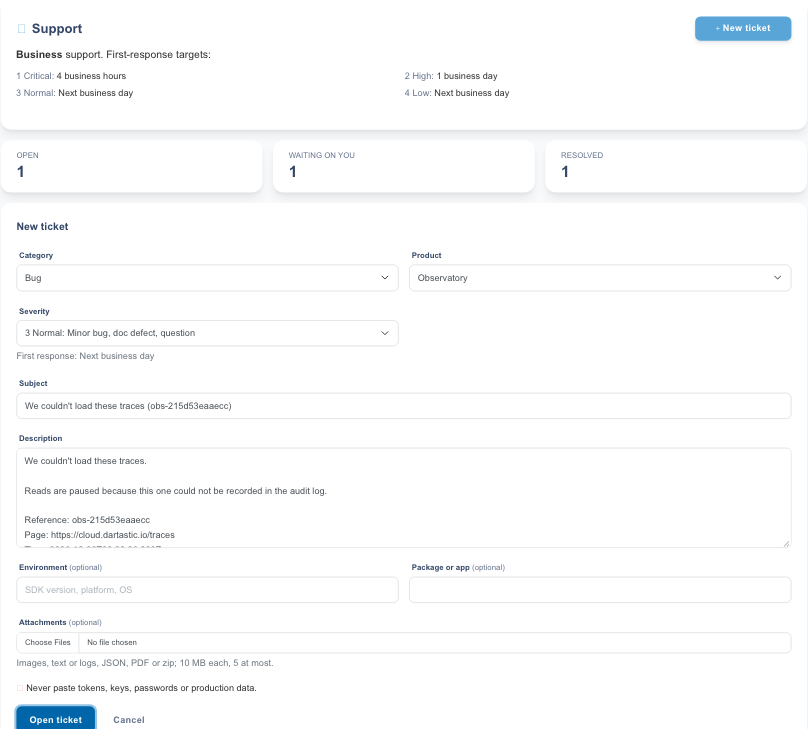
- Contact support aparece quando uma tela não carrega. Ele abre uma nova solicitação de suporte já preenchida com o que falhou, a referência, a página, o horário e sua organização. Leia, altere o que quiser e clique em enviar: nada é enviado até você clicar.
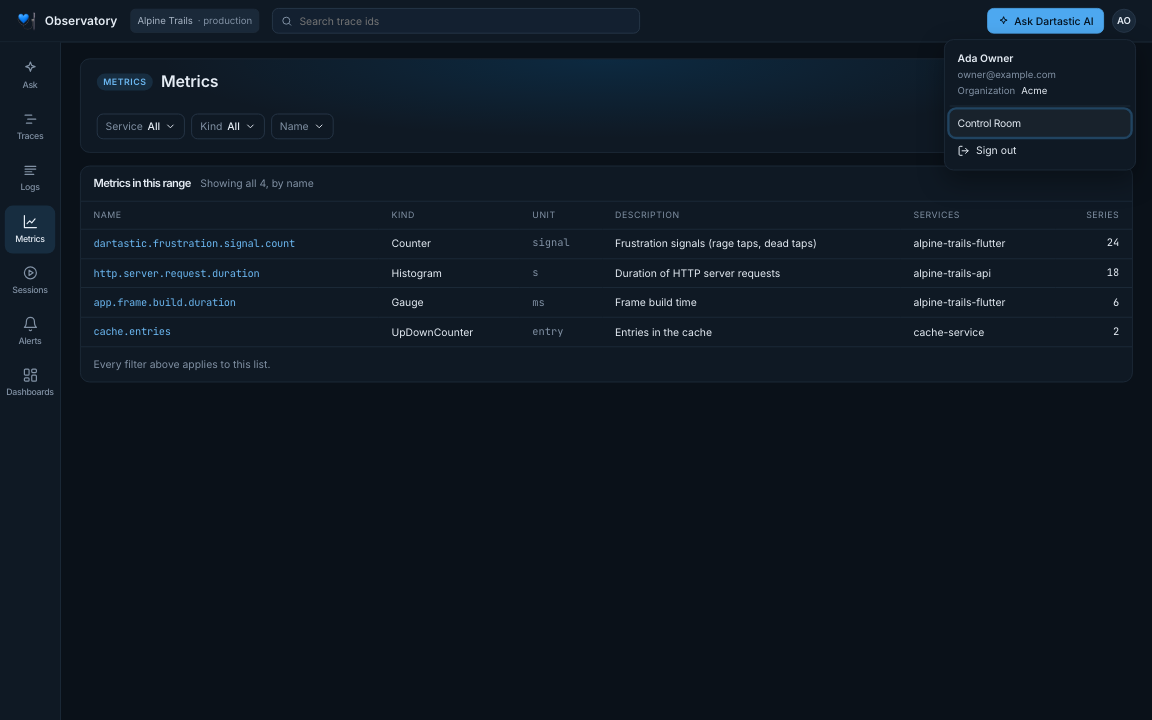
- O menu da sua conta são suas iniciais no canto superior direito: seu nome e e-mail, a organização que você está vendo, um link para o Control Room e Sign out.