O dashboard Mobile Release Health
Como cada versão está indo: sessões sem crash, adoção, estabilidade por build, Web Vitals, requisições instáveis, pressão de memória, bateria, estado térmico e saídas do app.
Para quem é: Gerentes de release e os engenheiros de um rollout: o novo build está saudável e está chegando às pessoas?
Abra-o em Dashboards no Observatory: escolha Mobile Release Health. É um dashboard integrado, então é somente leitura; Save a copy cria uma cópia que você pode alterar. Como cada painel lê o intervalo de tempo, suas cores e seus estados vazios estão em Como ler um dashboard.
A barra de ferramentas: os filtros Build, Platform e Service, cada um em All até você escolher um valor, e o intervalo de tempo. Cada menu lista os valores que flutter.session.count traz no intervalo. Cada painel abaixo indica os filtros que o restringem.
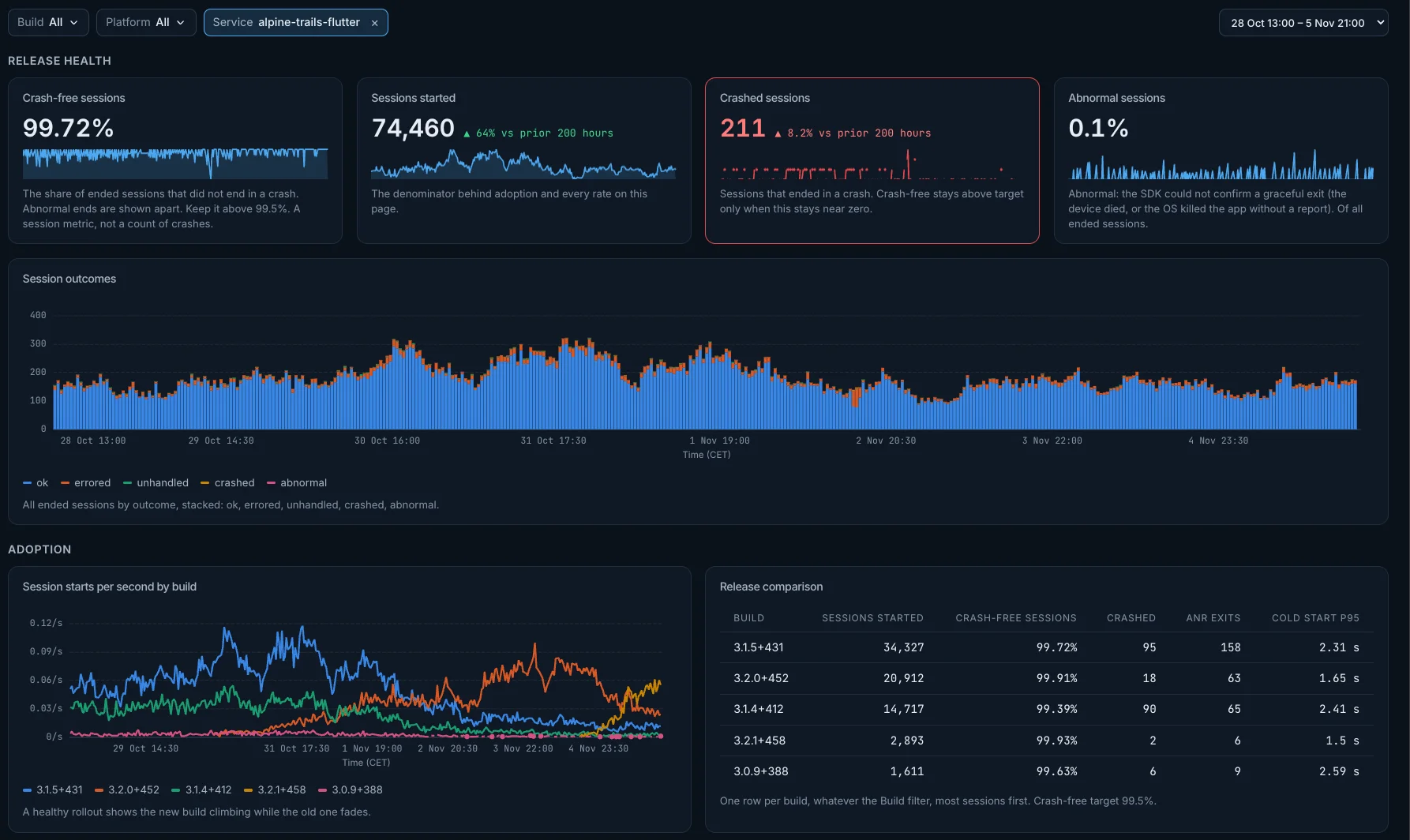
Release health
Crash-free sessions
A parcela das sessões encerradas que não terminaram em crash. Os encerramentos anormais aparecem à parte e não pesam contra esse valor. É um valor de sessões, não uma contagem de crashes: quem conta os crashes é a lista Crashes. Mantenha acima de 99,5%.
- Como é calculado: Sessões sem crash = 1 − sessões com crash / sessões encerradas, em porcentagem, como o Sentry calcula. Os dois vêm de
flutter.session.count: uma sessão encerrada é aquela cujosession.statusé ok, errored, unhandled, crashed ou abnormal, e só crashed pesa contra o valor. Um período em que todas as sessões terminaram sem crash mostra 100%. Um único valor para todo o período escolhido. - Melhor: Quanto maior, melhor.
- Cores: O valor fica âmbar abaixo de 99,5% e vermelho abaixo de 99%.
- Nenhuma sessão encerrada: quando nenhuma sessão terminou no intervalo, mostra isto em vez de um número: No session end recorded in this range, so crash-free sessions can't be computed.
- Filtros: Os filtros Build, Platform e Service restringem este painel.
- Abre: o título abre a tela Metric em
flutter.session.count.
Sessions started
Sessões iniciadas: o denominador por trás da adoção e de todas as taxas desta página.
- Como é calculado:
flutter.session.countem quesession.statusé started. Um único valor para todo o período escolhido. - Melhor: Quanto maior, melhor. Ao lado do valor, sua variação em relação ao período anterior de mesma duração: verde quando melhorou, vermelho quando piorou.
- Filtros: Os filtros Build, Platform e Service restringem este painel.
- Abre: o título abre a tela Metric em
flutter.session.count.
Crashed sessions
Sessões que terminaram em crash. A taxa sem crash só fica acima da meta quando este número fica perto de zero.
- Como é calculado:
flutter.session.countem quesession.statusé crashed. Um único valor para todo o período escolhido. - Melhor: Quanto menor, melhor. Ao lado do valor, sua variação em relação ao período anterior de mesma duração: verde quando melhorou, vermelho quando piorou.
- Cores: O valor fica âmbar acima de 1 e vermelho acima de 10.
- Nenhuma sessão encerrada: quando nenhuma sessão terminou no intervalo, mostra isto em vez de um número: No session end recorded in this range, so crashed sessions can't be computed.
- Filtros: Os filtros Build, Platform e Service restringem este painel.
- Abre: o título abre a tela Metric em
flutter.session.count.
Abnormal sessions
As sessões cujo encerramento normal o SDK não conseguiu confirmar (o dispositivo desligou ou o sistema operacional encerrou o app sem relatório), entre todas as sessões encerradas.
- Como é calculado:
flutter.session.countem quesession.statusé abnormal, dividido pelas sessões encerradas (ok, errored, unhandled, crashed ou abnormal), em porcentagem. Um único valor para todo o período escolhido. - Melhor: Quanto menor, melhor.
- Cores: O valor fica âmbar acima de 1% e vermelho acima de 3%.
- Nenhuma sessão encerrada: quando nenhuma sessão terminou no intervalo, mostra isto em vez de um número: No session end recorded in this range, so abnormal sessions can't be computed.
- Filtros: Os filtros Build, Platform e Service restringem este painel.
- Abre: o título abre a tela Metric em
flutter.session.count.
Session outcomes
Todas as sessões encerradas por resultado, empilhadas: ok, errored, unhandled, crashed, abnormal.
- Como é calculado:
flutter.session.countdas sessões encerradas, um segmento empilhado porsession.status. Barras empilhadas, uma por intervalo ao longo do período escolhido. - Nenhuma sessão encerrada: quando nenhuma sessão terminou no intervalo, mostra isto em vez de um número: No session end recorded in this range, so session outcomes can't be computed.
- Filtros: Os filtros Build, Platform e Service restringem este painel.
- Abre: o título abre a tela Metric em
flutter.session.count.
Adoption
Session starts per second by build
Um rollout saudável mostra o novo build subindo enquanto o antigo desaparece.
- Como é calculado: A taxa por segundo de
flutter.session.countem quesession.statusé started, uma linha por build. Linhas, um ponto por intervalo ao longo do período escolhido. - Filtros: Os filtros Build, Platform e Service restringem este painel.
- Abre: o título abre a tela Metric em
flutter.session.count.
Release comparison
Uma linha por build, qualquer que seja o filtro Build, com mais sessões primeiro. A meta de sessões sem crash é 99,5%.
- Como é calculado: Sessions started:
flutter.session.countem quesession.statusé started, por build (app.build_id), os dez builds com mais sessões. Crash-free sessions: 1 − sessões com crash / sessões encerradas. Crashed: sessões com crash. ANR exits: saídas cujoapp.exit.reasoné anr. Cold start p95: o percentil 95 deflutter.app.startup.durationnas inicializações a frio. Uma tabela, cada valor referente a todo o período escolhido. - Filtros: Os filtros Platform e Service restringem este painel; o filtro Build, não.
- Abre: o título abre a tela Metric em
flutter.session.count.
Stability by build
Crash-free sessions by build
Sessões sem crash dos cinco builds com mais sessões, a cada intervalo. Os encerramentos anormais aparecem à parte. As linhas tracejadas são as metas de 99,5% e 99%.
- Como é calculado: Sessões sem crash por build (
app.build_id): 1 − sessões com crash / sessões encerradas, em porcentagem, a partir deflutter.session.count. Só crashed pesa contra o valor. Linhas, um ponto por intervalo ao longo do período escolhido. - Cores: Linhas tracejadas marcam 99,5% (aviso) e 99% (crítico).
- Nenhuma sessão encerrada: quando nenhuma sessão terminou no intervalo, mostra isto em vez de um número: No session end recorded in this range, so crash-free sessions by build can't be computed.
- Filtros: Os filtros Build, Platform e Service restringem este painel.
- Abre: o título abre a tela Metric em
flutter.session.count.
User experience (web vitals)
Largest contentful paint (p75)
O Largest Contentful Paint no percentil 75, medido no seu app Flutter para a web.
- Como é calculado: O percentil 75 de
flutter.experience.lcp. Um único valor para todo o período escolhido. - Melhor: Quanto menor, melhor.
- Cores: O valor fica âmbar acima de 2,5 s e vermelho acima de 4 s.
- Filtros: Os filtros Build, Platform e Service restringem este painel.
- Abre: o título abre a tela Metric em
flutter.experience.lcp.
Interaction to next paint (p75)
O Interaction to Next Paint no percentil 75, medido no seu app Flutter para a web.
- Como é calculado: O percentil 75 de
flutter.experience.inp. Um único valor para todo o período escolhido. - Melhor: Quanto menor, melhor.
- Cores: O valor fica âmbar acima de 200 ms e vermelho acima de 500 ms.
- Filtros: Os filtros Build, Platform e Service restringem este painel.
- Abre: o título abre a tela Metric em
flutter.experience.inp.
First contentful paint (p75)
O First Contentful Paint no percentil 75, medido no seu app Flutter para a web.
- Como é calculado: O percentil 75 de
flutter.experience.fcp. Um único valor para todo o período escolhido. - Melhor: Quanto menor, melhor.
- Cores: O valor fica âmbar acima de 1,8 s e vermelho acima de 3 s.
- Filtros: Os filtros Build, Platform e Service restringem este painel.
- Abre: o título abre a tela Metric em
flutter.experience.fcp.
LCP, INP and FCP p75 over time
Os picos acompanham os rollouts; as regressões persistentes, mudanças no backend ou no tamanho dos assets.
- Como é calculado: Os percentis 75 de
flutter.experience.lcp,flutter.experience.inpeflutter.experience.fcp, uma linha para cada. Linhas, um ponto por intervalo ao longo do período escolhido. - Filtros: Os filtros Build, Platform e Service restringem este painel.
- Abre: o título abre a tela Metric em
flutter.experience.lcp.
Network flakiness
Flaky client requests
A parcela das requisições de cliente que o SDK considerou instáveis. O veredito de instabilidade, seu motivo e a conectividade são atributos do span de cliente HTTP.
- Como é calculado: Spans de cliente com
dartastic.network.flakytrue, divididos por todos os spans de cliente, em porcentagem. Um único valor para todo o período escolhido. - Melhor: Quanto menor, melhor.
- Cores: O valor fica âmbar acima de 1% e vermelho acima de 5%.
- Filtros: Os filtros Build, Platform e Service restringem este painel.
- Abre: o título abre Traces.
Flaky reasons
As requisições instáveis pelo motivo que o SDK deu.
- Como é calculado: Os spans de cliente com
dartastic.network.flakytrue, contados pordartastic.network.flaky.reason. Fatias de um mesmo todo, cada valor referente a todo o período escolhido. - Filtros: Os filtros Build, Platform e Service restringem este painel.
- Abre: o título abre Traces.
Flaky requests per minute by reason
As requisições instáveis ao longo do tempo, por motivo.
- Como é calculado: A taxa por minuto de spans de cliente com
dartastic.network.flakytrue, uma linha pordartastic.network.flaky.reason. Linhas, um ponto por intervalo ao longo do período escolhido. - Filtros: Os filtros Build, Platform e Service restringem este painel.
- Abre: o título abre Traces.
Memory pressure and battery
Memory pressure level by platform
O maior nível em cada intervalo: onTrimMemory só abaixo do Android 14, ou 1 para um aviso de memória do iOS.
- Como é calculado: O maior valor de
memory_pressure.level, uma linha poros.type. Os níveis: 1 é um aviso de memória do iOS. Abaixo do Android 14, o Android registra 5, 10 e 15 (running moderate, running low, running critical) e 60 e 80 (background moderate, background complete). Desde o Android 14 (nível de API 34), o Android não envia nenhum deles, então os celulares Android mais novos não informam nada aqui: veja “Low-memory exits”. UI hidden (20) e Background (40) são o app saindo da tela, não pressão, e não são registrados. Linhas, um ponto por intervalo ao longo do período escolhido. - Filtros: Os filtros Build, Platform e Service restringem este painel.
- Abre: o título abre a tela Metric em
memory_pressure.level.
Memory pressure events
Um callback do sistema operacional: iOS ou Android abaixo do 14. Um app também pode registrar os seus. Nos Androids mais novos, veja “Low-memory exits”.
- Como é calculado: O total de
memory_pressure.eventno intervalo de tempo. Abaixo do Android 14, o Android rotula seus callbacks comorunning_moderate,running_low,running_critical,moderate,completeelow_memory; o iOS rotula seu aviso comoios_warning. Um único valor para todo o período escolhido. - Melhor: Quanto menor, melhor. Ao lado do valor, sua variação em relação ao período anterior de mesma duração: verde quando melhorou, vermelho quando piorou.
- Filtros: Os filtros Build, Platform e Service restringem este painel.
- Abre: o título abre a tela Metric em
memory_pressure.event.
Median battery level
A mediana dos relatórios de nível de bateria: metade mostra mais carga do que isso. Um valor baixo significa que seu app precisa ser econômico.
- Como é calculado: A mediana de
dartastic.battery.level, mostrada em porcentagem. Um único valor para todo o período escolhido. - Melhor: Quanto maior, melhor.
- Cores: O valor fica âmbar abaixo de 50% e vermelho abaixo de 20%.
- Filtros: Os filtros Build, Platform e Service restringem este painel.
- Abre: o título abre a tela Metric em
dartastic.battery.level.
Low-power mode share
A parcela dos relatórios de bateria com o Modo Pouca Energia do iOS ou a Economia de bateria do Android ativados; um dispositivo que informa com mais frequência pesa mais.
- Como é calculado: A média de
dartastic.battery.low_power_mode, mostrada em porcentagem. Um único valor para todo o período escolhido. - Melhor: Quanto menor, melhor.
- Cores: O valor fica âmbar acima de 20% e vermelho acima de 50%.
- Filtros: Os filtros Build, Platform e Service restringem este painel.
- Abre: o título abre a tela Metric em
dartastic.battery.low_power_mode.
Devices reporting each battery state
Quantos dispositivos informaram cada estado de bateria. Cada dispositivo conta uma vez, no estado em que estava no fim do intervalo. Mais dispositivos fora da tomada significam mais pressão sobre o impacto do seu app na bateria.
- Como é calculado: A soma de
dartastic.battery.state, uma linha por estado. O SDK mantém 1 para o estado em que o dispositivo está e 0 para o estado que ele deixou. Linhas, um ponto por intervalo ao longo do período escolhido. - Filtros: Os filtros Build, Platform e Service restringem este painel.
- Abre: o título abre a tela Metric em
dartastic.battery.state.
Thermal state
Thermal state by platform
O pior estado informado por algum dispositivo, a cada intervalo: 0 nominal, 1 fair, 2 serious, 3 critical, 4 emergency. O status térmico do Android é mapeado na mesma escala. Um 2 persistente (serious: o sistema operacional está limitando o desempenho do app) ou acima significa que o app está aquecendo demais o dispositivo.
- Como é calculado: O maior valor de
dartastic.thermal.state, uma linha poros.type. Linhas, um ponto por intervalo ao longo do período escolhido. - Filtros: Os filtros Build, Platform e Service restringem este painel.
- Abre: o título abre a tela Metric em
dartastic.thermal.state.
Thermal state changes, total
As mudanças de estado térmico em todas as plataformas. Algumas por dia é normal; dezenas por hora significam que o app está brigando com o dispositivo.
- Como é calculado:
dartastic.thermal.state.event, todas as plataformas. Um único valor para todo o período escolhido. - Melhor: Quanto menor, melhor. Ao lado do valor, sua variação em relação ao período anterior de mesma duração: verde quando melhorou, vermelho quando piorou.
- Filtros: Os filtros Build, Platform e Service restringem este painel.
- Abre: o título abre a tela Metric em
dartastic.thermal.state.event.
Devices reaching serious thermal state or worse
Instalações distintas do app que informaram serious, critical ou emergency. Um número de um só dígito são dispositivos isolados.
- Como é calculado: Valores distintos de
app.installation.idemdartastic.thermal.state.eventem quedartastic.thermal.stateé serious, critical ou emergency, todas as plataformas. Um único valor para todo o período escolhido. - Melhor: Quanto menor, melhor.
- Filtros: Os filtros Build, Platform e Service restringem este painel.
- Abre: o título abre a tela Metric em
dartastic.thermal.state.event.
Application exit reasons
App exits by reason
Saídas do ApplicationExitInfo do Android e do MetricKit do iOS, por motivo. Normal é um usuário fechando o app; as demais cabem a você explicar.
- Como é calculado:
dartastic.app.exit.count, contado porapp.exit.reason. Fatias de um mesmo todo, cada valor referente a todo o período escolhido. - Filtros: Os filtros Build, Platform e Service restringem este painel.
- Abre: o título abre a tela Metric em
dartastic.app.exit.count.
Abnormal exits per hour by reason
Uma saída conta na inicialização seguinte do app, não quando ele terminou; no iOS, na entrega do MetricKit, geralmente um dia depois. Os fechamentos normais ficam de fora: App exits by reason, ao lado, conta esses. Uma alta junto com a adoção de um build é uma regressão nele.
- Como é calculado: A taxa por hora de
dartastic.app.exit.countem queapp.exit.reasonnão é normal, empilhada porapp.exit.reason. Barras empilhadas, uma por intervalo ao longo do período escolhido. - Filtros: Os filtros Build, Platform e Service restringem este painel.
- Abre: o título abre a tela Metric em
dartastic.app.exit.count.
Low-memory exits
Saídas que o sistema operacional forçou por falta de memória: encerramentos do iOS por falta de memória e por pressão de memória, e encerramentos do Android por pouca memória.
- Como é calculado:
dartastic.app.exit.countem queapp.exit.reasoné oom ou memory_pressure. Um único valor para todo o período escolhido. - Melhor: Quanto menor, melhor. Ao lado do valor, sua variação em relação ao período anterior de mesma duração: verde quando melhorou, vermelho quando piorou.
- Cores: O valor fica âmbar acima de 1 e vermelho acima de 10.
- Filtros: Os filtros Build, Platform e Service restringem este painel.
- Abre: o título abre a tela Metric em
dartastic.app.exit.count.
ANR-killed exits
O sistema encerrou o app porque ele não respondia. O detector de ANR dentro do app captura esses casos antes do encerramento.
- Como é calculado:
dartastic.app.exit.countem queapp.exit.reasoné anr. Um único valor para todo o período escolhido. - Melhor: Quanto menor, melhor. Ao lado do valor, sua variação em relação ao período anterior de mesma duração: verde quando melhorou, vermelho quando piorou.
- Cores: O valor fica âmbar acima de 1 e vermelho acima de 5.
- Filtros: Os filtros Build, Platform e Service restringem este painel.
- Abre: o título abre a tela Metric em
dartastic.app.exit.count.
Exits with a stack trace
Saídas em que o Android trouxe um tombstone ou o MetricKit uma árvore de call stacks: aquelas sobre as quais você pode agir.
- Como é calculado:
dartastic.app.exit.trace.available. Um único valor para todo o período escolhido. - Filtros: Os filtros Build, Platform e Service restringem este painel.
- Abre: o título abre a tela Metric em
dartastic.app.exit.trace.available.
Median memory at exit
O resident set size quando o Android encerrou o app, a mediana entre as saídas. Uma tendência de alta ao longo de uma versão é um vazamento.
- Como é calculado: A mediana de
dartastic.app.exit.memory.rss. Um único valor para todo o período escolhido. - Melhor: Quanto menor, melhor.
- Filtros: Os filtros Build, Platform e Service restringem este painel.
- Abre: o título abre a tela Metric em
dartastic.app.exit.memory.rss.
App exits by reason and build
Saídas por motivo em cada build, qualquer que seja o filtro Build, empilhadas. Um motivo que dispara em um único build é uma regressão que foi publicada.
- Como é calculado:
dartastic.app.exit.count, um segmento empilhado por build eapp.exit.reason. Barras empilhadas, uma por intervalo ao longo do período escolhido. - Filtros: Os filtros Platform e Service restringem este painel; o filtro Build, não.
- Abre: o título abre a tela Metric em
dartastic.app.exit.count.