O dashboard Mobile Vitals
As seis métricas vitais de uma versão mobile de uma só vez: inicialização a frio, construção de frames, memória, sessões sem crash, saídas anormais e sessões iniciadas. Abaixo delas, as telas, os builds e a frustração por trás dos números.
Para quem é: Quem publica o app mobile: confira depois de cada versão e antes de ampliar um rollout.
Abra-o em Dashboards no Observatory: escolha Mobile Vitals. É um dashboard integrado, então é somente leitura; Save a copy cria uma cópia que você pode alterar. Como cada painel lê o intervalo de tempo, suas cores e seus estados vazios estão em Como ler um dashboard.
A barra de ferramentas: os filtros Build, Platform e Service, cada um em All até você escolher um valor, e o intervalo de tempo. Cada menu lista os valores que flutter.session.count traz no intervalo. Cada painel abaixo indica os filtros que o restringem.
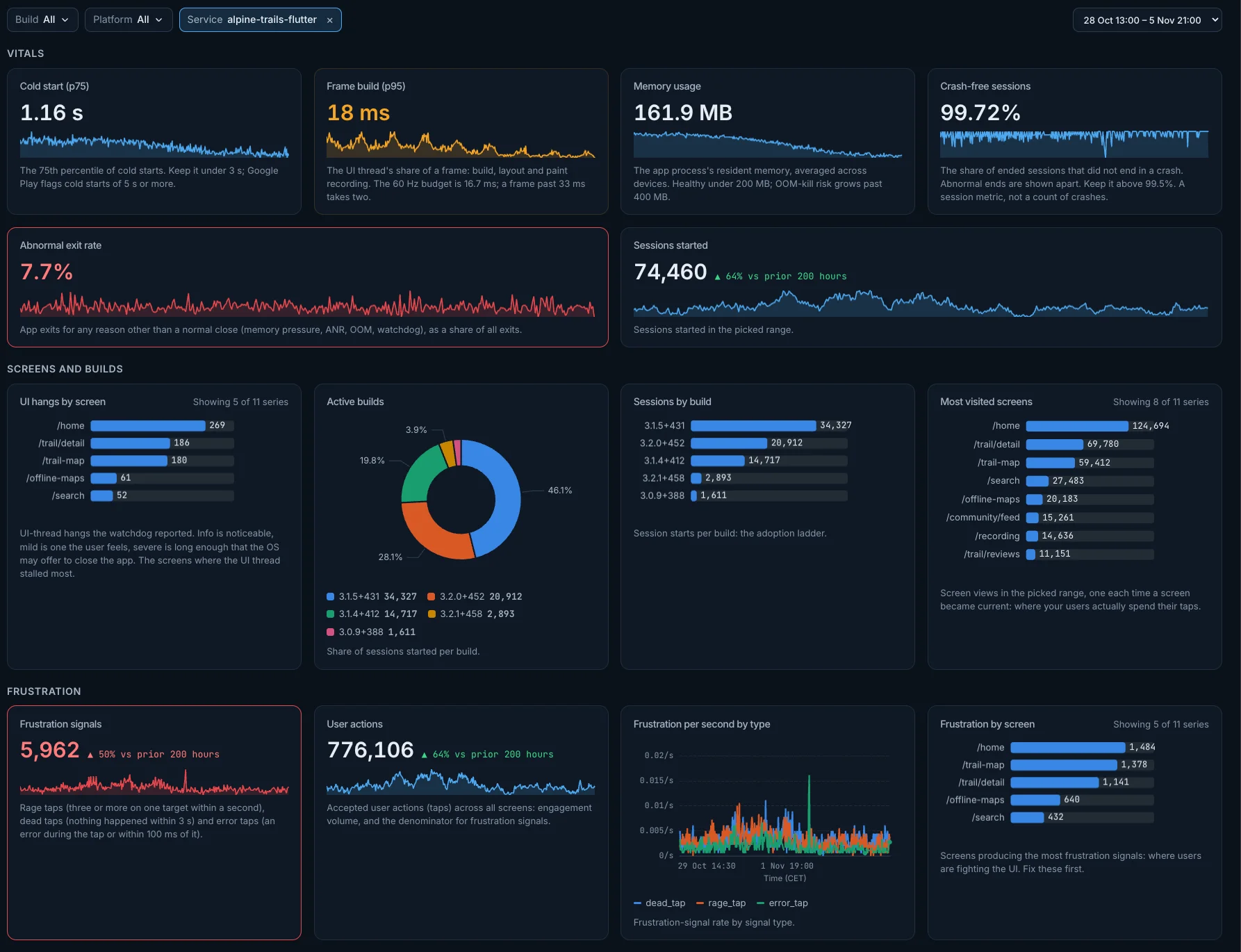
Vitals
Cold start (p75)
O tempo de inicialização a frio no percentil 75. Mantenha abaixo de 3 s; o Google Play sinaliza inicializações a frio de 5 s ou mais.
- Como é calculado: O percentil 75 de
flutter.app.startup.durationnas inicializações a frio (app.start.typecold). Um único valor para todo o período escolhido. - Melhor: Quanto menor, melhor.
- Cores: O valor fica âmbar acima de 3 s e vermelho acima de 5 s.
- Filtros: Os filtros Build, Platform e Service restringem este painel.
- Abre: o título abre a tela Metric em
flutter.app.startup.duration.
Frame build (p95)
A parte de um frame que cabe à thread de UI: build, layout e gravação do paint, no percentil 95. O orçamento a 60 Hz é de 16,7 ms; um frame acima de 33 ms ocupa dois.
- Como é calculado: O percentil 95 de
flutter.frame.build. Um único valor para todo o período escolhido. - Melhor: Quanto menor, melhor.
- Cores: O valor fica âmbar acima de 16 ms e vermelho acima de 33 ms.
- Filtros: Os filtros Build, Platform e Service restringem este painel.
- Abre: o título abre a tela Metric em
flutter.frame.build.
Memory usage
A memória residente do processo do app, na média entre os dispositivos. Saudável abaixo de 200 MB; o risco de o app ser encerrado por falta de memória (OOM) cresce acima de 400 MB.
- Como é calculado: A média de
process.memory.usagedos processos de apps Flutter (os que trazemflutter.build.mode); um processo de servidor nunca entra aqui. Um único valor para todo o período escolhido. - Melhor: Quanto menor, melhor.
- Cores: O valor fica âmbar acima de 200 MB e vermelho acima de 400 MB.
- Filtros: Os filtros Build, Platform e Service restringem este painel.
- Abre: o título abre a tela Metric em
process.memory.usage.
Crash-free sessions
A parcela das sessões encerradas que não terminaram em crash. Os encerramentos anormais aparecem à parte e não pesam contra esse valor. É um valor de sessões, não uma contagem de crashes: quem conta os crashes é a lista Crashes. Mantenha acima de 99,5%.
- Como é calculado: Sessões sem crash = 1 − sessões com crash / sessões encerradas, em porcentagem, como o Sentry calcula. Os dois vêm de
flutter.session.count: uma sessão encerrada é aquela cujosession.statusé ok, errored, unhandled, crashed ou abnormal, e só crashed pesa contra o valor. Um período em que todas as sessões terminaram sem crash mostra 100%. Um único valor para todo o período escolhido. - Melhor: Quanto maior, melhor.
- Cores: O valor fica âmbar abaixo de 99,5% e vermelho abaixo de 99%.
- Nenhuma sessão encerrada: quando nenhuma sessão terminou no intervalo, mostra isto em vez de um número: No session end recorded in this range, so crash-free sessions can't be computed.
- Filtros: Os filtros Build, Platform e Service restringem este painel.
- Abre: o título abre a tela Metric em
flutter.session.count.
Abnormal exit rate
Saídas do app por qualquer motivo que não seja um fechamento normal (pressão de memória, ANR, OOM, watchdog), como parcela de todas as saídas. As saídas são informadas na inicialização seguinte e incluem as saídas em segundo plano.
- Como é calculado:
dartastic.app.exit.countem queapp.exit.reasonnão é normal, dividido por todo odartastic.app.exit.count, em porcentagem. Um único valor para todo o período escolhido. - Melhor: Quanto menor, melhor.
- Cores: O valor fica âmbar acima de 1% e vermelho acima de 3%.
- Filtros: Os filtros Build, Platform e Service restringem este painel.
- Abre: o título abre a tela Metric em
dartastic.app.exit.count.
Sessions started
Sessões iniciadas no período escolhido.
- Como é calculado:
flutter.session.countem quesession.statusé started. Um único valor para todo o período escolhido. - Melhor: Quanto maior, melhor. Ao lado do valor, sua variação em relação ao período anterior de mesma duração: verde quando melhorou, vermelho quando piorou.
- Filtros: Os filtros Build, Platform e Service restringem este painel.
- Abre: o título abre a tela Metric em
flutter.session.count.
Screens and builds
UI hangs by screen
As cinco telas em que a thread de UI mais travou. Um travamento da UI é um travamento da thread de UI informado pelo watchdog. Info é perceptível, mild é um que o usuário sente, severe é longo o bastante para o sistema operacional oferecer o fechamento do app.
- Como é calculado: Registros de log com
event.namedartastic.app.anr, todas as severidades, contados por tela (oapp.screen.namedo registro). Barras classificadas, cada valor referente a todo o período escolhido. - Filtros: Os filtros Build, Platform e Service restringem este painel.
- Abre: o título abre Logs.
Active builds
A parcela de cada build nas sessões iniciadas.
- Como é calculado: Sessões iniciadas (
flutter.session.countem quesession.statusé started), contadas por build (app.build_id), os oito principais builds. Fatias de um mesmo todo, cada valor referente a todo o período escolhido. - Filtros: Os filtros Build, Platform e Service restringem este painel.
- Abre: o título abre a tela Metric em
flutter.session.count.
Sessions by build
Inícios de sessão por build: a escada de adoção.
- Como é calculado: Sessões iniciadas (
flutter.session.countem quesession.statusé started), contadas por build (app.build_id), os oito principais builds. Barras classificadas, cada valor referente a todo o período escolhido. - Filtros: Os filtros Build, Platform e Service restringem este painel.
- Abre: o título abre a tela Metric em
flutter.session.count.
Most visited screens
Visualizações de tela, uma a cada vez que uma tela passou a ser a atual: onde seus usuários gastam os toques.
- Como é calculado: Registros de log com
event.namedartastic.screen.view, contados por tela (oapp.screen.namedo registro), as oito principais. Barras classificadas, cada valor referente a todo o período escolhido. - Filtros: Os filtros Build, Platform e Service restringem este painel.
- Abre: o título abre Logs.
Frustration
Frustration signals
Toques de raiva (três ou mais no mesmo alvo em um segundo), toques inativos (nada aconteceu em 3 s) e toques com erro (um erro durante o toque ou até 100 ms depois dele). Um toque em uma platform view, como uma webview ou um mapa, é registrado, mas nunca contado como toque inativo ou de raiva.
- Como é calculado:
dartastic.frustration.signal.count. Um único valor para todo o período escolhido. - Melhor: Quanto menor, melhor. Ao lado do valor, sua variação em relação ao período anterior de mesma duração: verde quando melhorou, vermelho quando piorou.
- Cores: O valor fica âmbar acima de 25 e vermelho acima de 100.
- Filtros: Os filtros Build, Platform e Service restringem este painel.
- Abre: o título abre a tela Metric em
dartastic.frustration.signal.count.
User actions
As ações de usuário aceitas (toques) em todas as telas: quanto as pessoas usam o app e a base dos sinais de frustração.
- Como é calculado:
dartastic.action.count. Um único valor para todo o período escolhido. - Melhor: Quanto maior, melhor. Ao lado do valor, sua variação em relação ao período anterior de mesma duração: verde quando melhorou, vermelho quando piorou.
- Filtros: Os filtros Build, Platform e Service restringem este painel.
- Abre: o título abre a tela Metric em
dartastic.action.count.
Frustration per second by type
A taxa de sinais de frustração por tipo de sinal.
- Como é calculado: A taxa por segundo de
dartastic.frustration.signal.count, uma linha pordartastic.frustration.signal.type. Linhas, um ponto por intervalo ao longo do período escolhido. - Filtros: Os filtros Build, Platform e Service restringem este painel.
- Abre: o título abre a tela Metric em
dartastic.frustration.signal.count.
Frustration by screen
As cinco telas que mais produzem sinais de frustração: onde os usuários estão brigando com a UI. Corrija essas primeiro.
- Como é calculado:
dartastic.frustration.signal.count, contado por tela (app.screen.name). Barras classificadas, cada valor referente a todo o período escolhido. - Filtros: Os filtros Build, Platform e Service restringem este painel.
- Abre: o título abre a tela Metric em
dartastic.frustration.signal.count.