O dashboard Pro at a glance
Um valor por recurso do Dartastic Pro, linha por linha: confiabilidade, desempenho, Web Vitals e saúde dos recursos. Cada valor abre a tela que o explica.
Para quem é: Para quem quer ver o estado de um app de uma só vez: quem está de plantão, um líder técnico antes de uma versão, alguém novo no Observatory. Comece aqui e depois abra a tela por trás de um valor.
Abra-o em Dashboards no Observatory: escolha Pro at a glance. É um dashboard integrado, então é somente leitura; Save a copy cria uma cópia que você pode alterar. Como cada painel lê o intervalo de tempo, suas cores e seus estados vazios estão em Como ler um dashboard.
A barra de ferramentas: os filtros Build, Platform e Service, cada um em All até você escolher um valor, e o intervalo de tempo. Cada menu lista os valores que flutter.session.count traz no intervalo. Cada painel abaixo indica os filtros que o restringem.
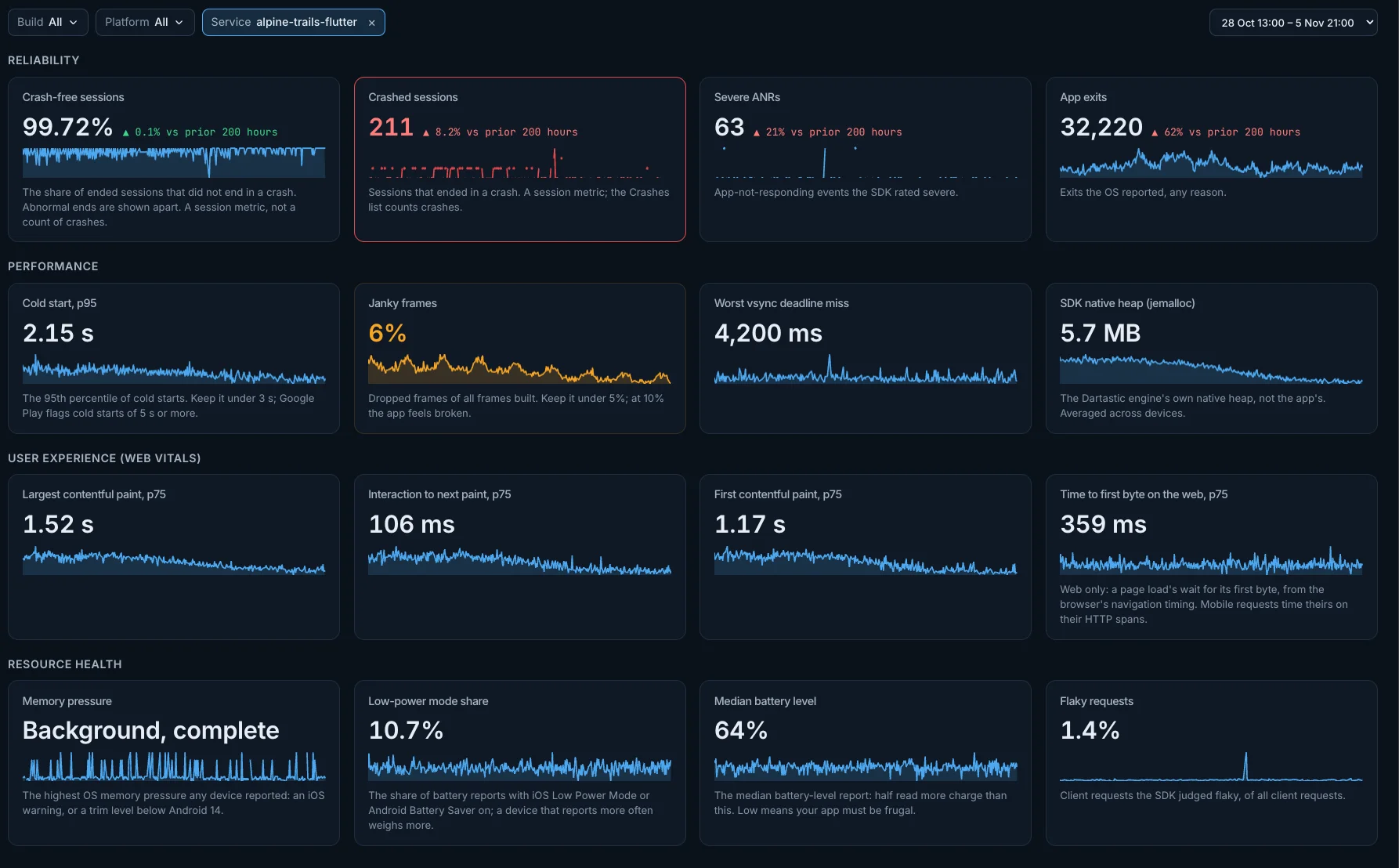
Reliability
Crash-free sessions
A parcela das sessões encerradas que não terminaram em crash. Os encerramentos anormais aparecem à parte e não pesam contra esse valor. É um valor de sessões, não uma contagem de crashes: quem conta os crashes é a lista Crashes.
- Como é calculado: Sessões sem crash = 1 − sessões com crash / sessões encerradas, em porcentagem, como o Sentry calcula. Os dois vêm de
flutter.session.count: uma sessão encerrada é aquela cujosession.statusé ok, errored, unhandled, crashed ou abnormal, e só crashed pesa contra o valor. Um período em que todas as sessões terminaram sem crash mostra 100%. Um único valor para todo o período escolhido. - Melhor: Quanto maior, melhor. Ao lado do valor, sua variação em relação ao período anterior de mesma duração: verde quando melhorou, vermelho quando piorou.
- Cores: O valor fica âmbar abaixo de 99,5% e vermelho abaixo de 99%.
- Nenhuma sessão encerrada: quando nenhuma sessão terminou no intervalo, mostra isto em vez de um número: No session end recorded in this range, so crash-free sessions can't be computed.
- Filtros: Os filtros Build, Platform e Service restringem este painel.
- Abre: o título abre a tela Metric em
flutter.session.count.
Crashed sessions
Quantas sessões terminaram em crash. Um valor de sessões: quem conta os próprios crashes é a lista Crashes.
- Como é calculado:
flutter.session.countem quesession.statusé crashed. Um único valor para todo o período escolhido. - Melhor: Quanto menor, melhor. Ao lado do valor, sua variação em relação ao período anterior de mesma duração: verde quando melhorou, vermelho quando piorou.
- Cores: O valor fica âmbar acima de 1 e vermelho acima de 10.
- Nenhuma sessão encerrada: quando nenhuma sessão terminou no intervalo, mostra isto em vez de um número: No session end recorded in this range, so crashed sessions can't be computed.
- Filtros: Os filtros Build, Platform e Service restringem este painel.
- Abre: o título abre a tela Metric em
flutter.session.count.
Severe ANRs
Eventos de app não respondendo que o SDK classificou como graves.
- Como é calculado:
flutter.anr.eventsem queflutter.anr.severityé severe. Um único valor para todo o período escolhido. - Melhor: Quanto menor, melhor. Ao lado do valor, sua variação em relação ao período anterior de mesma duração: verde quando melhorou, vermelho quando piorou.
- Filtros: Os filtros Build, Platform e Service restringem este painel.
- Abre: o título abre a tela Metric em
flutter.anr.events.
App exits
Todas as saídas do app informadas pelo sistema operacional, por qualquer motivo.
- Como é calculado:
dartastic.app.exit.count, todos os motivos. Um único valor para todo o período escolhido. - Melhor: Quanto menor, melhor. Ao lado do valor, sua variação em relação ao período anterior de mesma duração: verde quando melhorou, vermelho quando piorou.
- Filtros: Os filtros Build, Platform e Service restringem este painel.
- Abre: o título abre a tela Metric em
dartastic.app.exit.count.
Performance
Cold start, p95
Quanto tempo leva uma inicialização a frio no percentil 95. Mantenha abaixo de 3 s; o Google Play sinaliza inicializações a frio de 5 s ou mais.
- Como é calculado: O percentil 95 de
flutter.app.startup.durationnas inicializações a frio (app.start.typecold). Um único valor para todo o período escolhido. - Melhor: Quanto menor, melhor.
- Cores: O valor fica âmbar acima de 3 s e vermelho acima de 5 s.
- Filtros: Os filtros Build, Platform e Service restringem este painel.
- Abre: o título abre a tela Metric em
flutter.app.startup.duration.
Janky frames
Frames perdidos, entre todos os frames construídos. Mantenha abaixo de 5%; com 10%, o app parece quebrado.
- Como é calculado:
flutter.frame.droppeddividido pelo número de amostras deflutter.frame.build, em porcentagem. Um único valor para todo o período escolhido. - Melhor: Quanto menor, melhor.
- Cores: O valor fica âmbar acima de 5% e vermelho acima de 10%.
- Filtros: Os filtros Build, Platform e Service restringem este painel.
- Abre: o título abre a tela Metric em
flutter.frame.dropped.
Worst vsync deadline miss
O maior atraso de um frame em relação ao seu prazo de vsync.
- Como é calculado: O maior valor de
flutter.vsync.deadline_miss_maxinformado por algum dispositivo. Um único valor para todo o período escolhido. - Melhor: Quanto menor, melhor.
- Filtros: Os filtros Build, Platform e Service restringem este painel.
- Abre: o título abre a tela Metric em
flutter.vsync.deadline_miss_max.
SDK native heap (jemalloc)
O heap nativo do próprio motor Dartastic, não o do app.
- Como é calculado: A média de
dartastic.process.runtime.dart.native_heap.allocatedentre os dispositivos. Um único valor para todo o período escolhido. - Filtros: Os filtros Build, Platform e Service restringem este painel.
- Abre: o título abre a tela Metric em
dartastic.process.runtime.dart.native_heap.allocated.
User experience (web vitals)
Largest contentful paint, p75
O Largest Contentful Paint no percentil 75, medido no seu app Flutter para a web.
- Como é calculado: O percentil 75 de
flutter.experience.lcp. Um único valor para todo o período escolhido. - Melhor: Quanto menor, melhor.
- Cores: O valor fica âmbar acima de 2,5 s e vermelho acima de 4 s.
- Filtros: Os filtros Build, Platform e Service restringem este painel.
- Abre: o título abre a tela Metric em
flutter.experience.lcp.
Interaction to next paint, p75
O Interaction to Next Paint no percentil 75, medido no seu app Flutter para a web.
- Como é calculado: O percentil 75 de
flutter.experience.inp. Um único valor para todo o período escolhido. - Melhor: Quanto menor, melhor.
- Cores: O valor fica âmbar acima de 200 ms e vermelho acima de 500 ms.
- Filtros: Os filtros Build, Platform e Service restringem este painel.
- Abre: o título abre a tela Metric em
flutter.experience.inp.
First contentful paint, p75
O First Contentful Paint no percentil 75, medido no seu app Flutter para a web.
- Como é calculado: O percentil 75 de
flutter.experience.fcp. Um único valor para todo o período escolhido. - Melhor: Quanto menor, melhor.
- Cores: O valor fica âmbar acima de 1,8 s e vermelho acima de 3 s.
- Filtros: Os filtros Build, Platform e Service restringem este painel.
- Abre: o título abre a tela Metric em
flutter.experience.fcp.
Time to first byte on the web, p75
Só na web: a espera de um carregamento de página pelo primeiro byte, no percentil 75, segundo o navigation timing do navegador. As requisições mobile medem esse tempo nos seus spans HTTP.
- Como é calculado: O percentil 75 de
flutter.experience.ttfb. Um único valor para todo o período escolhido. - Melhor: Quanto menor, melhor.
- Cores: O valor fica âmbar acima de 800 ms e vermelho acima de 1,8 s.
- Só web: fica oculto enquanto Platform estiver definido, porque os relatórios web não trazem plataforma.
- Filtros: Os filtros Build, Platform e Service restringem este painel.
- Abre: o título abre a tela Metric em
flutter.experience.ttfb.
Resource health
Memory pressure
A maior pressão de memória do sistema operacional informada por algum dispositivo: um aviso do iOS ou um nível de trim abaixo do Android 14. Aparece pelo nome do nível. Nos Androids mais novos, veja “Low-memory exits”.
- Como é calculado: O maior valor de
memory_pressure.level, mostrado pelo nome (iOS memory warning, Running moderate, Running low, Running critical, Background, moderate, Background, complete). Os níveis: 1 é um aviso de memória do iOS. Abaixo do Android 14, o Android registra 5, 10 e 15 (running moderate, running low, running critical) e 60 e 80 (background moderate, background complete). Desde o Android 14 (nível de API 34), o Android não envia nenhum deles, então os celulares Android mais novos não informam nada aqui: veja “Low-memory exits”. UI hidden (20) e Background (40) são o app saindo da tela, não pressão, e não são registrados. Um único valor para todo o período escolhido. - Melhor: Quanto menor, melhor.
- Filtros: Os filtros Build, Platform e Service restringem este painel.
- Abre: o título abre a tela Metric em
memory_pressure.level.
Low-power mode share
A parcela dos relatórios de bateria com o Modo Pouca Energia do iOS ou a Economia de bateria do Android ativados; um dispositivo que informa com mais frequência pesa mais.
- Como é calculado: A média de
dartastic.battery.low_power_mode, mostrada em porcentagem. Um único valor para todo o período escolhido. - Melhor: Quanto menor, melhor.
- Cores: O valor fica âmbar acima de 20% e vermelho acima de 50%.
- Filtros: Os filtros Build, Platform e Service restringem este painel.
- Abre: o título abre a tela Metric em
dartastic.battery.low_power_mode.
Median battery level
A mediana dos relatórios de nível de bateria: metade mostra mais carga do que isso. Um valor baixo significa que seu app precisa ser econômico.
- Como é calculado: A mediana de
dartastic.battery.level, mostrada em porcentagem. Um único valor para todo o período escolhido. - Melhor: Quanto maior, melhor.
- Cores: O valor fica âmbar abaixo de 50% e vermelho abaixo de 20%.
- Filtros: Os filtros Build, Platform e Service restringem este painel.
- Abre: o título abre a tela Metric em
dartastic.battery.level.
Flaky requests
As requisições de cliente que o SDK considerou instáveis, entre todas as requisições de cliente.
- Como é calculado: Spans de cliente (span kind client) com
dartastic.network.flakytrue, divididos por todos os spans de cliente, mostrados em porcentagem. Um único valor para todo o período escolhido. - Melhor: Quanto menor, melhor.
- Filtros: Os filtros Build, Platform e Service restringem este painel.
- Abre: o título abre Traces.