O dashboard Releases
Como terminam as sessões de cada build, quais builds as pessoas usam, quão rápido eles iniciam, os Web Vitals, a saúde dos dispositivos e por que o sistema operacional encerrou o app.
Para quem é: Quem publica um build: como terminam as sessões dele, quão rápido ele é adotado e o que passam os dispositivos que o rodam.
Abra-o em Dashboards no Observatory: escolha Releases. É um dashboard integrado, então é somente leitura; Save a copy cria uma cópia que você pode alterar. Como cada painel lê o intervalo de tempo, suas cores e seus estados vazios estão em Como ler um dashboard.
A barra de ferramentas: os filtros Build, Platform e Service, cada um em All até você escolher um valor, e o intervalo de tempo. Cada menu lista os valores que flutter.session.count traz no intervalo. Cada painel abaixo indica os filtros que o restringem.
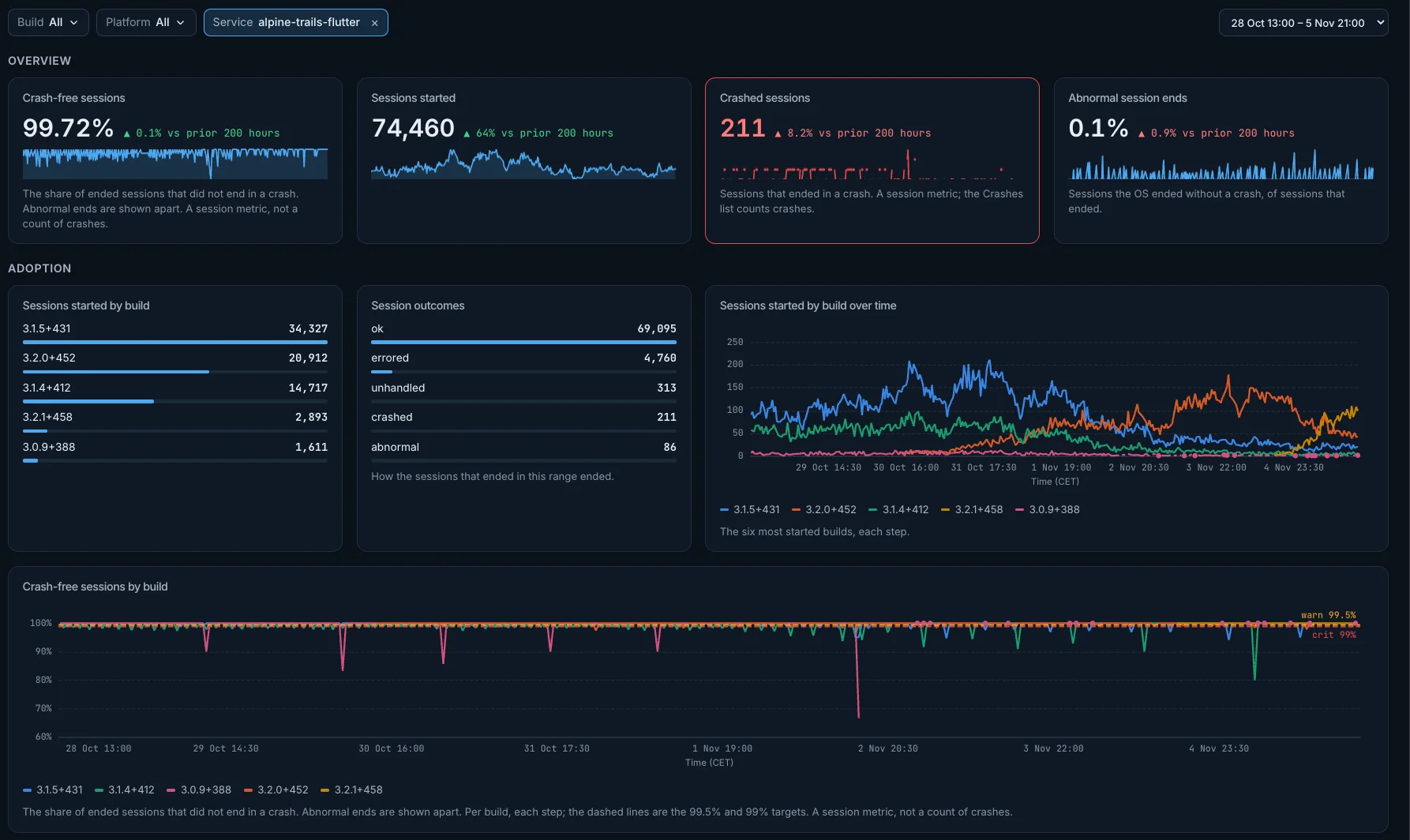
Overview
Crash-free sessions
A parcela das sessões encerradas que não terminaram em crash. Os encerramentos anormais aparecem à parte e não pesam contra esse valor. É um valor de sessões, não uma contagem de crashes: quem conta os crashes é a lista Crashes.
- Como é calculado: Sessões sem crash = 1 − sessões com crash / sessões encerradas, em porcentagem, como o Sentry calcula. Os dois vêm de
flutter.session.count: uma sessão encerrada é aquela cujosession.statusé ok, errored, unhandled, crashed ou abnormal, e só crashed pesa contra o valor. Um período em que todas as sessões terminaram sem crash mostra 100%. Um único valor para todo o período escolhido. - Melhor: Quanto maior, melhor. Ao lado do valor, sua variação em relação ao período anterior de mesma duração: verde quando melhorou, vermelho quando piorou.
- Cores: O valor fica âmbar abaixo de 99,5% e vermelho abaixo de 99%.
- Nenhuma sessão encerrada: quando nenhuma sessão terminou no intervalo, mostra isto em vez de um número: No session end recorded in this range, so crash-free sessions can't be computed.
- Filtros: Os filtros Build, Platform e Service restringem este painel.
- Abre: o título abre a tela Metric em
flutter.session.count.
Sessions started
Quantas sessões foram iniciadas.
- Como é calculado:
flutter.session.countem quesession.statusé started. Um único valor para todo o período escolhido. - Melhor: Quanto maior, melhor. Ao lado do valor, sua variação em relação ao período anterior de mesma duração: verde quando melhorou, vermelho quando piorou.
- Filtros: Os filtros Build, Platform e Service restringem este painel.
- Abre: o título abre a tela Metric em
flutter.session.count.
Crashed sessions
Sessões que terminaram em crash. Um valor de sessões: quem conta os crashes é a lista Crashes.
- Como é calculado:
flutter.session.countem quesession.statusé crashed. Um único valor para todo o período escolhido. - Melhor: Quanto menor, melhor. Ao lado do valor, sua variação em relação ao período anterior de mesma duração: verde quando melhorou, vermelho quando piorou.
- Cores: O valor fica âmbar acima de 1 e vermelho acima de 10.
- Nenhuma sessão encerrada: quando nenhuma sessão terminou no intervalo, mostra isto em vez de um número: No session end recorded in this range, so crashed sessions can't be computed.
- Filtros: Os filtros Build, Platform e Service restringem este painel.
- Abre: o título abre a tela Metric em
flutter.session.count.
Abnormal session ends
As sessões que o sistema operacional encerrou sem crash, entre as sessões encerradas.
- Como é calculado:
flutter.session.countem quesession.statusé abnormal, dividido pelas sessões encerradas (ok, errored, unhandled, crashed ou abnormal), em porcentagem. Um único valor para todo o período escolhido. - Melhor: Quanto menor, melhor. Ao lado do valor, sua variação em relação ao período anterior de mesma duração: verde quando melhorou, vermelho quando piorou.
- Nenhuma sessão encerrada: quando nenhuma sessão terminou no intervalo, mostra isto em vez de um número: No session end recorded in this range, so abnormal session ends can't be computed.
- Filtros: Os filtros Build, Platform e Service restringem este painel.
- Abre: o título abre a tela Metric em
flutter.session.count.
Adoption
Sessions started by build
Quais builds as pessoas usam: sessões iniciadas por build.
- Como é calculado: Sessões iniciadas (
flutter.session.countem quesession.statusé started), contadas por build (app.build_id), os dez principais. Uma lista classificada, cada valor referente a todo o período escolhido. - Filtros: Os filtros Build, Platform e Service restringem este painel.
- Abre: o título abre a tela Metric em
flutter.session.count.
Session outcomes
Como terminaram as sessões encerradas neste período.
- Como é calculado:
flutter.session.countdas sessões encerradas, contado porsession.status. Uma lista classificada, cada valor referente a todo o período escolhido. - Nenhuma sessão encerrada: quando nenhuma sessão terminou no intervalo, mostra isto em vez de um número: No session end recorded in this range, so session outcomes can't be computed.
- Filtros: Os filtros Build, Platform e Service restringem este painel.
- Abre: o título abre a tela Metric em
flutter.session.count.
Sessions started by build over time
Os seis builds com mais sessões iniciadas, a cada intervalo.
- Como é calculado: Sessões iniciadas (
flutter.session.countem quesession.statusé started), contadas por build em cada intervalo. Linhas, um ponto por intervalo ao longo do período escolhido. - Filtros: Os filtros Build, Platform e Service restringem este painel.
- Abre: o título abre a tela Metric em
flutter.session.count.
Crash-free sessions by build
Sessões sem crash por build, a cada intervalo. Os encerramentos anormais aparecem à parte. As linhas tracejadas são as metas de 99,5% e 99%. Um valor de sessões, não uma contagem de crashes.
- Como é calculado: Sessões sem crash por build (
app.build_id): 1 − sessões com crash / sessões encerradas, em porcentagem, a partir deflutter.session.count. Só crashed pesa contra o valor. Linhas, um ponto por intervalo ao longo do período escolhido. - Cores: Linhas tracejadas marcam 99,5% (aviso) e 99% (crítico).
- Nenhuma sessão encerrada: quando nenhuma sessão terminou no intervalo, mostra isto em vez de um número: No session end recorded in this range, so crash-free sessions by build can't be computed.
- Filtros: Os filtros Build, Platform e Service restringem este painel.
- Abre: o título abre a tela Metric em
flutter.session.count.
Startup
Cold start by build (p95)
O tempo de inicialização a frio no percentil 95, por build.
- Como é calculado: O percentil 95 de
flutter.app.startup.durationnas inicializações a frio, uma linha por build. Linhas, um ponto por intervalo ao longo do período escolhido. - Filtros: Os filtros Build, Platform e Service restringem este painel.
- Abre: o título abre a tela Metric em
flutter.app.startup.duration.
Starts by type
Inicializações a frio, mornas e a quente neste período.
- Como é calculado: O número de amostras de
flutter.app.startup.durationporapp.start.type(cold, warm, hot). Uma lista classificada, cada valor referente a todo o período escolhido. - Filtros: Os filtros Build, Platform e Service restringem este painel.
- Abre: o título abre a tela Metric em
flutter.app.startup.duration.
Warm and hot starts (p95)
Quanto tempo levam as inicializações mornas e a quente no percentil 95.
- Como é calculado: O percentil 95 de
flutter.app.startup.durationnas inicializações mornas e a quente juntas. Um único valor para todo o período escolhido. - Melhor: Quanto menor, melhor.
- Cores: O valor fica âmbar acima de 1 s e vermelho acima de 2 s.
- Filtros: Os filtros Build, Platform e Service restringem este painel.
- Abre: o título abre a tela Metric em
flutter.app.startup.duration.
Web vitals over time (p75)
Largest contentful paint
O Largest Contentful Paint no percentil 75, a cada intervalo.
- Como é calculado: O percentil 75 de
flutter.experience.lcp. Linhas, um ponto por intervalo ao longo do período escolhido. - Filtros: Os filtros Build, Platform e Service restringem este painel.
- Abre: o título abre a tela Metric em
flutter.experience.lcp.
Interaction to next paint
O Interaction to Next Paint no percentil 75, a cada intervalo.
- Como é calculado: O percentil 75 de
flutter.experience.inp. Linhas, um ponto por intervalo ao longo do período escolhido. - Filtros: Os filtros Build, Platform e Service restringem este painel.
- Abre: o título abre a tela Metric em
flutter.experience.inp.
First contentful paint
O First Contentful Paint no percentil 75, a cada intervalo.
- Como é calculado: O percentil 75 de
flutter.experience.fcp. Linhas, um ponto por intervalo ao longo do período escolhido. - Filtros: Os filtros Build, Platform e Service restringem este painel.
- Abre: o título abre a tela Metric em
flutter.experience.fcp.
Time to first byte on the web
Só na web: a espera de um carregamento de página pelo primeiro byte, no percentil 75, a cada intervalo. As requisições mobile medem esse tempo nos seus spans HTTP.
- Como é calculado: O percentil 75 de
flutter.experience.ttfb. Linhas, um ponto por intervalo ao longo do período escolhido. - Só web: fica oculto enquanto Platform estiver definido, porque os relatórios web não trazem plataforma.
- Filtros: Os filtros Build, Platform e Service restringem este painel.
- Abre: o título abre a tela Metric em
flutter.experience.ttfb.
Device health
Memory pressure level over time
A maior pressão de memória do sistema operacional informada por algum dispositivo, a cada intervalo: um nível de trim abaixo do Android 14, ou 1 para um aviso do iOS.
- Como é calculado: O maior valor de
memory_pressure.level. Os níveis: 1 é um aviso de memória do iOS. Abaixo do Android 14, o Android registra 5, 10 e 15 (running moderate, running low, running critical) e 60 e 80 (background moderate, background complete). Desde o Android 14 (nível de API 34), o Android não envia nenhum deles, então os celulares Android mais novos não informam nada aqui: veja “Low-memory exits”. UI hidden (20) e Background (40) são o app saindo da tela, não pressão, e não são registrados. Linhas, um ponto por intervalo ao longo do período escolhido. - Filtros: Os filtros Build, Platform e Service restringem este painel.
- Abre: o título abre a tela Metric em
memory_pressure.level.
Low-power mode share
A parcela dos relatórios de bateria com o Modo Pouca Energia do iOS ou a Economia de bateria do Android ativados; um dispositivo que informa com mais frequência pesa mais.
- Como é calculado: A média de
dartastic.battery.low_power_mode, mostrada em porcentagem. Um único valor para todo o período escolhido. - Melhor: Quanto menor, melhor.
- Cores: O valor fica âmbar acima de 20% e vermelho acima de 50%.
- Filtros: Os filtros Build, Platform e Service restringem este painel.
- Abre: o título abre a tela Metric em
dartastic.battery.low_power_mode.
Median battery level
A mediana dos relatórios de nível de bateria: metade mostra mais carga do que isso. Um valor baixo significa que seu app precisa ser econômico.
- Como é calculado: A mediana de
dartastic.battery.level, mostrada em porcentagem. Um único valor para todo o período escolhido. - Melhor: Quanto maior, melhor.
- Cores: O valor fica âmbar abaixo de 50% e vermelho abaixo de 20%.
- Filtros: Os filtros Build, Platform e Service restringem este painel.
- Abre: o título abre a tela Metric em
dartastic.battery.level.
Devices by battery state
Carregando, descarregando, cheia, ausente ou desconhecido: os dispositivos em cada estado, cada um contado uma vez no estado em que estava no fim do período.
- Como é calculado: A soma de
dartastic.battery.state, por estado. Uma lista classificada, cada valor referente a todo o período escolhido. - Filtros: Os filtros Build, Platform e Service restringem este painel.
- Abre: o título abre a tela Metric em
dartastic.battery.state.
Thermal state over time
O pior estado térmico informado por algum dispositivo, a cada intervalo: 0 nominal, 1 fair, 2 serious, 3 critical, 4 emergency.
- Como é calculado: O maior valor de
dartastic.thermal.state. Linhas, um ponto por intervalo ao longo do período escolhido. - Filtros: Os filtros Build, Platform e Service restringem este painel.
- Abre: o título abre a tela Metric em
dartastic.thermal.state.
Thermal state changes
As mudanças que o sistema operacional enviou, pelo estado em que o dispositivo entrou.
- Como é calculado:
dartastic.thermal.state.event, contado pordartastic.thermal.state. Uma lista classificada, cada valor referente a todo o período escolhido. - Filtros: Os filtros Build, Platform e Service restringem este painel.
- Abre: o título abre a tela Metric em
dartastic.thermal.state.event.
App exits
App exits by reason
As saídas informadas pelo sistema operacional, pelo motivo.
- Como é calculado:
dartastic.app.exit.count, contado porapp.exit.reason. Uma lista classificada, cada valor referente a todo o período escolhido. - Filtros: Os filtros Build, Platform e Service restringem este painel.
- Abre: o título abre a tela Metric em
dartastic.app.exit.count.
Abnormal exits by reason over time
As saídas informadas pelo sistema operacional, por motivo, a cada intervalo. Uma saída conta na inicialização seguinte do app, não quando ele terminou; no iOS, na entrega do MetricKit, geralmente um dia depois. Os fechamentos normais ficam de fora: App exits by reason, ao lado, conta esses.
- Como é calculado:
dartastic.app.exit.countem queapp.exit.reasonnão é normal, contado porapp.exit.reasonem cada intervalo. Barras empilhadas, uma por intervalo ao longo do período escolhido. - Filtros: Os filtros Build, Platform e Service restringem este painel.
- Abre: o título abre a tela Metric em
dartastic.app.exit.count.
Low-memory exits
Saídas que o sistema operacional forçou por falta de memória: encerramentos do iOS por falta de memória e por pressão de memória, e encerramentos do Android por pouca memória.
- Como é calculado:
dartastic.app.exit.countem queapp.exit.reasoné oom ou memory_pressure. Um único valor para todo o período escolhido. - Melhor: Quanto menor, melhor. Ao lado do valor, sua variação em relação ao período anterior de mesma duração: verde quando melhorou, vermelho quando piorou.
- Cores: O valor fica âmbar acima de 1 e vermelho acima de 10.
- Filtros: Os filtros Build, Platform e Service restringem este painel.
- Abre: o título abre a tela Metric em
dartastic.app.exit.count.
Exits for not responding
As saídas que o sistema operacional informou como encerramento por ANR.
- Como é calculado:
dartastic.app.exit.countem queapp.exit.reasoné anr. Um único valor para todo o período escolhido. - Melhor: Quanto menor, melhor. Ao lado do valor, sua variação em relação ao período anterior de mesma duração: verde quando melhorou, vermelho quando piorou.
- Filtros: Os filtros Build, Platform e Service restringem este painel.
- Abre: o título abre a tela Metric em
dartastic.app.exit.count.
Exits with a trace file
As saídas do Android para as quais o sistema operacional guardou um arquivo de trace de ANR ou de crash nativo.
- Como é calculado:
dartastic.app.exit.trace.available. Um único valor para todo o período escolhido. - Filtros: Os filtros Build, Platform e Service restringem este painel.
- Abre: o título abre a tela Metric em
dartastic.app.exit.trace.available.
Memory at exit, median
O resident set size quando o Android encerrou o app, a mediana entre as saídas.
- Como é calculado: A mediana de
dartastic.app.exit.memory.rss. Um único valor para todo o período escolhido. - Filtros: Os filtros Build, Platform e Service restringem este painel.
- Abre: o título abre a tela Metric em
dartastic.app.exit.memory.rss.