Observatory
Observatory, uygulamalarınızın trace'lerinin, loglarının, metriklerinin ve oturumlarının ulaştığı yerdir. İşe en üstteki aramayla başlayın: Herhangi bir şey yazın, nerede olursa olsun onu bulur.
Üst çubuktan her şeyi arayın
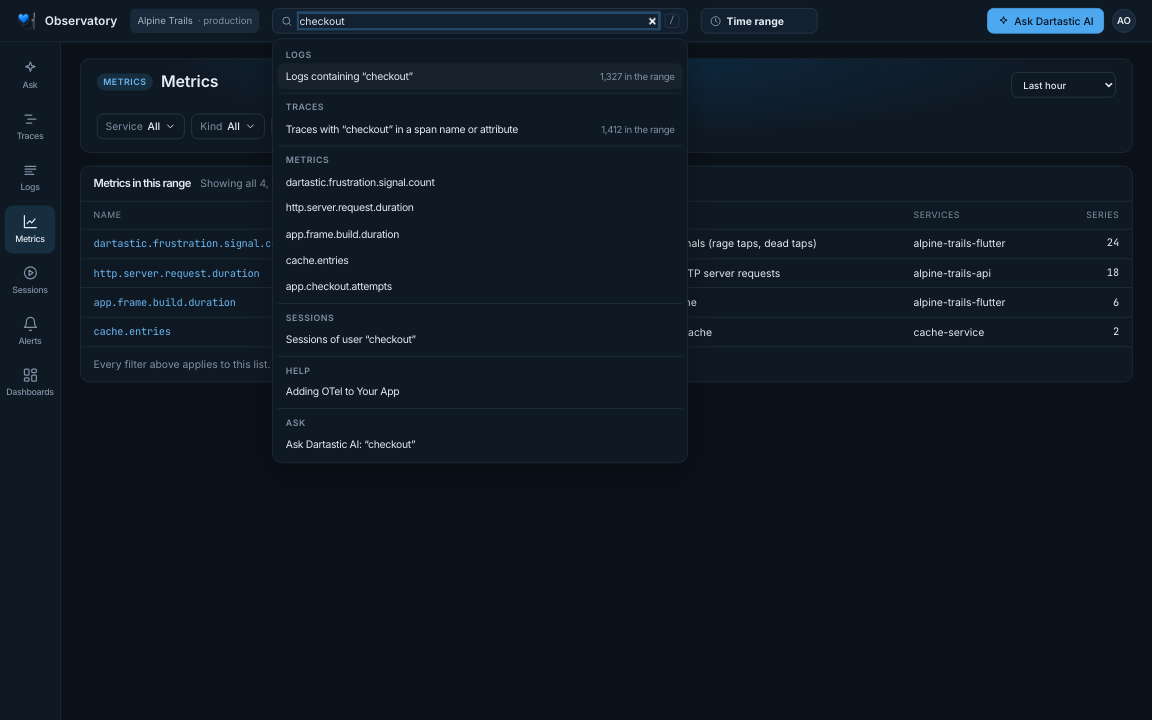
Her Observatory ekranının en üstündeki arama alanı her şeyde arama yapar. Yazmaya başlayın; iki karakterden itibaren alanın altındaki bir panel, eşleşenleri türlerine göre gruplayarak listeler. Her satır bir bağlantıdır.
| Yazdığınız | Sonuç |
|---|---|
| Bir trace kimliği | “Open trace”: trace'in kendisi. Kimliği bir log satırından, bir uyarıdan veya bir destek talebinden yapıştırın. |
| Herhangi bir kelime | Onu içeren “Logs” ve onu bir span adında veya özniteliğinde taşıyan “Traces”, her biri aralıktaki sayısıyla. |
| Bir metrik adının bir kısmı | Adında onu içeren metrikler; semantik kurallardan ve uygulamalarınızın gönderdiklerinden. |
| Bir kullanıcı kimliği | O kullanıcının oturumları. Bir oturum kimliği, o oturumun replay'ini açar. |
| Bir konu | Eşleşen Yardım sayfaları ve Control Room ayarları. |
| Bir soru | “Ask Dartastic AI”, her zaman son satır: Sorunuz hazır hâlde “Ask” penceresini açar. |
- Klavye: Arama alanına atlamak için herhangi bir yerde /, sonuçlar arasında gezinmek için ↑ ve ↓, birini açmak için Enter, kapatmak için Esc tuşuna basın.
- Sayılar geçerli zaman aralığı içindir (aşağıda).
- Bir sonuç türü okunamazsa onun satırı bunu belirtir, diğerleri yine gösterilir.
Her ekran için tek bir zaman aralığı
Aramanın yanındaki zaman seçici her ekran için tek bir aralık ayarlar: “Logs”, “Traces”, “Metrics” ve tek bir metrik, “Sessions”, dashboard'lar, “Crashes” ve “Issues”. “Last 24 hours” seçeneğini seçin, her ekran son 24 saati gösterir. Seçici, bulunduğunuz ekranın aralığını gösterir (bir dashboard, “Crashes”, “Issues” ve bir metrik dahil) ve orada yaptığınız bir seçim o ekranı değiştirir. Her ekranın kendi seçicisi de aynı tek aralığı ayarlar; böylece ikisi her zaman uyuşur.
- Ekranlar durumlarını korur. “Metrics” ekranından “Logs” ekranına geçip geri dönün: Filtreleriniz ve seçiminiz yerinde durur.
- Özel aralık: Üst çubuktaki dahil her zaman seçicinin sonunda Custom bulunur. From ve To değerlerini Observatory'nin saat dilimindeki saatler olarak ayarlayın, ardından Apply seçeneğini seçin veya Enter'a basın; Cancel ya da Esc aralığı olduğu gibi bırakır. Özel bir aralık, siz başka birini seçene kadar “Last 24 hours” gibi her ekrana uygulanır. En fazla 31 gün, “Crashes” ve “Issues” ekranlarında 14 gün kapsayabilir.
- Aralık belirten bir bağlantı önceliklidir. Bir uyarıdan veya bir “Ask” yanıtından bir bağlantı açın, o bağlantının aralığını görürsünüz. Herhangi bir ekranın bağlantısındaki (bir dashboard'un, “Crashes”, “Issues” ve bir metriğin bağlantısı dahil) “Last 7 days” gibi bir aralık, her ekran için geçerli tek aralık olur. Bir trace'in logları veya bir yakınlaştırma gibi sabit bir “From” ve “To” kendi ekranında kalır; siz oradayken üst çubuk onu gösterir.
- Bir ekranın sunmadığı bir aralık, o ekranın sunduğu ve sizinkini kapsayan en kısa aralık olarak ya da en uzun aralığı olarak gösterilir; üst çubuk ekranın gösterdiğini gösterir. “Sessions” son 24 saatle başlar, bu yüzden “Last hour” altında son 24 saati gösterir. Dashboard'lar, “Crashes” ve “Issues” son saatle başlar, bu yüzden “Last 15 minutes” altında son saati gösterir. “Last 30 days” altında “Sessions” dışındaki her ekran son 14 günü gösterir. Bir bağlantının aralığı da aynı şekilde okunur: Son 30 gün için bir dashboard bağlantısı son 14 günle açılır ve adres çubuğu bunu belirtir. Özel bir aralık tam ayarladığınız gibi gösterilir; “Crashes” ve “Issues” ekranlarında son 14 günüyle sınırlıdır.
- Grafikler aralığın tamamını kapsar. Bir dashboard'da her grafiğin zaman ekseni yalnızca veri olan kısmı değil, seçilen aralığın tamamını kapsar: Hiçbir şeyin kaydedilmediği bir adım bir boşluktur, asla sıfır değildir.
- Aralık, tarayıcı sekmeniz için saklanır.
Traces: trace arama
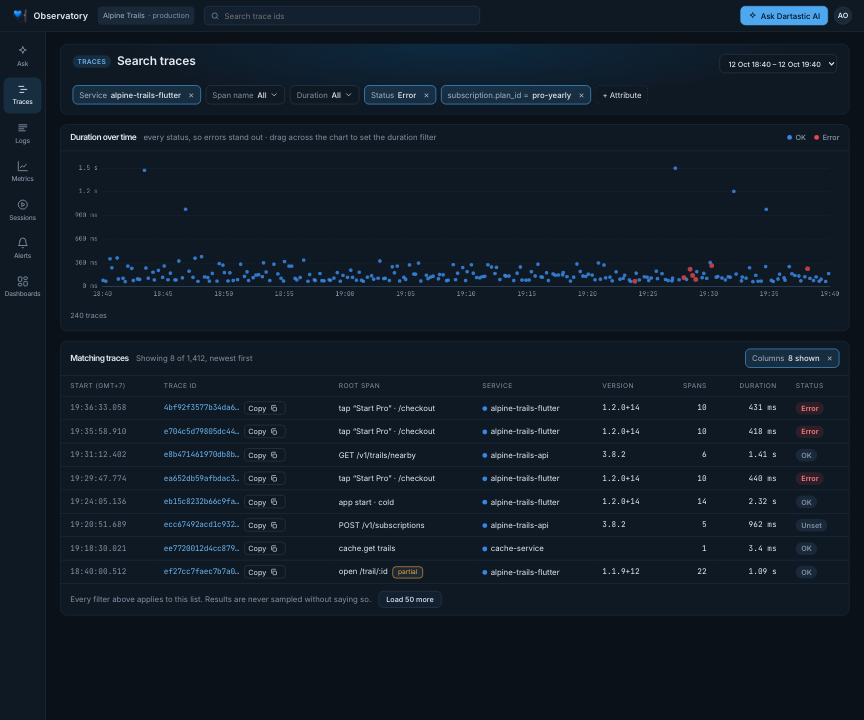
“Traces”, aralıktaki en son trace'lerle, en yenisi önce olacak şekilde açılır.
- Filtre çipleri: “Service”, “Span name”, “Duration” (başlangıç, bitiş veya ikisi), “Status” ve + Attribute ile
key = valuebiçiminde herhangi bir öznitelik. Her çipin menüsü aralıktaki değerleri, her birine sahip trace sayısıyla listeler. - Zaman içinde süre: trace başına bir nokta; hatalar diğerlerinin üzerinde kırmızı. Süre aralığını ayarlamak için grafikte yukarı veya aşağı sürükleyin; o trace'i açmak için bir noktaya tıklayın. Grafik her durumu ve süreyi gösterir; böylece hatalar ve yavaş trace'ler göze çarpar. Çok sayıda trace olduğunda bir örnek gösterdiğini belirtir.
- Eşleşen trace'ler: başlangıç, trace kimliği (“Copy” ile), kök span, servis, sürüm, span'lar, süre ve durum. Her çip uygulanır. Neyin görüneceğini Columns belirler. Eşleşen tüm trace'leri bir sütuna göre, en yüksek önce olacak şekilde sıralamak için sütun başlığına tıklayın; en düşük önce için yeniden tıklayın. Bir satır trace'i açar.
- Kısmi: bir trace'in kök span'ı aralığın dışındaysa, satırı aralıktaki en erken span'ından oluşturulur ve partial olarak işaretlenir.
- Load 50 more listede 10.050 trace'e kadar sayfa sayfa ilerler; bunun ötesinde “Narrow the filters to see the rest.” yazar.
- Text: üst çubuktan yapılan bir arama bir “Text” çipi ekler: Kelimeleri bir span adında veya herhangi bir öznitelik değerinde içeren trace'ler.
Bir trace'in içi
Bir trace, span'larını bir şelale olarak gösterir: Her çubuk zamanda yerine yerleşir, hatalar kırmızıdır. Ayrıntısını görmek için bir span'a tıklayın; ayrıntı, şelalenin ve olaylarının altında açılır.
- Uzlaştırılmış saatler: bir trace'teki servislerin saatleri farklı olduğunda, bir sunucu span'ı, yanıtladığı çağrı bittikten sonra başlıyor gibi görünebilir. “Trace” ekranı böyle bir span'ı, altındaki aynı servise ait span'larla birlikte, çağrısının içine taşır. Trace'in başlangıcını, süresini ve span'larını gösteren satır kaç tanesinin taşındığını belirtir, örneğin 2 spans moved to their callers' clocks; gösterdiği süre de uzlaştırılmış süredir. Taşınan bir span'ın ayrıntısı, süresinin ve başlangıcının altında ne kadar taşındığını belirtir: Moved 622 ms earlier to sit inside the call it answered: checkout-api's clock and its caller's disagree.
- Öznitelikler: önce span'ın kendi öznitelikleri, ardından onu gönderen servisinkiler.
- Hatalar: hata kaydetmiş bir span bu sekmede açılır: tür, mesaj ve stack trace. Kaynak koda kadar sembolleştirilmiş bir stack trace önce gelir, altında uygulamanın gönderdiği hâliyle Original stack bulunur; her birinin kendi “Copy” düğmesi vardır. Bir stack trace sembolleştirilemediğinde, mesajın altındaki satır nedenini belirtir; örneğin o build'in sembollerinin yayımlanmadığını.
- Olaylar: şelalenin altında, trace'in span'larının kaydettiği her olay, zaman sırasıyla, span'ı ve trace'in başlangıcından itibaren zamanıyla birlikte. Span'ın ayrıntısında özniteliklerini görmek için birine tıklayın. Adres çubuğunuzdaki bağlantı trace'i o olayda açar.
- Logs in trace #…: trace'in veya seçili span'ın yazdığı log kayıtları, en eskisi önce, her biri span'ıyla birlikte. O kaydı “Logs” ekranında açmak için bir satırın herhangi bir yerine tıklayın.
Logs: her kayıtta her kelimeyi bulun
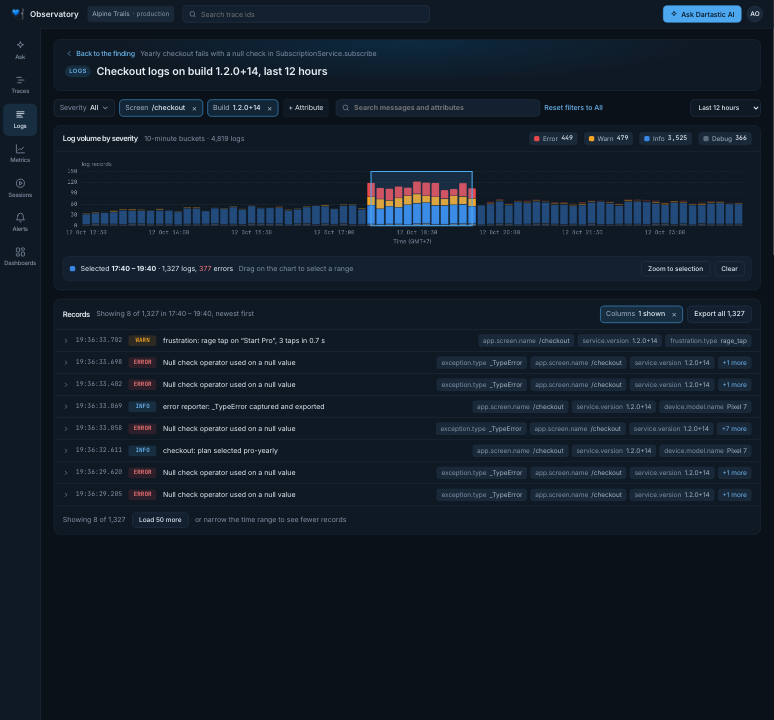
“Logs” ekranındaki arama alanı (Search messages and attributes), kelimelerinizi herhangi bir yerde gösteren kayıtları bulur: mesajda, olay adında veya kaydın kendisine ya da uygulamasına ait herhangi bir öznitelik değerinde. Büyük ve küçük harfi ayırt etmez ve en fazla 500 karakter alır.
- Filtreler: “Service”, “Severity”, “Screen”, “Build” ve tam bir
key = valueiçin + Attribute ya da anahtarı taşıyan tüm kayıtlar için Has this field, any value. “Screen”, “Build” veya bir özniteliğe ikinci bir değer ekleyin, filtre ikisinden biriyle eşleşir (Build one of 1.2.0+14, 1.2.1+15). Reset filters to All filtreleri temizler. - Bir “Ask” yanıtından: bir yanıtın alıntıladığı log satırları, “Logs” ekranını yanıtın kullandığı filtrelerin aynısıyla açar; böylece yanıtın okuduğu kayıtların aynısını görürsünüz.
- Önem derecesine göre log hacmi: bir zaman dilimini seçip sayılarını görmek için grafik üzerinde sürükleyin, ardından Zoom to selection seçeneğini kullanın.
- Beş önem derecesi: Error, Warn, Info, Debug ve önem derecesi olmayan kayıtlar için Unspecified; örneğin SDK'ların olayları (dokunmalar, ekran görüntülemeler, yaşam döngüsü değişiklikleri, oturum başlangıçları). Her birinin hacim grafiğinde kendi rengi, açıklamada kendi sayısı ve “Severity” filtresinde kendi yeri vardır; bir kaydın etiketi sınıfını belirtir, örneğin
UNSPECIFIED. - Kayıtlar: en yenisi önce; mesajın tamamını ve ardından tüm özniteliklerini görmek için birini açın. Uzun bir mesaj on satırdan sonra kaydırılır. Mesajı olmayan bir olay, bir trace'in loglarında ve bir replay'in log satırlarında olduğu gibi, mesajın yerinde sabit genişlikli bir yazı tipiyle olay adını gösterir; açıldığında
event_namedeğeriniseverity_textdeğerinden sonra listeler. Hiçbir şey eşleşmediğinde ekran, hangi filtrenin her şeyi dışarıda bıraktığını belirtir.
Metrics: uygulamalarınızın gönderdiği her metrik
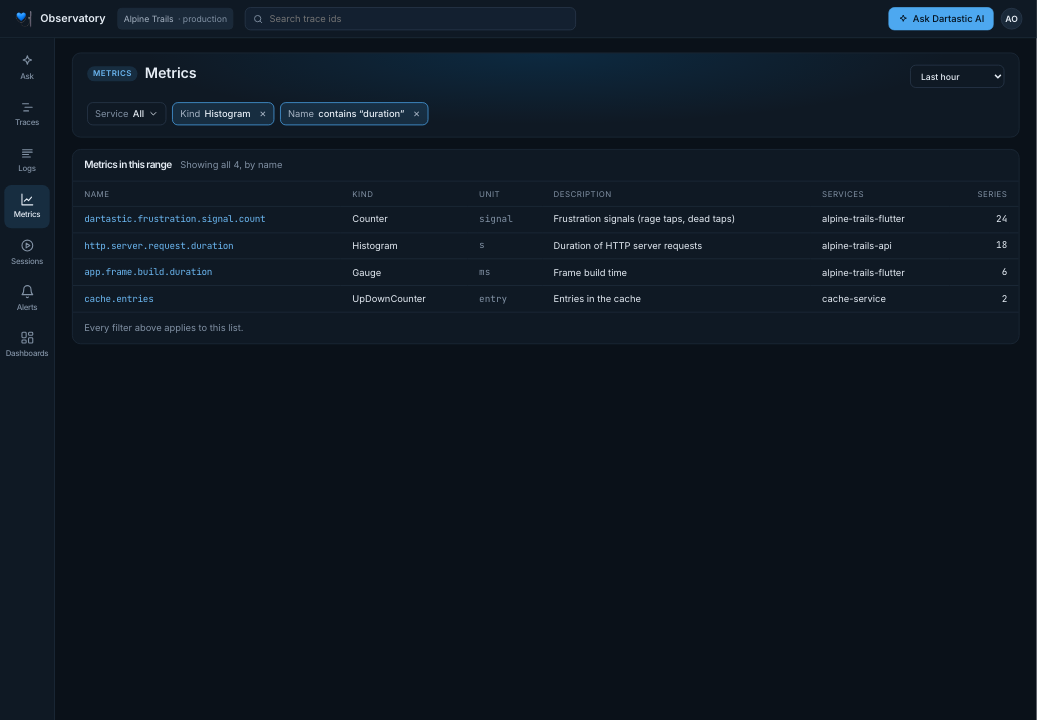
“Metrics”, aralıkta görülen her metriği adıyla listeler: tür (counter, up-down counter, gauge, histogram, summary), birim, açıklama, onu gönderen servisler ve kaç serisi olduğu. Service, Kind veya Name ile filtreleyin. Bir satır, metriği aynı aralıkta açar.
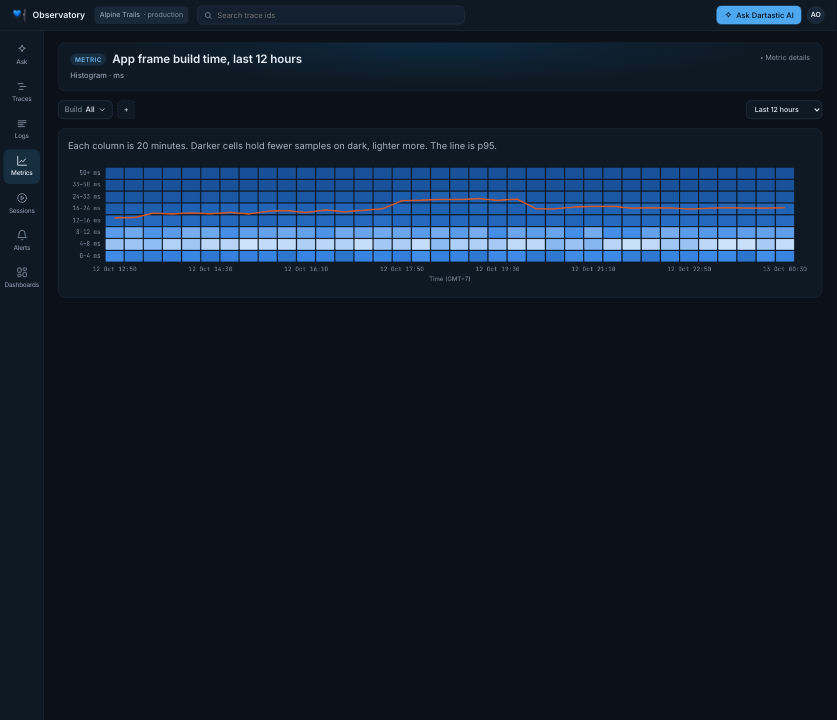
- “Metric” ekranı her türü kendine özgü biçimde çizer: bir counter'ın artışını (çizgi veya çubuk olarak, ilk 6 seri ve “Other”, önceki build ile karşılaştırmalı), bir up-down counter'ın seviyesini, bir gauge'un tipik ve en yüklü cihazlarını ve bir histogramı p95 çizgisiyle bir ısı haritası olarak.
- Filtreler ve “Split by”: bu metriğin kaydettiği özniteliklere göre daraltın ve grafiği bunlardan birine göre bölün.
- Her yerde birimler: her eksen ve fareyle üzerine gelindiğinde açılan her kart metriğin birimini gösterir (
250–500 ms,taps / 10 minutes); zaman ekseni saat diliminizi belirtir, aralık gece yarısını geçtiğinde tarihleri de gösterir.
Otomatik tamamlama adlarınızı bilir
Bir ad veya değer yazdığınız her yerde (“+ Attribute”, bir çipin değeri, bir metriğin adı, bir uyarı kuralının koşulları), öneriler iki yerden gelir: her biri türü ve kısa bir açıklamasıyla OpenTelemetry ve Dartastic semantik kuralları ile uygulamalarınızın gerçekten gönderdiği, seen in data veya ne zaman olduğuyla birlikte last seen olarak işaretlenmiş adlar. Öneriler ekrana uyar: “Traces” ekranında span ve kaynak adları, “Logs” ekranında log, olay ve kaynak adları, “Metrics” ekranında metrik adları ve ardından o metriğin kendi öznitelikleri.
Dashboard'lar
“Dashboards”, yerleşik dashboard'ları ve ekibinizin kaydettiklerini klasörlere göre, aramayla birlikte listeler; New dashboard ve Import kendi dashboard'larınızı ekler. Lists altında Crashes ve Issues bulunur. Her panel arkasındaki ekranı açar.
Her yerleşik dashboard'un panel panel anlatıldığı kendi sayfası vardır:
- Pro at a glance
- Mobile Vitals
- Flutter App Health
- Mobile Release Health
- Releases
- App performance
- Crashes
- Screen time
- Service Overview
- Dart Server on Linux
- Server Health
- Services
- Servers
Ve iki liste: “Crashes” listesi ve “Issues” listesi.
Bir dashboard'u okuma
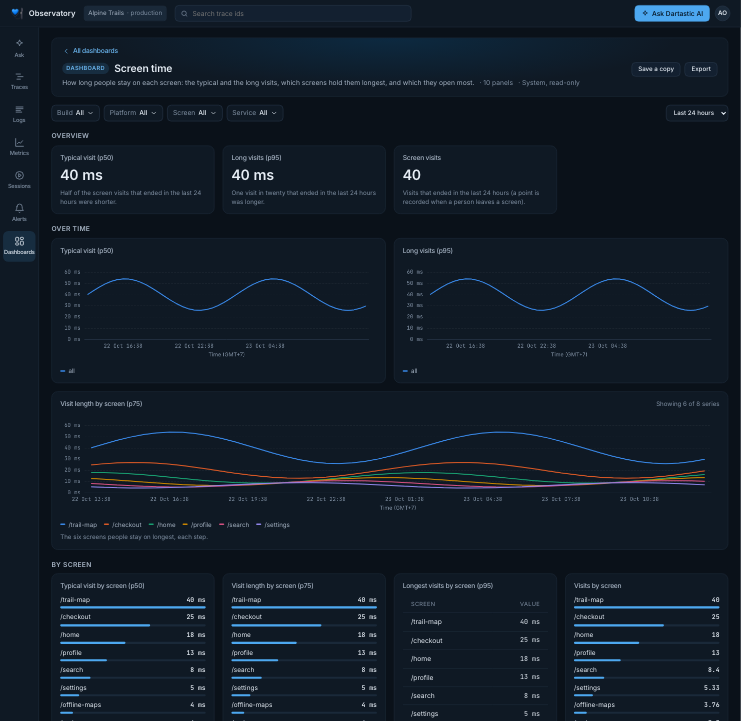
- Araç çubuğu: dashboard'un filtreleri (siz bir değer seçene kadar her biri All) ve aralığı: Last hour, Last 6 hours, Last 12 hours, Last 24 hours (varsayılan), Last 7 days, Last 14 days veya Custom. Adres çubuğunuzdaki bağlantı dashboard'u, aralığını ve filtrelerini taşır.
- Her panel seçilen aralığı okur. Bir stat, bir gauge, sıralı bir liste, bir bar gauge, bir pasta grafik veya bir tablo aralığın tamamı için tek bir değer gösterir; bir grafik aralığın her adımını gösterir, hiçbir şeyin kaydedilmediği yerde bir boşlukla. Bir stat'ın sparkline'ı da aralığın tamamını kapsar.
- Bir tablo, satırlarını saydığı şeye göre adlandırılan ilk değer sütununa göre sıralar, örneğin App starts veya Calls; ondan sonraki her sütun aynı satır için okunur. Bir panelin altındaki notu, neyi okuduğunu sade bir dille anlatır.
- Süreler kendilerine uyan birimle okunur: bir dakikanın altındakiler milisaniye veya saniye, bir dakika ve üstü dakika, saat veya gün olarak, örneğin 20.96 h. Bir grafiğin ekseni her işareti tek bir birimle, en büyük değerinin okunduğu birimle okur. Bir dakikanın ötesinde yuvarlak adımlarla işaretler, örneğin 10, 20, 30 min.
- Bir stat, değerini altında aralığın sparkline'ıyla gösterir. Karşılaştırma yapan bir stat, aynı uzunluktaki bir önceki aralığa göre değişimini gösterir, örneğin ▼ 35% vs prior 14 days: İyi yönde değiştiyse yeşil, öteki yönde değiştiyse kırmızı.
- Renkler: uyarı seviyesini geçen bir değer kehribar rengine, kritik seviyesini geçen kırmızıya döner. Bir grafik bu seviyeleri warn ve crit etiketli kesikli çizgiler olarak çizer. Her dashboard'un sayfası her panelin seviyelerini verir.
- Yüksek kalması gereken bir oranın grafiği, örneğin çökmesiz oturumlar, eksenini %0'dan değil, en düşük değerinin veya hedefinin hemen altından başlatır; bu yüzden bir düşüşü eksene göre okuyun.
- Her build veya servis için birden fazla değer: Cold start p50 and p95 by build gibi bir panel her build'e veya servise bir renk verir ve sonuncusu dışındaki her değer ince ve kesikli çizilir.
- Platforma göre bir panel, her
os.typeiçin bir çizgi çizer. Web bunu göndermez, bu yüzden web'in çizgisi web olarak okunur. - En üstteki seriler: panel aksini söylemedikçe bir grafik ilk altı serisini, bir liste ilk on satırını tutar; daha fazlası olduğunda panel Showing 6 of 14 series yazar.
- Uydurma sıfırlar yok: aralıkta hiçbir şey olmayan bir panel Nothing recorded in this range. yazar. Oturumların nasıl sona erdiğini okuyan bir panel, hiçbir oturum sona ermediğinde değerinin hesaplanamadığını belirtir, asla %100 demez.
- Okunamayan bir panel nedenini kendi yerinde belirtir ve dashboard'un geri kalanı çizilmeye devam eder; genellikle şöyle yazar: The telemetry store did not answer for this panel. Reload to try again. Oturumunuz kapalıysa veya hiçbir şey yanıt vermiyorsa dashboard'un tamamı We couldn't load this dashboard yazar.
- Yalnızca web: yalnızca ilk bayta kadar geçen süreyi okuyan bir panel, Platform ayarlıyken gizlenir, çünkü web raporları platform taşımaz.
- Bir panelin başlığına tıklayın; onu açıklayan ekran, dashboard'un aralığı ve filtreleriyle açılır.
- Yerleşik dashboard'lar salt okunurdur (System, read-only): Save a copy düzenleyebileceğiniz bir kopya oluşturur, Export ise tanımını JSON olarak indirir. Kaydedilmiş bir dashboard'a Edit JSON, Versions ve Delete eklenir.
- Ask: üst çubuktaki Ask Dartastic AI, dashboard'u, aralığını ve filtrelerini görerek sorar.
Sessions ve Replay
“Sessions”, kullanıcılarınızın zaman aralığındaki ziyaretlerini en yenisi önce olacak şekilde listeler. Her satır bir oturumdur: ne zaman başladığı, ne kadar sürdüğü, kaç ekran gördüğü, hataları ve hüsran dokunmaları, kullanıcı, cihaz, uygulama build'i (en yenisi latest olarak işaretli), kopyalanabilir oturum kimliği ve Replay (replay olmadan kaydedilen bir oturum için Timeline). Açmak için bir satıra tıklayın.
Oturumları bulma
- Kullanıcıya göre: User id alanına bir kullanıcı kimliği yazın ve Find sessions seçeneğini seçin. Eşleşme tamdır ve kullanıcı kimliği yalnızca kullanıcı giriş yapmışken oluşturulan kayıtlarda bulunur. Yalnızca o kullanıcının oturumlarını listelemek için herhangi bir satırda kullanıcıya tıklayın veya kimliği kopyalayın. Kullanıcı kimliği kişisel veridir: Yalnızca onu aradığınız yerde gösterilir.
- Üst çubuktan: o kullanıcının oturumlarını listelemek için bir kullanıcı kimliği arayın; replay'ini açmak için bir oturum kimliği arayın.
- Zaman aralığı: “Last 24 hours”, “Last 7 days”, “Last 14 days”, “Last 30 days” veya Custom.
- Errors ve Frustration: yalnızca en az bir hatası olan oturumları listelemek için Errors seçeneğini, öfkeli, sonuçsuz veya hatalı dokunması olan oturumlar için Frustration seçeneğini işaretleyin. İkisi de olan oturumlar için ikisini de işaretleyin.
- Screen ve Build: listenin üstündeki menüler, listeyi bir ekranı ziyaret etmiş (birini seçin veya adını yazın) ya da bir build çalıştırmış oturumlarla daraltır.
- Önce sorulur: yalnızca filtrelenmiş oturumları listeleyen bir kurulumda, siz bir ekran veya build seçene ya da bir kullanıcı kimliği arayana kadar “Sessions” ekranı “Which sessions?” diye sorar.
Herhangi bir özniteliğe göre filtreleme
Uygulamalarınızın kaydettiği her şeye göre filtreleyin: + Attribute ile ya da bir filtre satırı yazıp Filter seçeneğini seçerek (veya Enter'a basarak):
user.email = 'rum2@example.com'
app.screen.name = '/checkout' AND exception.type exists
resource.service.version contains '1.2' AND user.id != 'test-user'- + Attribute, uygulamalarınızın aralıkta gönderdiği öznitelikleri listeler; birini, ardından bir değer seçin.
- Bir koşul bir alan, bir operatör ve bir değerden oluşur:
=,!=veyacontains. Ya da bir alan veexistsveyamissing. KoşullarıANDile birleştirin; bir oturum hepsiyle eşleşmelidir. - Bir değer, tek veya çift tırnak içinde bir metin (içindeki bir tırnağı iki kez yazın:
'O''Brien') ya da bir sayıdır. - Bir alan,
user.emailveyaapp.screen.namegibi bir öznitelik adıdır. Ön eki yoksa bir log özniteliğidir; bunlardan biri içinspan.,resource.,event.veyapoint.ile başlatın, örneğinresource.service.version. - Her koşul bir çipe dönüşür; çip satırın altında görünür ve × onu kaldırır.
- Okunamayan bir satır çalıştırılmaz: Ekran hatalı kısmı vurgular ve yerine ne yazılacağını söyler.
- Filtrelenen alanlar sütunlara dönüşür; bu sütunlar listenin solunda yer alır ve her oturumun o alandaki değerlerini (en fazla beş) gösterir.
Sıralama
Bir sütuna göre sıralamak için başlığına tıklayın: “Started”, “Duration”, “Screens”, “Errors”, “Frustration”, “User”, “Device” veya “App build”. İlk tıklama en yüksek önce (en yeni, en uzun, en çok) sıralar; en düşük önce için yeniden tıklayın. Sıralama yalnızca ekrandakileri değil, eşleşen tüm oturumları kapsar. Sıralama yoksa “Sessions” en yenisi önce gösterir.
Daha fazlası, paylaşma ve sonuç bulunamadığında
- Daha fazla gösterme: listenin altı, eşleşmelerin kaçının gösterildiğini belirtir; Show 200 more sonrakileri ekler.
- Gördüğünüzü paylaşın: kullanıcı, aralık, menüler, filtre satırı ve sıralama sayfanın bağlantısında bulunur. Onu kopyalayın; bir ekip arkadaşınız aynı listeyi açar.
- No sessions found nedenini belirtir ve bir oturumu kimliğiyle açmanıza olanak tanır.
Replay bir oturumu yeniden oynatır: her andaki ekran, dokunmalar (öfkeli dokunma kırmızı) ve yanında oturumun ekranları, dokunmaları, hataları, span'ları ve logları, zaman sırasıyla. Oturumun kaydettiği ayrıntı düzeyleri, en üstte oturum kimliğinin ardından kaydedildikleri sırayla gelir, örneğin Shadow, Pixel. Replay olmadan kaydedilen bir oturum aynı zaman çizelgesine ve olaylara sahiptir; telefonda Waiting for recording yazar.
Shadow veya Pixel düzeyinde telefon, her frame'in görüntüsü yüklenene kadar onun wireframe'ini gösterir, telefonun altında Image loading yazar, ardından görüntü gelir. Replay açıldığında görüntüler oynatma konumundan başlayarak önceden yüklenir; bu yüzden bir atlama, sırada neyin yükleneceğini değiştirir. “Whole session” çubuğunun içindeki ince sarı bir çubuk ilerlemeyi gösterir ve yükleme bitince kaybolur; böylece wireframe'i oynatabilir veya görüntüleri bekleyebilirsiniz. Doğrulamasını veya indirmesini geçemeyen bir görüntüde This image couldn't be shown. yazar. Oturumun ilk frame'inden önce telefon zaten o frame'i gösterir.
Replay'in okuyamadığı bir kayıt atlanır ve geri kalanı oynatılır. Oynatıcı kaç kaydı atladığını belirtir ve desteğe göndermeniz için ilkinin sorununu verir. Okunabilir hiçbir kaydı olmayan bir oturum bunu, gönderilecek sorunla birlikte belirtir.
Whole session çubuğu oturumu başından sonuna kapsar. Başlığı ekranları, dokunmaları, hataları ve hüsran sinyallerini sayar; oturum düzgün sona ermediyse nasıl sona erdiğini belirtir: ended with errors, crashed veya ended abnormally. Ne anlama geldiklerini görmek için fareyle kelimelerin üzerine gelin. Uygulama ekrandayken durduğunda ve nedenini hiçbir şey kaydetmediğinde (zorla kapatma, işletim sisteminin onu sonlandırması veya bir çıkış) oturum anormal şekilde sona erer; bu durum uygulama bir sonraki açılışında tespit edilir. Düzgün sona eren veya hâlâ süren bir oturum hiçbir şey eklemez.
Dokunmalar burada da “Sessions” listesindeki gibi sayılır; hiçbir widget'a denk gelmeyen dokunmalar ve bunların arasındaki öfkeli dokunmalar dahil. Bir dokunma widget'ını adlandırır, widget'ın adı yoksa key'ini. Hiçbir widget'a denk gelmeyen bir dokunma Tap the screen olarak görünür.
Replay sizi boş anları izlemek zorunda bırakmaz. Uygulamanın arka planda geçirdiği süre zaman çizelgesinden çıkarılır, ne kadar sürdüğüyle birlikte // ile işaretlenir ve asla oynatılmaz. Ekranda hiçbir şeyin değişmediği 5 saniye veya daha uzun bölümler de aynı şekilde işaretlenir ve oynatma sırasında atlanır; atlamak için bir işarete tıklayın veya bu bölümleri izlemek için Skip unchanged seçeneğini kapatın. Saatin altındaki satır neyin atlandığını belirtir, örneğin “Session 1 min 24 s; skipping 1 min 20 s with no change”.
Hatalar kırmızıdır: bir istisna, bir hata span'ı veya işletim sisteminin uygulamayı kapatmayı önerebileceği kadar uzun bir donma (“App not responding for 10 s on /settings”). Daha kısa donmalar hata olarak işaretlenmez. Oynatma konumu bir hatanın veya bir span'ın üzerinden geçerken onun trace ve log satırları altında belirir; Open trace bir tık uzaktadır. Trace'ini istisnada açmak için oynatma konumunun altındaki veya olaylardaki kırmızı bir hataya tıklayın; herhangi bir trace dışında kaydedilmiş bir hata bunu belirtir.
Space oynatır ve duraklatır; ← beş saniye geri, → beş saniye ileri gider; [ ve ] önceki ve sonraki oturumu açar.
App Installs
“App Installs”, uygulamalarınızın kurulumlarını listeler: her app.installation.id için bir satır, en son görülen önce. Her satır kurulum kimliğini, kullanıcıyı, cihazı ve işletim sistemini, uygulama sürümünü ve build'ini ve en son ne zaman görüldüğünü gösterir. Bir kurulum bir trace gönderdiğinde listelenir ve son trace'inden altı ay sonrasına kadar listede kalır.
- Arama: bir kurulum kimliğinin başını, bir kullanıcı kimliğini veya bir e-posta adresini yazın ve Search seçeneğini seçin. Kimlikler büyük harfler dahil tam yazıldığı gibi eşleşir; e-posta adresi büyük/küçük harf fark etmeksizin eşleşir.
- Kullanıcı: uygulamanız trace'lerinde kaydediyorsa bir kullanıcının kimliği ve e-posta adresi gösterilir (
user.id,user.email). - Previous ve Next kurulumlar arasında 50'şer 50'şer sayfa çevirir; sayaç nerede olduğunuzu gösterir (“1–50 of 10,000”).
- Üreticiye ve uygulama sürümüne göre: listenin altındaki pasta grafik kurulumlarınızı cihaz üreticisine göre, iç halkada her üreticinin uygulama sürümleriyle gösterir.
- Bir kuruluma tıklayın; kartı hemen altında açılır, kartı kapatmak için yeniden tıklayın. Kart kullanıcının kimliğini ve e-posta adresini, ilk ve son görülme zamanını ve en son gönderdiği her kaynak özniteliğini gösterir. Sessions oturumlarını listeler.
Bir kurulum, işletim sistemi uygulamanın önbelleğini temizlediğinde ve bir yedek yeni bir telefona geri yüklendiğinde (Android Otomatik Yedekleme, iCloud) kimliğini korur; böylece yeni telefon aynı kurulum olarak devam eder. Otomatik Yedekleme açıkken Android'de yeniden kurulum da kimliği korur. Uygulamanın verilerini temizlemek veya yedek olmadan yeniden kurmak yeni bir kurulum oluşturur.
İki telefon tek bir yedekten geri yüklenirse veya eski telefon kullanılmaya devam ederse aynı kimliği paylaşır ve tek kurulum olarak sayılır. Geri yüklenen bir telefonun ilk açılışı yedeklenmiş son oturumu bildirebilir; bu yüzden bir oturum her geri yüklemede iki kez sayılabilir.
Bu cihazı kaydetme
Bir kullanıcı bir sorun bildirdiğinde, onun onayıyla ve yeni bir build gerekmeden, cihazını seçtiğiniz replay ayrıntı düzeyinde kaydedin. Kurulumunu açın ve Start RUM seçeneğini seçin:
- Fidelity: en düşükten en yükseğe Events, Outline, Wireframe, Shadow veya Pixel. Cihaz, uygulamanın kendi düzeyinden yüksek veya düşük, seçtiğiniz düzeyde kaydeder; replay başka durumlarda kapalı olsa bile. Uygulamanın build sırasında ayarlanan en yüksek düzeyinin (
DARTASTIC_RUM_FIDELITY_MAX) üstünde asla kayıt yapmaz; en yüksek düzeyi daha düşük olan bir build o düzeyde kaydeder. - Expires in: 5 dakika, 15 dakika, 30 dakika, 1 saat, 2 saat, 4 saat veya 8 saat; başlangıç değeri 15 dakikadır. O süre dolana kadar cihaz başlattığı her oturumu kaydeder. Cihaz bir daha hiç telemetri göndermese bile kayıt, süresi dolduğunda sona erer.
Pencere ne olacağını özetler, örneğin “The next time this device sends telemetry it will record at Pixel fidelity for up to 15 minutes.” Record seçeneğini seçin.
Kayıt imzalanır ve yalnızca o kuruluma, bir sonraki telemetrisine verilen yanıtla gider. Başka hiçbir kurulum bundan haberdar olmaz. Tek bir yedekten geri yüklenen telefonlar aynı kurulumu paylaşır, bu yüzden kayıt ikisine de ulaşır. Cihaz kayda başlamadan önce imzayı, kaydın bu kurulumu belirttiğini ve süre sonunu kontrol eder.
Ardından uygulama yanıt verir; yanıt verene kadar diğer telemetrisi her zamanki gibi gönderilir. Kendi ekranı olan bir uygulama, ayrıntı düzeyini ve kaydın ne zaman biteceğini belirterek kullanıcısına sorar. Kayıt yalnızca kullanıcı kabul ederse başlar ve kullanıcı onu istediği zaman durdurabilir. Reddederse hiçbir şey kaydedilmez ve destek ekibine bildirilir. Onayın işin doğasında olduğu durumlarda uygulama isteğe ekran göstermeden izin verir. Yanıt vermeyen bir uygulama kayıt yapmaz ve bu durum destek ekibine bildirilir.
Kaydettiği oturumlar “Sessions” ve “Replay” ekranlarında sıradan oturumlardır; replay kayıtları dartastic.rum.elevation.provenance taşır: support: ve kaydı kimin başlattığını belirten bir kimlik. Bunları listelemek için “Sessions” ekranını dartastic.rum.elevation.provenance contains 'support:' ile filtreleyin.
Uygulamanız iOS, Android, macOS, Windows ve Linux'ta ve bir Dart sunucusunda veya komut satırı aracında DOTel.rumSupportRequests üzerinden yanıt verir. DOTel.initialize çağrısından önce dinlemeye başlayın. Her istek fidelity değerini, kimin istediğini (provenance) ve ne zaman bittiğini (expiresAt) belirtir. DOTel.allowRumSupportRequest veya DOTel.declineRumSupportRequest ile yanıt verin.
// An internal app, where consent comes with the job.
DOTel.rumSupportRequests.listen((request) {
  if (request != null) DOTel.allowRumSupportRequest(request);
});
Bir kullanıcı onayını geri çektiğinde, DOTel.withdrawRumReplay() geride kalanları temizler. Süren her kaydı ve bekleyen her isteği sonlandırır; hata anında yakalama için tutulan replay'i ve daha önce yakalanıp hâlâ kuyrukta bekleyen replay'i atar. Oturumlar ve diğer tüm telemetri gönderilmeye devam eder. Tek seferlik bir işlemdir, bir açma/kapama anahtarı değildir.
Bir web uygulaması, endpoint'i tarayıcıya Dartastic-Elevation yanıt başlığını gösterdiği durumda bir kaydı izler; Dartastic Cloud'un endpoint'i bunu yapar.
Bir cihaz kayıt yaparken
- Recording, kurulumu listede ve kartında işaretler.
- Support recording, kuruluşunuzda kayda hazırlanmış her kurulumu, süresi en erken dolan önce olacak şekilde, ayrıntı düzeyi ve süre sonuyla birlikte listeler. Kartını listenin üstünde açmak için bir kuruluma tıklayın.
- “Support recording” içindeki bir sütun olan Reported, cihazın kayıt hakkında en son ne söylediğini gösterir. Observatory'yi görüntüleyebilen herkes bunu görür. None, cihazın hiçbir şey söylemediği anlamına gelir. Aksi hâlde şunlardan biri yazar:
- Stopped by the user ve ne zaman olduğu.
- Declined ve ne zaman olduğu. Bir kişinin reddettiğini söylemez: Bir uygulama bir isteği kendi politikasıyla yanıtlayabilir.
- Already recording, ne zamandan beri ve hangi ayrıntı düzeyinde olduğu; uygulamanın kendi ayarı veya başka bir destek kaydı nedeniyle.
- Waiting for the app's answer ve ne zamandan beri olduğu. Ekran göstermeden yanıt veren bir uygulama doğrudan “Recording” durumuna geçebilir.
- Recording, ne zamandan beri ve gerçekte hangi ayrıntı düzeyinde kaydettiği.
- Ignored by the device ve nedeni (aşağıda).
- Durum çipi; kayda hazırlanmış bir kurulumda, kurulumlar listesinde, kartında ve “Start RUM” penceresinde Recording, Stopped, Declined, Ignored veya Waiting olarak görünür. Cihaz zaten kayıt yaptığını bildirdiğinde “Recording” olarak kalır.
- Çip “Recording” gösterirken Start RUM kapalıdır, çünkü ikinci bir kayıt sürmekte olanın yerini alır. O kaydın süresinin ne zaman dolacağını görmek için fareyle üzerine gelin. Başka bir kayıt başlatmak için onu “Support recording” altında “Disarm” ile iptal edin. Diğer tüm çip durumlarında “Start RUM” açıktır ve yeniden kayıt başlatmak hazırlanmış olanın yerini alır.
- “Support recording” içinde veya pencerede Disarm, kaydı sonlandırır. Cihaz bir sonraki telemetrisiyle durur. Bir kayıt, süresi dolduğunda veya kullanıcı onu cihazında durdurduğunda da sona erer.
Bir cihaz, şu durumlarda bir kaydı yok sayar ve hiçbir şey başlatmaz:
- uygulamanın build'i onu kimin imzaladığını bilmiyorsa
- kaydın biçimi uygulamanın SDK'sından yeniyse
- kaydın imzası doğrulanamadıysa
- uygulamanın build'i bu kuruluş için forge edilmemişse
- uygulamanın SDK'sı kaydın ayrıntı düzeyini bilmiyorsa
- cihazın saatine göre kayıt kendi zaman penceresinin dışındaysa
- kaydın penceresi bir cihazın kabul ettiğinden uzunsa
- kayıt başka bir kurulum için imzalanmışsa
- bu uygulama destek isteklerine yanıt vermiyorsa
- bu build'in RUM sınırı bir kayda izin vermiyorsa
O rapor gelene kadar kurulum yine “Recording” gösterir. Göndermeyi bırakan bir cihaz burada hiçbir şey söylemez: Rapor yoktur ve kurulumun “Last seen” değeri ilerlemez. Bir rapor, cihazın son raporundan 2 dakika sonra temizlenir; kurulumu yeniden kayda hazırlamak veya kaydı iptal etmek de raporu temizler. Bundan sonra ne yapılacağına destek ekibi karar verir; hiçbir şey kendiliğinden iptal edilmez.
Kimler kayıt yapabilir ve neler saklanır
- Kimler: bir kaydı başlatmak ve iptal etmek Start support recordings iznini gerektirir. Sahipler, yöneticiler, Support ve RUM Initiator rolündekiler bu izne sahiptir; rolleri bir yönetici Members içinden atar. Observatory'yi görüntüleyebilen herkes kurulumları ve “Support recording” bölümünü görür; izni olmayan herkese neyin gerektiği söylenir.
- Kullanıcının kendi anahtarı: uygulamanız, kullanıcısının kendi oturumunu kaydetmesine izin verebilir; örneğin “Oturumumu destek için kaydet” anahtarı (
DOTel.startRumRecording). Kullanıcının ayarı açıkken bir destek kaydından önceliklidir: Kararı cihaz verir. - Denetim logu: her “Record” ve “Disarm” işlemi, deneme ve sonucuyla, kimin yaptığı ve ne zaman yapıldığıyla birlikte kuruluşunuzun denetim loguna girer. Denetim logu bunu kaydedemezse hiçbir şey değişmez ve pencere bunu belirtir.
- Retler: bir “Record” veya “Disarm” işlemi reddedildiğinde pencere nedenini, desteğe iletmeniz için bir hata kimliğiyle birlikte belirtir.
Uyarılar
“Alerts” önce tetiklenmiş olanları, ardından bekleyen, OK durumundaki ve sessize alınmış kuralları ve son 24 saatteki değişiklikleri gösterir. Bir kural, eşleşen trace'leri veya logları ya da bir metriğin seviyesini izler ve e-posta, Slack, bir webhook veya PagerDuty üzerinden haber verir. Bir kural yazarken düzenleyici onu tek bir cümleyle özetler ve son 12 saatte ne yapmış olacağını gösterir. Her bildirim uyarının sayfasını açar: Uyarıyı onaylayın, bir süreliğine sessize alın, neyin eşleştiğini görün veya neden tetiklendiğini Dartastic AI'a sorun.
Bir uyarının e-postası yalnızca Observatory'yi görüntüleyebilen üyelere gider: sahipler, yöneticiler ve “Observatory Viewer” ile “Observatory Editor” rolündekiler. Bu rollerden hiçbirine sahip olmayan üye uyarı e-postası almaz. Roller Control Room'da ayarlanır.
Crashes ve Issues
“Crashes”, uygulamanızın yakalamadığı hataları en çok tekrarlanan önce olacak şekilde sorunlar hâlinde gruplar; “Issues” her istisnayı içerir. Her sorun türünü ve en üstteki frame'i (build'in sembolleri yüklendiyse sembolleştirilmiş), mesajı, tekrar sayısını, etkilenen kullanıcıları ve oturumları, göründüğü build'leri ve eğilimini gösterir; en yeni tekrar için Open trace vardır. Bunları Dashboards içinde, Lists altında açın. Her birinin kendi sayfası vardır: “Crashes” listesi ve “Issues” listesi.
Observatory'den yardım alma
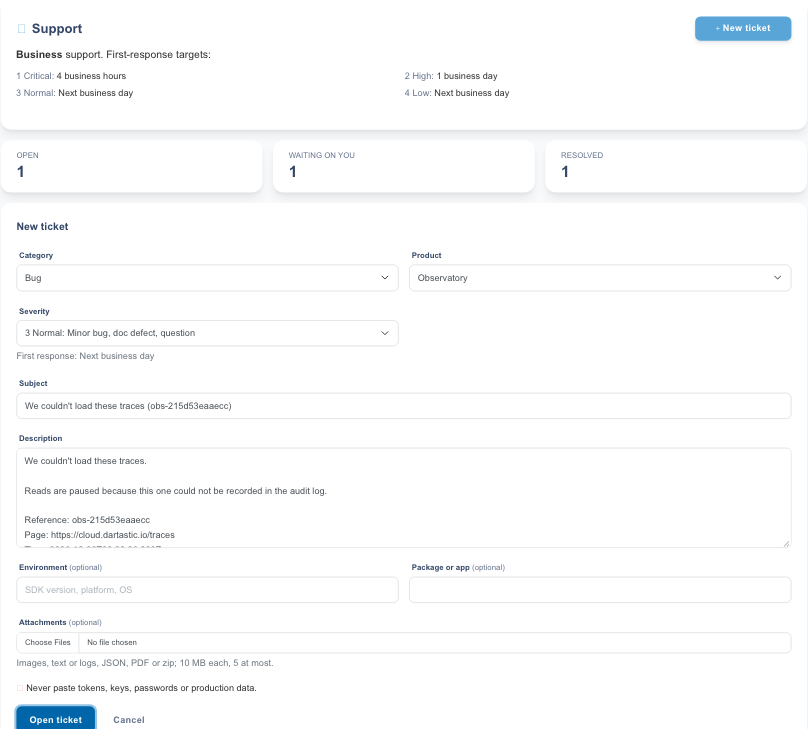
- Contact support, bir ekran yüklenemediğinde görünür. Neyin başarısız olduğu, referansı, sayfa, zaman ve kuruluşunuzla önceden doldurulmuş yeni bir destek talebi açar. Okuyun, istediğinizi değiştirin ve gönderin: Siz göndermeden hiçbir şey gönderilmez.
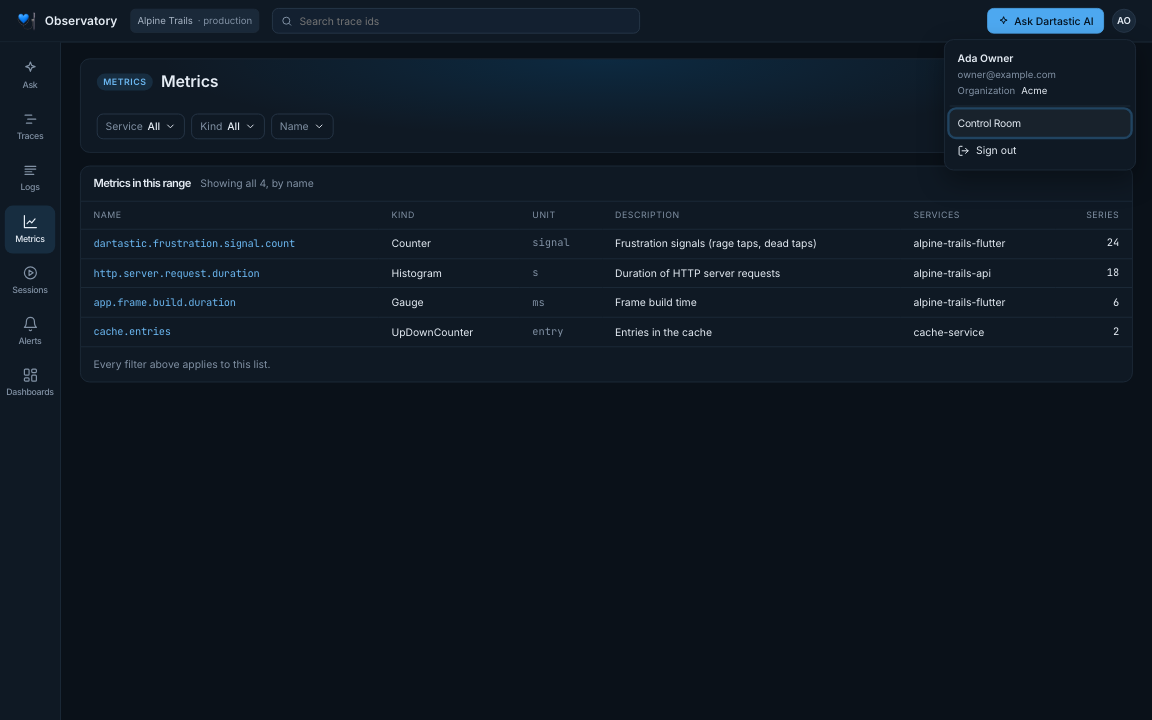
- Hesap menünüz, sağ üstteki baş harflerinizdir: adınız ve e-posta adresiniz, baktığınız kuruluş, Control Room'a bir bağlantı ve Sign out.