Observatory
Observatory là nơi trace, log, metric và phiên từ các ứng dụng của bạn đổ về. Hãy bắt đầu với ô tìm kiếm ở trên cùng: gõ bất cứ điều gì và nó tìm ra, dù dữ liệu nằm ở đâu.
Tìm mọi thứ từ thanh trên cùng
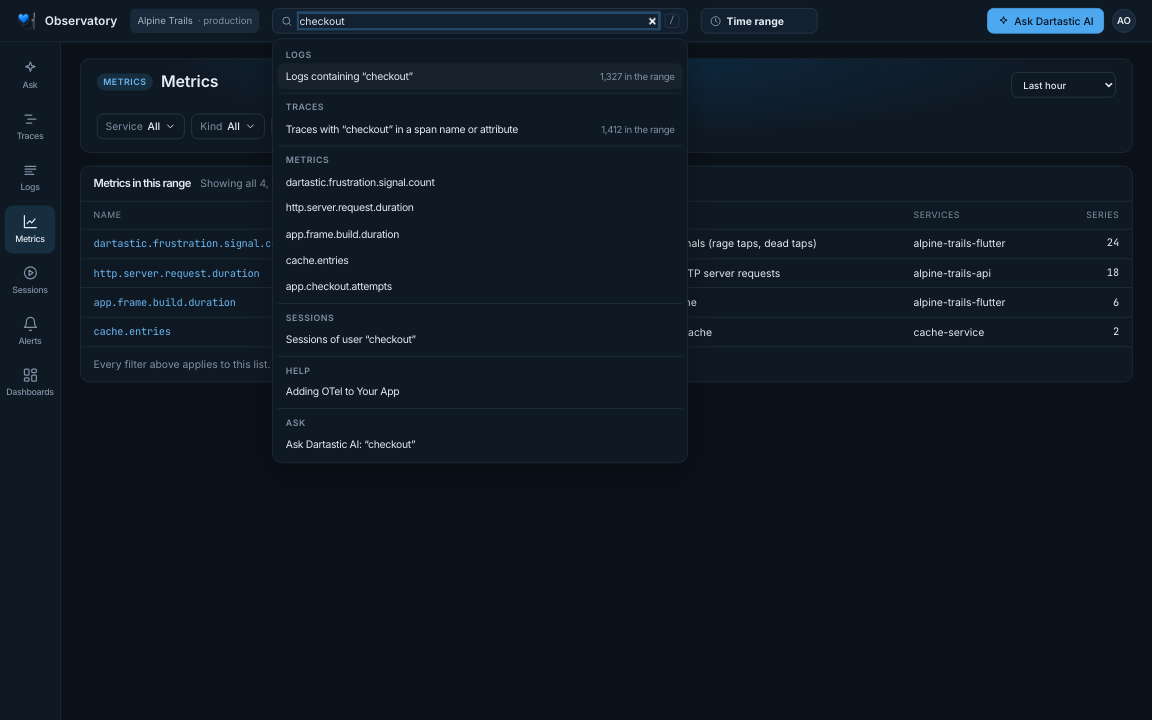
Ô tìm kiếm ở đầu mọi màn hình Observatory tìm trong toàn bộ dữ liệu. Bắt đầu gõ; từ ký tự thứ hai, một danh sách ngay dưới ô hiện các kết quả khớp, nhóm theo loại. Mỗi hàng là một liên kết.
| Bạn gõ | Bạn nhận được |
|---|---|
| Một trace id | “Open trace”: chính trace đó. Dán id từ một dòng log, một cảnh báo hoặc một ticket hỗ trợ. |
| Một từ bất kỳ | “Logs” chứa từ đó và “Traces” có từ đó trong tên span hoặc thuộc tính, mỗi mục kèm số lượng trong khoảng thời gian. |
| Một phần tên metric | Các metric có tên chứa phần đó, từ semantic convention và từ những gì ứng dụng của bạn đã gửi. |
| Một user id | Các phiên của người dùng đó. Một session id mở bản phát lại của phiên đó. |
| Một chủ đề | Các trang Trợ giúp và cài đặt Control Room phù hợp. |
| Một câu hỏi | “Ask Dartastic AI”, luôn là hàng cuối: mở “Ask” với câu hỏi của bạn đã điền sẵn. |
- Bàn phím: nhấn / ở bất kỳ đâu để nhảy đến ô tìm kiếm, ↑ và ↓ để di chuyển giữa các kết quả, Enter để mở một kết quả, Esc để đóng.
- Các con số đếm là cho khoảng thời gian hiện tại (xem bên dưới).
- Nếu một loại kết quả không đọc được, hàng của nó báo điều đó và các loại khác vẫn hiển thị.
Một khoảng thời gian cho mọi màn hình
Bộ chọn thời gian cạnh ô tìm kiếm đặt một khoảng thời gian chung cho mọi màn hình: “Logs”, “Traces”, “Metrics” và một metric, “Sessions”, các dashboard, “Crashes” và “Issues”. Chọn “Last 24 hours” và mọi màn hình hiển thị 24 giờ qua. Bộ chọn hiển thị khoảng thời gian của màn hình bạn đang xem, kể cả một dashboard, “Crashes”, “Issues” và một metric, và một lựa chọn tại đó thay đổi màn hình ấy. Bộ chọn riêng của mỗi màn hình cũng đặt cùng một khoảng thời gian đó, nên hai bộ chọn luôn khớp nhau.
- Màn hình giữ nguyên trạng thái. Chuyển từ “Metrics” sang “Logs” rồi quay lại: bộ lọc và lựa chọn của bạn vẫn còn nguyên.
- Tùy chỉnh: mọi bộ chọn thời gian, kể cả bộ chọn trên thanh trên cùng, đều kết thúc bằng Custom. Đặt From và To theo giờ đồng hồ trong múi giờ của Observatory, rồi chọn Apply hoặc nhấn Enter; Cancel hoặc Esc giữ nguyên khoảng thời gian như cũ. Một khoảng tùy chỉnh áp dụng cho mọi màn hình, giống “Last 24 hours”, cho đến khi bạn chọn khoảng khác. Nó có thể dài tối đa 31 ngày, hoặc 14 ngày trên “Crashes” và “Issues”.
- Liên kết có nêu khoảng thời gian được ưu tiên. Mở một liên kết từ một cảnh báo hoặc một câu trả lời của “Ask” và bạn thấy khoảng thời gian của liên kết đó. Một khoảng như “Last 7 days” trong liên kết của bất kỳ màn hình nào, kể cả của một dashboard, “Crashes”, “Issues” và một metric, trở thành khoảng thời gian chung cho mọi màn hình. Một mốc “From” và “To” cố định, chẳng hạn log của một trace hoặc một lần phóng to, chỉ áp dụng cho màn hình của nó, và thanh trên cùng hiển thị khoảng đó khi bạn ở đó.
- Một khoảng thời gian màn hình không có hiển thị theo khoảng ngắn nhất mà màn hình có và bao trùm khoảng của bạn, hoặc khoảng dài nhất của nó, và thanh trên cùng hiển thị đúng như màn hình. “Sessions” bắt đầu từ 24 giờ qua, nên dưới “Last hour” nó hiển thị 24 giờ qua. Các dashboard, “Crashes” và “Issues” bắt đầu từ một giờ qua, nên dưới “Last 15 minutes” chúng hiển thị một giờ qua. Dưới “Last 30 days”, mọi màn hình trừ “Sessions” hiển thị 14 ngày qua. Khoảng thời gian của một liên kết cũng được đọc như vậy: một liên kết dashboard cho 30 ngày qua mở ở 14 ngày qua, và thanh địa chỉ ghi rõ điều đó. Một khoảng tùy chỉnh hiển thị đúng như bạn đặt, tối đa 14 ngày cuối của nó trên “Crashes” và “Issues”.
- Biểu đồ trải hết khoảng thời gian. Trên một dashboard, trục thời gian của mọi biểu đồ bao trùm khoảng đã chọn, không chỉ đoạn có dữ liệu: một bước không ghi nhận gì là một khoảng trống, không bao giờ là số không.
- Khoảng thời gian được giữ cho tab trình duyệt của bạn.
Traces: tìm kiếm trace
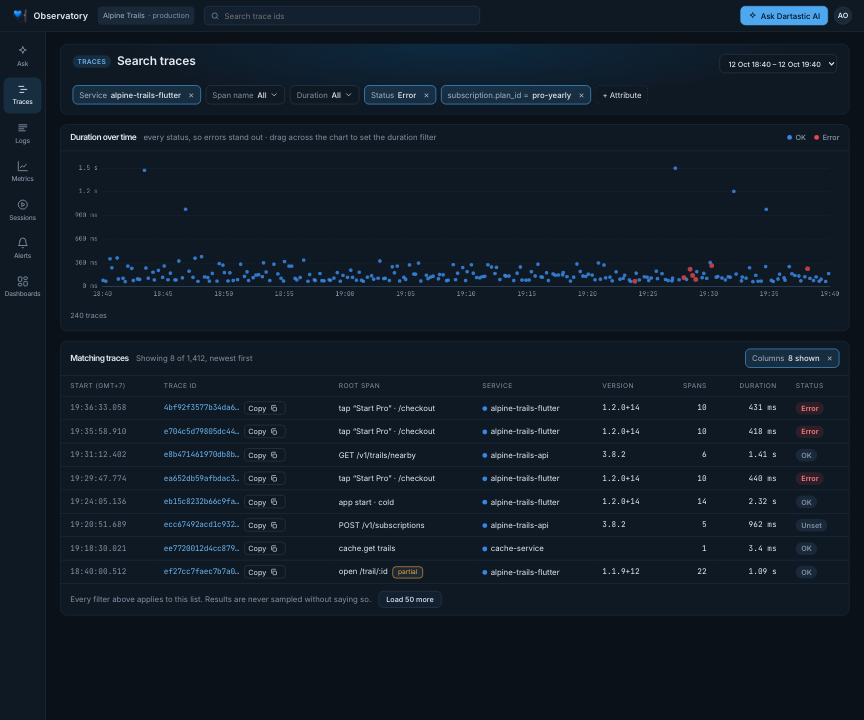
“Traces” mở với các trace mới nhất trong khoảng thời gian, mới nhất trước.
- Chip bộ lọc: “Service”, “Span name”, “Duration” (từ, đến, hoặc cả hai), “Status”, và mọi thuộc tính dưới dạng
key = valuevới + Attribute. Menu của mỗi chip liệt kê các giá trị trong khoảng thời gian cùng số trace có mỗi giá trị. - Thời lượng theo thời gian: mỗi trace một chấm, lỗi màu đỏ nằm trên các chấm khác. Kéo lên hoặc xuống trên biểu đồ để đặt khoảng thời lượng; nhấn vào một chấm để mở trace đó. Biểu đồ hiển thị mọi trạng thái và thời lượng, nên lỗi và trace chậm nổi bật. Khi có rất nhiều trace, biểu đồ cho biết nó đang hiển thị một mẫu.
- Trace khớp: thời điểm bắt đầu, trace id (kèm “Copy”), span gốc, service, phiên bản, số span, thời lượng và trạng thái. Mọi chip đều áp dụng. Columns chọn những gì hiển thị. Nhấn tiêu đề một cột để sắp xếp mọi trace khớp theo cột đó, cao nhất trước; nhấn lần nữa để thấp nhất trước. Một hàng mở trace đó.
- Một phần: khi span gốc của một trace nằm ngoài khoảng thời gian, hàng của nó được tạo từ span sớm nhất trong khoảng và được đánh dấu partial.
- Load 50 more lật trang qua danh sách, tối đa 10.050 trace; quá mức đó, nó ghi “Narrow the filters to see the rest.”
- Văn bản: một tìm kiếm từ thanh trên cùng thêm chip “Text”: các trace có những từ đó trong tên span hoặc giá trị thuộc tính bất kỳ.
Bên trong một trace
Một trace hiển thị các span dưới dạng biểu đồ thác nước, mỗi thanh đặt đúng vị trí thời gian, lỗi màu đỏ. Nhấn vào một span để xem chi tiết, dưới biểu đồ thác nước và các sự kiện của nó.
- Đồng hồ được đối chiếu: khi các service trong một trace có đồng hồ khác nhau, một span máy chủ có thể trông như bắt đầu sau khi lệnh gọi mà nó phản hồi đã kết thúc. Màn hình “Trace” dời span đó, cùng các span của service đó bên dưới, vào bên trong lệnh gọi của nó. Dòng ghi thời điểm bắt đầu, thời lượng và số span của trace cho biết bao nhiêu span đã được dời, như 2 spans moved to their callers' clocks, và thời lượng hiển thị là thời lượng đã đối chiếu. Chi tiết của một span đã dời cho biết dời bao nhiêu, dưới thời lượng và thời điểm bắt đầu của nó: Moved 622 ms earlier to sit inside the call it answered: checkout-api's clock and its caller's disagree.
- Thuộc tính: các thuộc tính riêng của span, rồi đến các thuộc tính của service đã gửi nó.
- Lỗi: một span đã ghi lỗi mở ở tab này: kiểu lỗi, thông báo và stack. Stack đã được symbolize về mã nguồn hiển thị trước, với Original stack như ứng dụng đã gửi ở bên dưới, mỗi stack có nút “Copy” riêng. Khi một stack không symbolize được, dòng dưới thông báo cho biết lý do, chẳng hạn symbol của bản build đó chưa được xuất bản.
- Sự kiện: dưới biểu đồ thác nước, mọi sự kiện mà các span của trace đã ghi, theo thứ tự thời gian, kèm span và thời gian tính từ lúc trace bắt đầu. Nhấn vào một sự kiện để xem thuộc tính của nó trong chi tiết span. Liên kết trên thanh địa chỉ mở trace tại sự kiện đó.
- Logs in trace #…: các bản ghi log mà trace đã ghi, hoặc của span đang chọn, cũ nhất trước, mỗi bản ghi kèm span của nó. Nhấn vào bất kỳ đâu trên một hàng để mở bản ghi đó trên “Logs”.
Logs: tìm bất kỳ từ nào trong bất kỳ bản ghi nào
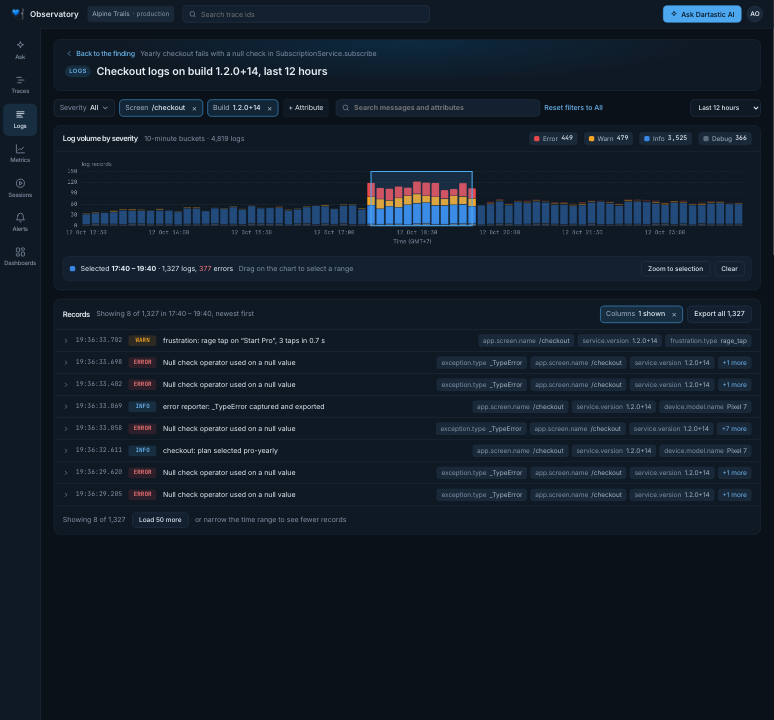
Ô tìm kiếm trên “Logs” (Search messages and attributes) tìm các bản ghi có từ của bạn ở bất kỳ đâu: trong thông báo, tên sự kiện, hoặc giá trị thuộc tính bất kỳ, của chính bản ghi hay của ứng dụng gửi nó. Nó không phân biệt chữ hoa chữ thường và nhận tối đa 500 ký tự.
- Bộ lọc: “Service”, “Severity”, “Screen”, “Build”, và + Attribute cho một
key = valuechính xác, hoặc Has this field, any value cho các bản ghi có mang khóa đó. Thêm giá trị thứ hai vào “Screen”, “Build” hoặc một thuộc tính và bộ lọc khớp với một trong hai (Build one of 1.2.0+14, 1.2.1+15). Reset filters to All xóa các bộ lọc. - Từ một câu trả lời của “Ask”: các hàng log mà một câu trả lời trích dẫn mở “Logs” với đúng các bộ lọc câu trả lời đã dùng, nên bạn thấy chính những bản ghi nó đã đọc.
- Lượng log theo mức độ nghiêm trọng: kéo ngang biểu đồ để chọn một đoạn thời gian và xem số lượng của đoạn đó, rồi Zoom to selection.
- Năm mức độ nghiêm trọng: Error, Warn, Info, Debug và Unspecified, cho các bản ghi không có mức độ nghiêm trọng, chẳng hạn sự kiện của các SDK (lượt chạm, lượt xem màn hình, thay đổi vòng đời, phiên bắt đầu). Mỗi mức có màu riêng trong biểu đồ lượng log, số lượng riêng trong chú giải và vị trí riêng trong bộ lọc “Severity”, và nhãn của một bản ghi ghi tên mức của nó, như
UNSPECIFIED. - Bản ghi: mới nhất trước; mở một bản ghi để xem toàn bộ thông báo, rồi đến tất cả thuộc tính của nó. Thông báo dài sẽ cuộn sau mười dòng. Một sự kiện không có thông báo hiển thị tên sự kiện ở vị trí đó, bằng phông chữ đơn cách, giống trong log của một trace và các dòng log của một bản phát lại; khi mở, nó liệt kê
event_namesauseverity_text. Khi không có gì khớp, màn hình cho biết bộ lọc nào loại bỏ mọi thứ.
Metrics: mọi metric ứng dụng của bạn gửi
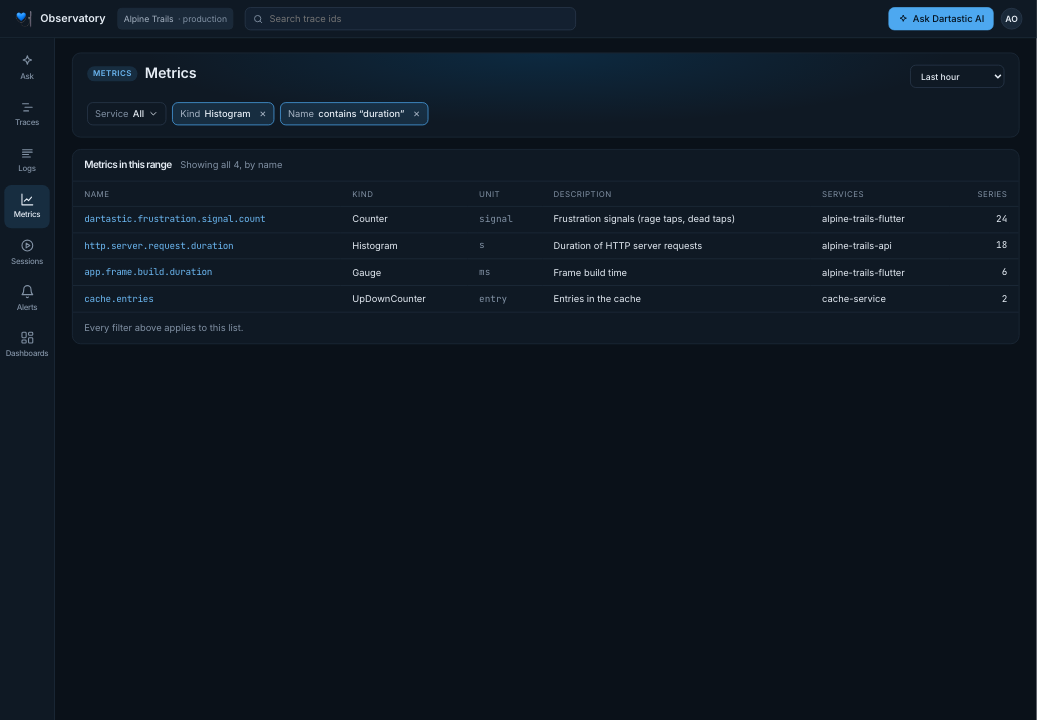
“Metrics” liệt kê mọi metric có trong khoảng thời gian, theo tên: loại (counter, up-down counter, gauge, histogram, summary), đơn vị, mô tả, các service gửi nó, và số series của nó. Lọc theo Service, Kind hoặc Name. Một hàng mở metric đó trong cùng khoảng thời gian.
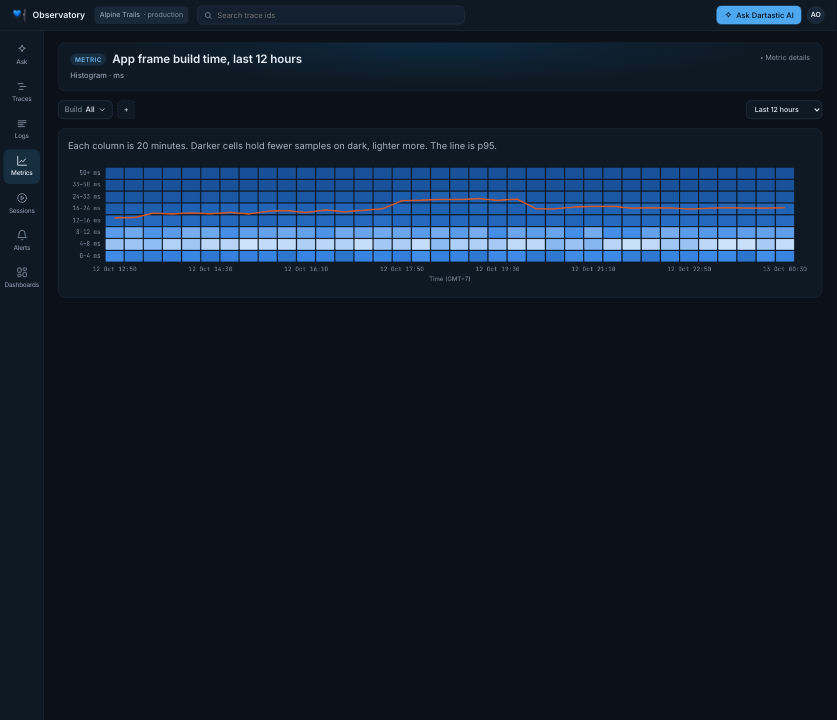
- Màn hình “Metric” vẽ mỗi loại theo cách riêng: mức tăng của counter (đường hoặc cột, 6 series hàng đầu cùng “Other”, so sánh với bản build trước), mức của up-down counter, các thiết bị điển hình và nặng nhất của gauge, và histogram dưới dạng heatmap với đường p95.
- Bộ lọc và “Split by”: thu hẹp theo các thuộc tính mà metric này ghi lại, và tách biểu đồ theo một trong số đó.
- Đơn vị ở mọi nơi: mọi trục và thẻ khi di chuột đều hiển thị đơn vị của metric (
250–500 ms,taps / 10 minutes), và trục thời gian ghi múi giờ của bạn, kèm ngày khi khoảng thời gian qua nửa đêm.
Tự động hoàn thành biết các tên của bạn
Ở bất kỳ đâu bạn gõ một tên hoặc một giá trị (“+ Attribute”, giá trị của một chip, tên của một metric, điều kiện của một quy tắc cảnh báo), gợi ý đến từ hai nguồn: semantic convention của OpenTelemetry và Dartastic, mỗi mục kèm kiểu và mô tả ngắn, và các tên mà ứng dụng của bạn thực sự đã gửi, được đánh dấu seen in data hoặc last seen kèm thời điểm. Gợi ý phù hợp với từng màn hình: tên span và tên tài nguyên trên “Traces”, tên log, sự kiện và tài nguyên trên “Logs”, tên metric trên “Metrics” rồi đến các thuộc tính riêng của metric đó.
Dashboard
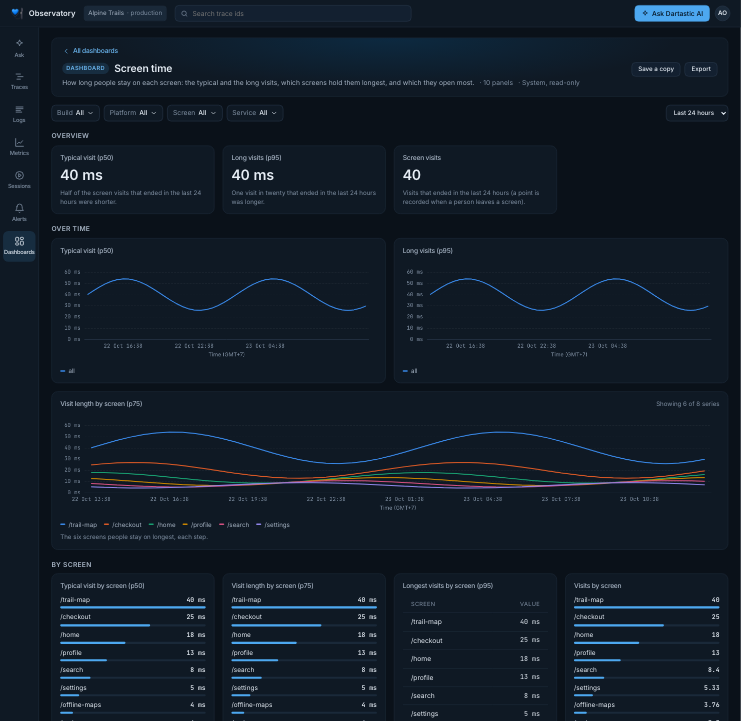
“Dashboards” liệt kê các dashboard có sẵn và các dashboard nhóm của bạn lưu, theo thư mục, có tìm kiếm; New dashboard và Import thêm dashboard của riêng bạn. Trong Lists có Crashes và Issues. Mỗi panel mở màn hình đằng sau nó.
Mỗi dashboard có sẵn có trang riêng, giải thích từng panel:
- Pro at a glance
- Mobile Vitals
- Flutter App Health
- Mobile Release Health
- Releases
- App performance
- Crashes
- Screen time
- Service Overview
- Dart Server on Linux
- Server Health
- Services
- Servers
Và hai danh sách: Danh sách Crashes và Danh sách Issues.
Đọc một dashboard
- Thanh công cụ: các bộ lọc của dashboard, mỗi bộ lọc là All cho đến khi bạn chọn một giá trị, và khoảng thời gian: Last hour, Last 6 hours, Last 12 hours, Last 24 hours (mặc định), Last 7 days, Last 14 days hoặc Custom. Liên kết trên thanh địa chỉ lưu dashboard, khoảng thời gian và các bộ lọc của nó.
- Mọi panel đều đọc khoảng đã chọn. Một stat, gauge, danh sách xếp hạng, bar gauge, biểu đồ tròn hay bảng hiển thị một con số cho toàn bộ khoảng thời gian; một biểu đồ hiển thị từng bước của khoảng đó, với khoảng trống ở nơi không ghi nhận gì, và sparkline của một stat cũng trải hết khoảng đó.
- Một bảng xếp hạng các hàng theo cột giá trị đầu tiên, được đặt tên theo thứ nó đếm, chẳng hạn App starts hoặc Calls; mỗi cột sau đó được đọc cho cùng hàng. Ghi chú của một panel, ở dưới panel, nói bằng lời thường panel đó đọc gì.
- Thời lượng được đọc theo đơn vị phù hợp: dưới một phút theo mili giây hoặc giây, từ một phút trở lên theo phút, giờ hoặc ngày, như 20.96 h. Trục của một biểu đồ ghi mọi vạch theo một đơn vị, là đơn vị của giá trị lớn nhất. Quá một phút, các vạch cách nhau theo bước tròn, như 10, 20, 30 min.
- Một stat hiển thị con số của nó cùng một sparkline của khoảng thời gian bên dưới. Một stat có so sánh hiển thị mức thay đổi so với khoảng liền trước có cùng độ dài, như ▼ 35% vs prior 14 days: màu xanh lá khi thay đổi theo hướng tốt, màu đỏ khi thay đổi theo hướng ngược lại.
- Màu sắc: một con số vượt mức cảnh báo chuyển sang màu hổ phách, vượt mức nghiêm trọng chuyển sang màu đỏ. Một biểu đồ vẽ các mức này bằng đường nét đứt có nhãn warn và crit. Trang của mỗi dashboard ghi các mức của từng panel.
- Biểu đồ của một tỷ lệ cần giữ ở mức cao, chẳng hạn tỷ lệ phiên không crash, bắt đầu trục ngay dưới giá trị thấp nhất hoặc mục tiêu của nó, không phải từ 0%, nên hãy đọc một lần sụt giảm theo trục.
- Nhiều con số cho mỗi build hoặc service: một panel như Cold start p50 and p95 by build cho mỗi build hoặc service một màu, và mọi con số trừ con số cuối được vẽ bằng nét mảnh và đứt.
- Một panel theo nền tảng vẽ mỗi
os.typemột đường. Web không gửi giá trị này, nên đường của web ghi web. - Các series hàng đầu: một biểu đồ giữ sáu series hàng đầu và một danh sách giữ mười mục hàng đầu, trừ khi panel ghi khác, và panel ghi Showing 6 of 14 series khi có nhiều hơn.
- Không có số không bịa ra: một panel không có gì trong khoảng thời gian ghi Nothing recorded in this range. Một panel đọc cách các phiên kết thúc, khi không phiên nào kết thúc, ghi rằng con số của nó không tính được, không bao giờ ghi 100%.
- Một panel không đọc được ghi lý do ngay tại chỗ của nó, và phần còn lại của dashboard vẫn được vẽ: thường là The telemetry store did not answer for this panel. Reload to try again. Nếu bạn đã đăng xuất, hoặc không có gì phản hồi, cả dashboard ghi We couldn't load this dashboard.
- Chỉ web: một panel chỉ đọc time to first byte bị ẩn khi Platform được đặt, vì báo cáo từ web không mang nền tảng.
- Nhấn vào tiêu đề của một panel để mở màn hình giải thích panel đó, với khoảng thời gian và bộ lọc của dashboard.
- Dashboard có sẵn chỉ đọc (System, read-only): Save a copy tạo một bản bạn có thể chỉnh sửa, và Export tải định nghĩa của nó về dưới dạng JSON. Một dashboard đã lưu có thêm Edit JSON, Versions và Delete.
- Ask: nút Ask Dartastic AI trên thanh trên cùng hỏi với dashboard, khoảng thời gian và bộ lọc của nó trong ngữ cảnh.
Sessions và Replay
“Sessions” liệt kê các lượt dùng của người dùng trong khoảng thời gian, mới nhất trước. Mỗi hàng là một phiên: thời điểm bắt đầu, kéo dài bao lâu, đã xem bao nhiêu màn hình, số lỗi và lượt chạm bực bội, người dùng, thiết bị, bản build ứng dụng (bản mới nhất được đánh dấu latest), session id để sao chép, và Replay (hoặc Timeline cho phiên được ghi không kèm phát lại). Nhấn vào một hàng để mở.
Tìm phiên
- Theo người dùng: gõ một user id vào User id rồi chọn Find sessions. Kết quả khớp chính xác, và user id chỉ có trên các bản ghi được tạo khi người dùng đã đăng nhập. Trên bất kỳ hàng nào, nhấn vào người dùng để chỉ liệt kê phiên của họ, hoặc sao chép nó. User id là dữ liệu cá nhân: nó chỉ hiển thị ở nơi bạn đã tìm nó.
- Từ thanh trên cùng: tìm một user id để liệt kê các phiên của người dùng đó; tìm một session id để mở bản phát lại của phiên đó.
- Khoảng thời gian: “Last 24 hours”, “Last 7 days”, “Last 14 days”, “Last 30 days” hoặc Custom.
- Errors và Frustration: đánh dấu Errors để chỉ liệt kê các phiên có ít nhất một lỗi, và Frustration cho các phiên có chạm giận dữ, chạm vô hiệu hoặc chạm gây lỗi. Đánh dấu cả hai để có các phiên có cả hai.
- Screen và Build: các menu phía trên danh sách thu hẹp nó còn các phiên đã ghé một màn hình (chọn một màn hình hoặc gõ tên của nó) hoặc đã chạy một bản build.
- Hỏi trước: ở nơi một bản cài đặt chỉ liệt kê các phiên đã lọc, “Sessions” hỏi “Which sessions?” cho đến khi bạn chọn một màn hình hoặc một bản build, hoặc tìm một user id.
Lọc theo thuộc tính bất kỳ
Lọc theo bất cứ thứ gì ứng dụng của bạn ghi lại, bằng + Attribute hoặc bằng cách gõ một dòng bộ lọc rồi chọn Filter (hoặc nhấn Enter):
user.email = 'rum2@example.com'
app.screen.name = '/checkout' AND exception.type exists
resource.service.version contains '1.2' AND user.id != 'test-user'- + Attribute liệt kê các thuộc tính mà ứng dụng của bạn đã gửi trong khoảng thời gian; chọn một thuộc tính, rồi một giá trị.
- Một mệnh đề gồm một trường, một toán tử và một giá trị:
=,!=hoặccontains. Hoặc một trường vàexistshoặcmissing. Nối các mệnh đề bằngAND; một phiên phải khớp với tất cả. - Một giá trị là văn bản trong dấu nháy đơn hoặc nháy kép (viết dấu nháy bên trong hai lần:
'O''Brien') hoặc một con số. - Một trường là tên một thuộc tính, chẳng hạn
user.emailhoặcapp.screen.name. Không có tiền tố, đó là thuộc tính log; bắt đầu bằngspan.,resource.,event.hoặcpoint.cho các loại đó, nhưresource.service.version. - Mỗi mệnh đề trở thành một chip dưới dòng bộ lọc; nút × của chip xóa mệnh đề đó.
- Một dòng không đọc được không được chạy: màn hình tô sáng phần sai và cho biết nên viết gì thay vào.
- Trường đã lọc trở thành cột ở bên trái danh sách, hiển thị các giá trị của mỗi phiên cho trường đó (tối đa năm giá trị).
Sắp xếp
Nhấn tiêu đề một cột để sắp xếp theo cột đó: “Started”, “Duration”, “Screens”, “Errors”, “Frustration”, “User”, “Device” hoặc “App build”. Lần nhấn đầu sắp xếp cao nhất trước (mới nhất, dài nhất, nhiều nhất); nhấn lần nữa để thấp nhất trước. Việc sắp xếp áp dụng cho mọi phiên khớp, không chỉ những phiên đang hiển thị. Khi không sắp xếp, “Sessions” hiển thị mới nhất trước.
Xem thêm, chia sẻ, và khi không tìm thấy gì
- Xem thêm: cuối danh sách cho biết bao nhiêu kết quả khớp đang được hiển thị; Show 200 more thêm phần tiếp theo.
- Chia sẻ những gì bạn thấy: người dùng, khoảng thời gian, các menu, dòng bộ lọc và cách sắp xếp đều nằm trong liên kết của trang. Sao chép liên kết và đồng đội của bạn mở đúng danh sách đó.
- No sessions found cho biết lý do, và cho phép bạn mở một phiên theo id của nó.
Replay phát lại một phiên: màn hình tại mỗi thời điểm, các lượt chạm (chạm giận dữ màu đỏ), và bên cạnh là các màn hình, lượt chạm, lỗi, span và log của phiên theo thời gian. Các mức chi tiết mà phiên đã ghi nằm sau session id ở trên cùng, theo thứ tự ghi, ví dụ Shadow, Pixel. Một phiên được ghi không kèm phát lại có cùng dòng thời gian và sự kiện, và điện thoại hiển thị Waiting for recording.
Ở mức Shadow hoặc Pixel, điện thoại hiển thị wireframe của mỗi frame cho đến khi ảnh của frame đó tải xong, với Image loading dưới điện thoại, rồi đến ảnh. Ảnh được tải trước khi “Replay” mở, bắt đầu từ đầu phát, nên một lần tua thay đổi thứ được tải tiếp theo. Một thanh mảnh màu vàng bên trong thanh “Whole session” hiển thị tiến độ và biến mất khi tải xong, nên bạn có thể phát wireframe hoặc chờ ảnh. Một ảnh không qua được bước kiểm tra hoặc tải về thất bại ghi This image couldn't be shown. Trước frame đầu tiên của phiên, điện thoại đã hiển thị sẵn frame đó.
Một bản ghi mà “Replay” không đọc được sẽ bị bỏ qua và phần còn lại vẫn phát. Trình phát cho biết đã bỏ qua bao nhiêu bản ghi, và cung cấp vấn đề của bản ghi đầu tiên để bạn gửi cho bộ phận hỗ trợ. Một phiên không có bản ghi nào đọc được sẽ báo như vậy, kèm vấn đề để gửi.
Thanh Whole session bao trùm phiên từ đầu đến cuối. Phần đầu của thanh đếm màn hình, lượt chạm, lỗi và tín hiệu bực bội, và khi phiên không kết thúc bình thường, nó cho biết kết thúc thế nào: ended with errors, crashed hoặc ended abnormally. Di chuột lên các từ đó để xem ý nghĩa. Một phiên kết thúc bất thường khi ứng dụng dừng lúc đang hiển thị trên màn hình mà không có gì ghi lại lý do (buộc thoát, hệ điều hành kết thúc nó, hoặc một lệnh exit); điều này được phát hiện ở lần khởi chạy tiếp theo của ứng dụng. Một phiên kết thúc bình thường, hoặc vẫn đang chạy, không thêm gì.
Lượt chạm được đếm như trong danh sách “Sessions”, kể cả lượt chạm không trúng widget nào và các lượt chạm giận dữ trong số đó. Một lượt chạm ghi tên widget của nó, hoặc key của widget khi widget không có tên. Một lượt chạm không trúng widget nào ghi Tap the screen.
“Replay” không bắt bạn ngồi xem những đoạn không có gì. Thời gian ứng dụng ở chế độ nền được bỏ khỏi dòng thời gian, đánh dấu // kèm thời lượng, và không bao giờ được phát. Những đoạn từ 5 giây trở lên mà không có gì trên màn hình thay đổi được đánh dấu tương tự và bỏ qua khi phát; nhấn vào dấu để nhảy qua, hoặc tắt Skip unchanged để xem chúng. Dòng dưới đồng hồ cho biết phần nào được bỏ qua, ví dụ “Session 1 min 24 s; skipping 1 min 20 s with no change”.
Lỗi có màu đỏ: một exception, một span lỗi, hoặc một lần treo đủ lâu để hệ điều hành có thể đề nghị đóng ứng dụng (“App not responding for 10 s on /settings”). Các lần treo ngắn hơn không được đánh dấu là lỗi. Khi đầu phát đi qua một lỗi hoặc một span, trace và các dòng log của nó hiện bên dưới, với Open trace chỉ cách một cú nhấn. Nhấn vào một lỗi màu đỏ, dưới đầu phát hoặc trong danh sách sự kiện, để mở trace của nó tại exception; một lỗi được ghi ngoài mọi trace sẽ báo như vậy.
Space phát và tạm dừng; ← và → di chuyển năm giây; [ và ] mở phiên trước và phiên sau.
App Installs
“App Installs” liệt kê các bản cài đặt ứng dụng của bạn: mỗi app.installation.id một hàng, bản được thấy gần đây nhất trước. Mỗi hàng hiển thị install id, người dùng, thiết bị và hệ điều hành của nó, phiên bản và build của ứng dụng, và thời điểm được thấy lần cuối. Một bản cài đặt được liệt kê khi nó gửi một trace, và vẫn được liệt kê cho đến sáu tháng sau trace cuối cùng.
- Tìm kiếm: gõ phần đầu của một install id, một user id hoặc một email rồi chọn Search. Id khớp chính xác như đã gõ, kể cả chữ hoa; email khớp không phân biệt hoa thường.
- Người dùng: id và email của người dùng hiển thị khi ứng dụng của bạn ghi chúng trên trace (
user.id,user.email). - Previous và Next lật trang qua các bản cài đặt, mỗi lần 50; con số đếm cho biết bạn đang ở đâu (“1–50 of 10,000”).
- Theo nhà sản xuất và phiên bản ứng dụng: dưới danh sách, biểu đồ tròn hiển thị các bản cài đặt theo nhà sản xuất thiết bị, với các phiên bản ứng dụng của mỗi nhà sản xuất ở vòng trong.
- Nhấn vào một bản cài đặt để mở thẻ của nó ngay bên dưới, và nhấn lần nữa để đóng thẻ. Thẻ hiển thị id và email của người dùng, thời điểm được thấy lần đầu và lần cuối, và mọi thuộc tính tài nguyên mà nó gửi lần cuối. Sessions liệt kê các phiên của nó.
Một bản cài đặt giữ nguyên id khi hệ điều hành xóa bộ nhớ đệm của ứng dụng, và khi một bản sao lưu được khôi phục lên điện thoại mới (Android Auto Backup, iCloud), nên điện thoại mới tiếp tục là cùng bản cài đặt đó. Cài lại trên Android khi bật Auto Backup cũng giữ id. Xóa dữ liệu ứng dụng, hoặc cài lại mà không có bản sao lưu, tạo ra một bản cài đặt mới.
Nếu hai điện thoại được khôi phục từ cùng một bản sao lưu, hoặc điện thoại cũ vẫn được dùng, chúng dùng chung id và được tính là một bản cài đặt. Lần khởi chạy đầu tiên của một điện thoại được khôi phục có thể báo cáo phiên cuối cùng đã sao lưu, nên một phiên có thể bị tính hai lần cho mỗi lần khôi phục.
Ghi lại thiết bị này
Khi một người dùng báo lỗi, hãy ghi lại thiết bị của họ ở mức chi tiết phát lại bạn chọn, với sự đồng ý của họ và không cần bản build mới. Mở bản cài đặt của họ và chọn Start RUM:
- Fidelity: Events, Outline, Wireframe, Shadow hoặc Pixel, từ thấp đến cao. Thiết bị ghi ở mức bạn chọn, cao hơn hay thấp hơn mức của chính ứng dụng, kể cả khi phát lại đang tắt. Nó không bao giờ ghi cao hơn mức tối đa mà ứng dụng được build cùng (
DARTASTIC_RUM_FIDELITY_MAX); một bản build có mức tối đa thấp hơn ghi ở mức tối đa đó. - Expires in: 5 phút, 15 phút, 30 phút, 1 giờ, 2 giờ, 4 giờ hoặc 8 giờ, mặc định là 15 phút. Cho đến lúc đó, thiết bị ghi lại mọi phiên nó bắt đầu. Một bản ghi kết thúc khi hết hạn, kể cả khi thiết bị không bao giờ gửi telemetry nữa.
Cửa sổ nhắc lại điều sẽ xảy ra, ví dụ “The next time this device sends telemetry it will record at Pixel fidelity for up to 15 minutes.” Chọn Record.
Yêu cầu ghi được ký và chỉ gửi đến đúng bản cài đặt đó, trong phản hồi cho lần gửi telemetry tiếp theo của nó. Không bản cài đặt nào khác biết về nó. Các điện thoại được khôi phục từ cùng một bản sao lưu dùng chung một bản cài đặt, nên nó đến cả hai. Trước khi ghi, thiết bị kiểm tra chữ ký, kiểm tra yêu cầu ghi có nêu đúng bản cài đặt này, và kiểm tra thời hạn.
Sau đó ứng dụng trả lời, và telemetry khác của nó vẫn được gửi như thường cho đến khi trả lời. Một ứng dụng có màn hình riêng sẽ hỏi người dùng, nêu mức chi tiết và thời điểm kết thúc ghi. Việc ghi chỉ bắt đầu nếu họ đồng ý, và họ có thể dừng bất cứ lúc nào. Nếu họ từ chối, không có gì được ghi và bộ phận hỗ trợ được thông báo. Ở nơi sự đồng ý đã đi kèm công việc, ứng dụng chấp nhận yêu cầu mà không cần màn hình. Một ứng dụng không trả lời thì không ghi, và bộ phận hỗ trợ được thông báo.
Các phiên nó ghi là phiên bình thường trong “Sessions” và “Replay”, và các bản ghi phát lại của chúng mang dartastic.rum.elevation.provenance: support: và một id cho người đã bắt đầu. Để liệt kê chúng, lọc “Sessions” theo dartastic.rum.elevation.provenance contains 'support:'.
Ứng dụng của bạn trả lời qua DOTel.rumSupportRequests, trên iOS, Android, macOS, Windows và Linux, và trong một máy chủ Dart hoặc công cụ dòng lệnh. Lắng nghe trước DOTel.initialize. Mỗi yêu cầu nêu fidelity, ai đã yêu cầu (provenance) và khi nào kết thúc (expiresAt). Trả lời bằng DOTel.allowRumSupportRequest hoặc DOTel.declineRumSupportRequest.
// An internal app, where consent comes with the job.
DOTel.rumSupportRequests.listen((request) {
  if (request != null) DOTel.allowRumSupportRequest(request);
});
Khi người dùng rút lại sự đồng ý, DOTel.withdrawRumReplay() dọn sạch những gì còn lại. Nó kết thúc mọi bản ghi đang chạy và mọi yêu cầu đang chờ, đồng thời bỏ bản phát lại đang giữ cho việc ghi khi có lỗi và bản phát lại đã ghi trước đó còn trong hàng đợi. Phiên và mọi telemetry khác vẫn được gửi. Đây là thao tác một lần, không phải một công tắc.
Một ứng dụng web làm theo yêu cầu ghi khi endpoint của nó cho trình duyệt thấy response header Dartastic-Elevation, như endpoint của Dartastic Cloud.
Khi một thiết bị đang ghi
- Recording đánh dấu bản cài đặt trong danh sách và trên thẻ của nó.
- Support recording liệt kê mọi bản cài đặt đã được kích hoạt để ghi trong tổ chức của bạn, bản sắp hết hạn nhất trước, kèm mức chi tiết và thời điểm hết hạn. Nhấn vào một bản cài đặt để mở thẻ của nó phía trên danh sách.
- Reported, một cột trong “Support recording”, hiển thị điều thiết bị báo lần cuối về việc ghi. Mọi người xem được Observatory đều thấy nó. None nghĩa là thiết bị chưa báo gì. Ngoài ra, cột này ghi:
- Stopped by the user, kèm thời điểm.
- Declined, kèm thời điểm. Nó không có nghĩa là một người đã từ chối: một ứng dụng có thể trả lời yêu cầu theo chính sách riêng của nó.
- Already recording, kèm thời điểm bắt đầu và mức chi tiết, do cài đặt riêng của ứng dụng hoặc một bản ghi hỗ trợ khác.
- Waiting for the app's answer, kèm thời điểm bắt đầu chờ. Một ứng dụng trả lời không cần màn hình có thể chuyển thẳng sang “Recording”.
- Recording, kèm thời điểm bắt đầu và mức chi tiết thực tế đang ghi.
- Ignored by the device, kèm lý do (xem bên dưới).
- Chip trên một bản cài đặt đã kích hoạt, trong danh sách bản cài đặt, trên thẻ của nó và trong cửa sổ “Start RUM”, ghi Recording, Stopped, Declined, Ignored hoặc Waiting. Chip vẫn là “Recording” khi thiết bị báo nó đã đang ghi sẵn.
- Start RUM bị tắt khi chip ghi “Recording”, vì một bản ghi thứ hai sẽ thay thế bản đang chạy. Di chuột lên để xem khi nào bản ghi đó hết hạn. Để bắt đầu bản khác, hãy “Disarm” nó trong “Support recording”. Với mọi chip khác, “Start RUM” được bật, và ghi lại sẽ thay thế yêu cầu đang được kích hoạt.
- Disarm, trong “Support recording” hoặc trong cửa sổ, kết thúc việc ghi. Thiết bị dừng ở lần gửi telemetry tiếp theo. Một bản ghi cũng kết thúc khi hết hạn, hoặc khi người dùng dừng nó trên thiết bị của họ.
Một thiết bị bỏ qua yêu cầu ghi, và không bắt đầu gì, khi:
- bản build của ứng dụng không biết ai đã ký yêu cầu
- định dạng của yêu cầu mới hơn SDK của ứng dụng
- chữ ký của yêu cầu không xác minh được
- bản build của ứng dụng không được rèn cho tổ chức này
- SDK của ứng dụng không biết mức chi tiết của yêu cầu
- yêu cầu nằm ngoài khung thời gian của nó theo đồng hồ của thiết bị
- khung thời gian của yêu cầu dài hơn mức thiết bị chấp nhận
- yêu cầu được ký cho một bản cài đặt khác
- ứng dụng này không trả lời yêu cầu hỗ trợ
- giới hạn RUM của bản build này không cho phép ghi
Cho đến khi báo cáo đó đến, bản cài đặt vẫn hiển thị “Recording”. Một thiết bị ngừng gửi thì không báo gì ở đây: không có báo cáo, và “Last seen” của bản cài đặt ngừng thay đổi. Một báo cáo được xóa 2 phút sau báo cáo cuối cùng của thiết bị, và việc kích hoạt lại hoặc hủy kích hoạt bản cài đặt cũng xóa nó. Bộ phận hỗ trợ quyết định bước tiếp theo, và không có gì tự hủy kích hoạt.
Ai được ghi, và những gì được lưu
- Ai: bắt đầu và hủy kích hoạt một bản ghi cần quyền Start support recordings. Owner, Admin, Support và vai trò RUM Initiator có quyền này; quản trị viên gán vai trò trong Members. Mọi người xem được Observatory đều thấy các bản cài đặt và “Support recording”, và ai không có quyền này sẽ được cho biết cần gì.
- Công tắc của chính người dùng: ứng dụng của bạn có thể cho người dùng tự ghi phiên của họ, ví dụ một công tắc “Record my session for support” (
DOTel.startRumRecording). Khi cài đặt của người dùng đang bật, nó được ưu tiên hơn bản ghi hỗ trợ: thiết bị quyết định. - Nhật ký kiểm tra: mọi thao tác “Record” và “Disarm” đều được ghi vào nhật ký kiểm tra của tổ chức, gồm lần thử và kết quả, kèm ai và khi nào. Nếu nhật ký kiểm tra không ghi được, không có gì thay đổi và cửa sổ báo điều đó.
- Từ chối: khi một thao tác “Record” hoặc “Disarm” bị từ chối, cửa sổ cho biết lý do, kèm một ID lỗi để gửi cho bộ phận hỗ trợ.
Cảnh báo
“Alerts” hiển thị trước các quy tắc đang kích hoạt, rồi đến các quy tắc đang chờ, OK và bị tắt tiếng, cùng các thay đổi trong 24 giờ qua. Một quy tắc theo dõi các trace hoặc log khớp, hoặc mức của một metric, và thông báo qua email, Slack, webhook hoặc PagerDuty. Khi bạn viết một quy tắc, trình soạn thảo diễn đạt lại nó thành một câu và cho thấy lẽ ra nó đã làm gì trong 12 giờ qua. Mỗi thông báo mở trang của cảnh báo: xác nhận, tắt tiếng một thời gian, xem những gì đã khớp, hoặc hỏi Dartastic AI vì sao nó kích hoạt.
Email của một cảnh báo chỉ được gửi đến các thành viên có quyền xem Observatory: chủ sở hữu, quản trị viên, Observatory Viewer và Observatory Editor. Thành viên không có vai trò nào trong số đó sẽ không nhận email cảnh báo. Vai trò được thiết lập trong Control Room.
Crashes và Issues
“Crashes” nhóm các lỗi mà ứng dụng của bạn không bắt được thành các vấn đề, nhiều lần xảy ra nhất trước; “Issues” bao gồm mọi exception. Mỗi vấn đề hiển thị kiểu và frame trên cùng (đã symbolize khi symbol của bản build đã được tải lên), thông báo, số lần xảy ra, số người dùng và phiên bị ảnh hưởng, các bản build có vấn đề, và xu hướng của nó, kèm Open trace cho lần xảy ra mới nhất. Mở chúng từ Dashboards, trong Lists. Mỗi danh sách có trang riêng: Danh sách “Crashes” và Danh sách “Issues”.
Nhận trợ giúp từ Observatory
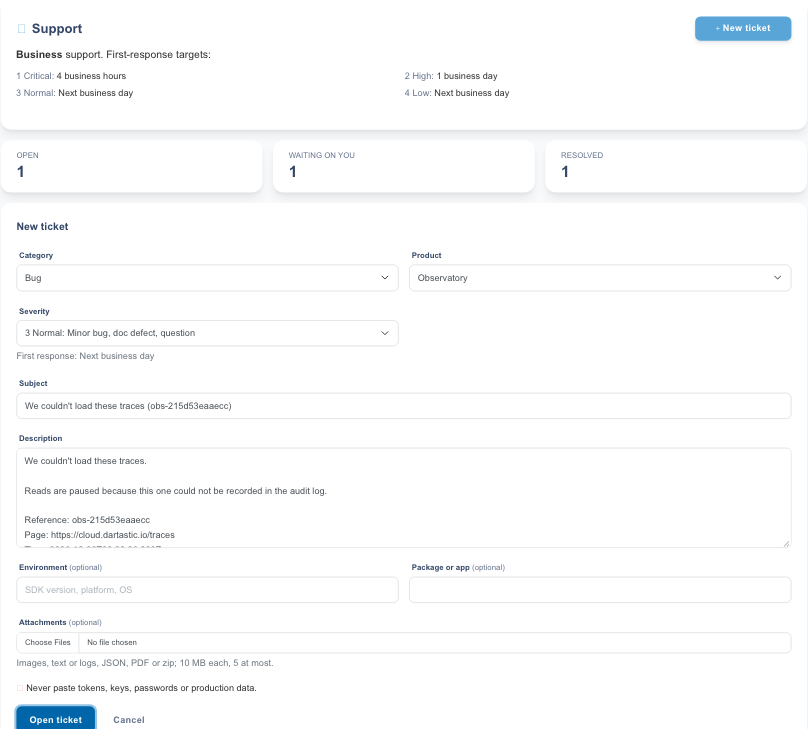
- Contact support xuất hiện khi một màn hình không tải được. Nó mở một yêu cầu hỗ trợ mới đã điền sẵn những gì bị lỗi, mã tham chiếu, trang, thời điểm và tổ chức của bạn. Đọc lại, sửa bất cứ gì bạn muốn, rồi nhấn gửi: không có gì được gửi cho đến khi bạn nhấn.
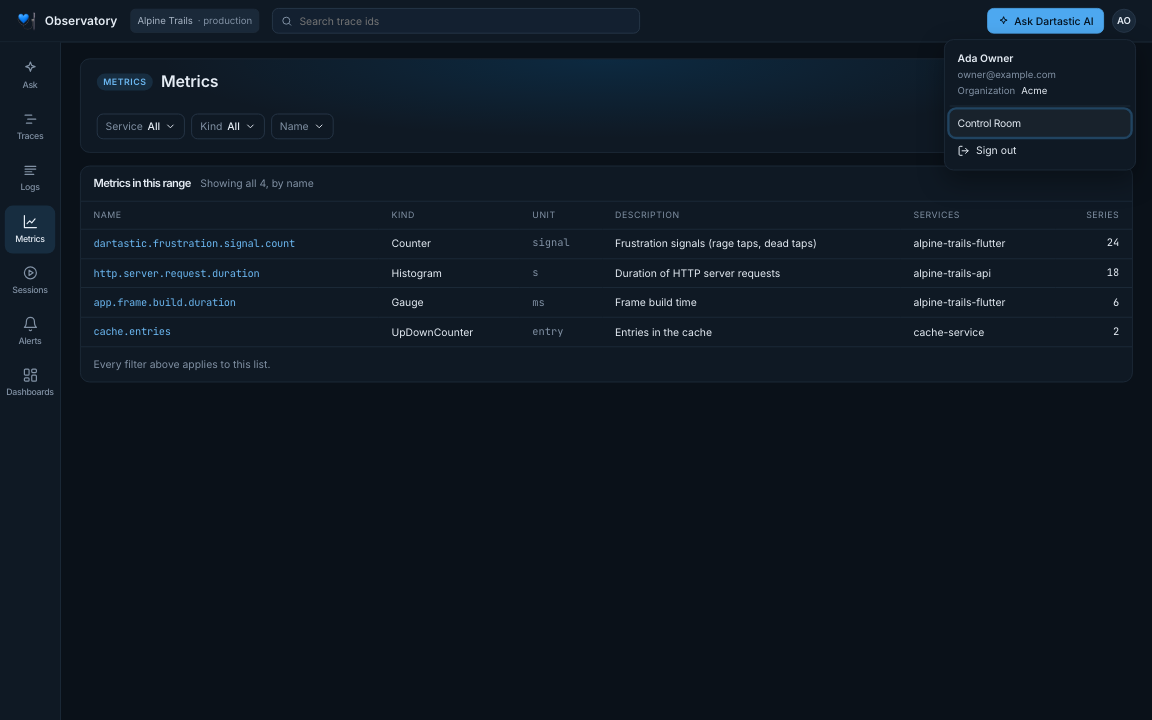
- Menu tài khoản là chữ cái đầu tên bạn ở góc trên bên phải: tên và email của bạn, tổ chức bạn đang xem, một liên kết đến Control Room, và Sign out.