Dashboard “Mobile Release Health”
Từng bản phát hành đang chạy ra sao: phiên không crash, mức độ chuyển sang build mới, độ ổn định theo build, Web Vitals, request chập chờn, áp lực bộ nhớ, pin, trạng thái nhiệt và các lần thoát ứng dụng.
Dành cho ai: Người quản lý phát hành và các kỹ sư phụ trách một đợt triển khai: build mới có ổn định không, và có đến được tay người dùng không?
Mở từ “Dashboards” trong Observatory: chọn “Mobile Release Health”. Đây là dashboard dựng sẵn nên chỉ đọc; “Save a copy” tạo một bản sao bạn sửa được. Cách mọi panel đọc khoảng thời gian, màu sắc và trạng thái trống của panel có trong mục Đọc một dashboard.
Thanh công cụ: các bộ lọc Build, Platform và Service, mỗi bộ lọc ở “All” cho đến khi bạn chọn một giá trị, và khoảng thời gian. Mỗi menu liệt kê các giá trị mà flutter.session.count mang trong khoảng thời gian đó. Mỗi panel bên dưới nêu các bộ lọc thu hẹp panel đó.
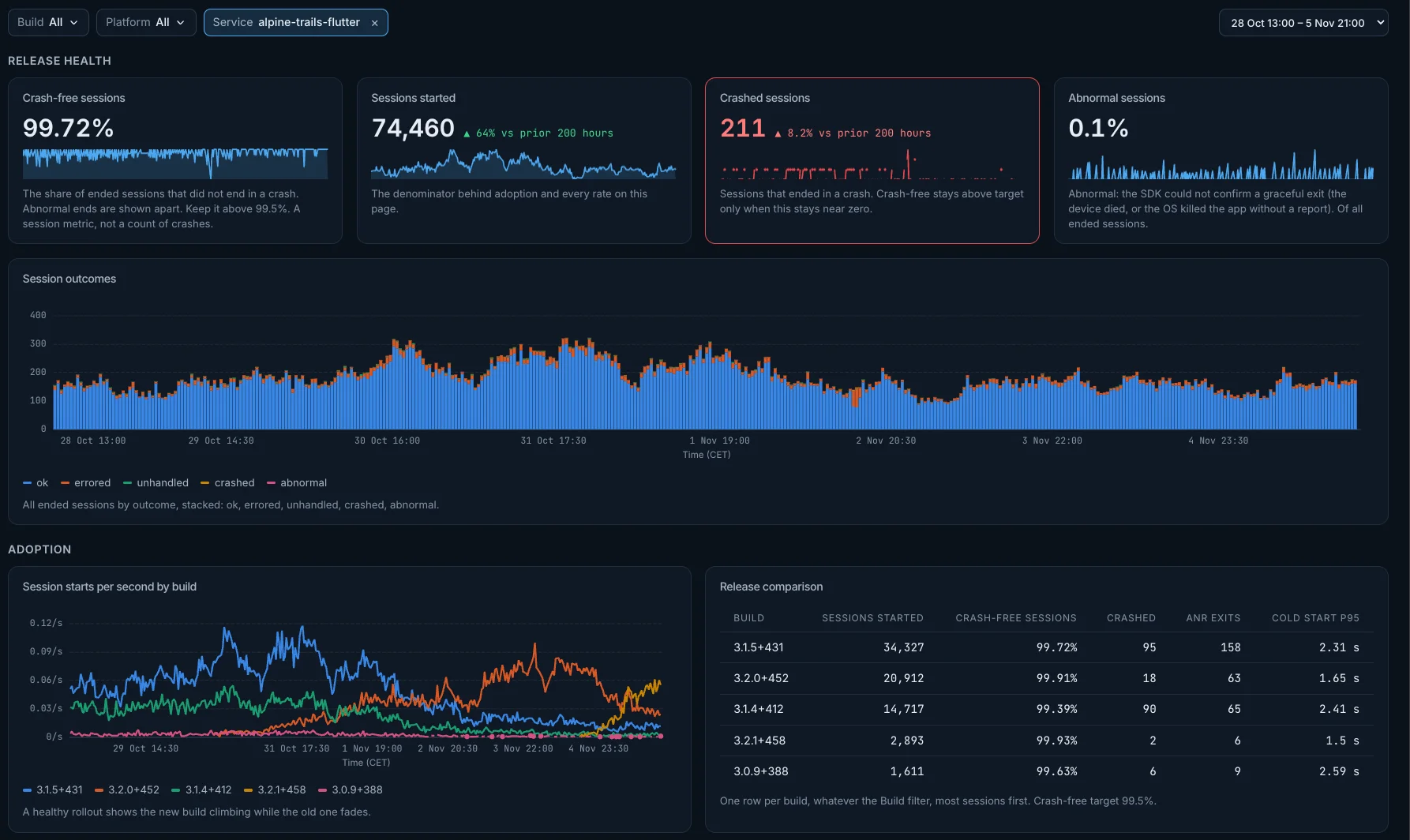
Release health
Crash-free sessions
Tỷ lệ phiên đã kết thúc mà không kết thúc bằng crash. Các lần kết thúc bất thường được hiển thị riêng và không bị tính vào số liệu này. Đây là số liệu theo phiên, không phải số lần crash: danh sách Crashes mới đếm số lần crash. Nên giữ trên 99,5%.
- Cách tính: Phiên không crash = 1 − phiên bị crash / phiên đã kết thúc, tính theo phần trăm, giống cách Sentry tính. Cả hai đều lấy từ
flutter.session.count: một phiên đã kết thúc là phiên cósession.statuslà ok, errored, unhandled, crashed hoặc abnormal, và chỉ crashed bị tính vào số liệu. Một khoảng thời gian mà mọi phiên đều kết thúc không crash sẽ hiển thị 100%. Một số liệu cho toàn bộ khoảng đã chọn. - Tốt hơn: Càng cao càng tốt.
- Màu sắc: Số liệu chuyển sang màu cam khi dưới 99,5% và màu đỏ khi dưới 99%.
- Không có phiên nào kết thúc: khi không có phiên nào kết thúc trong khoảng thời gian, panel hiển thị nội dung này thay cho số liệu: No session end recorded in this range, so crash-free sessions can't be computed.
- Bộ lọc: Các bộ lọc Build, Platform và Service thu hẹp panel này.
- Mở: tiêu đề của panel mở màn hình “Metric” cho
flutter.session.count.
Sessions started
Số phiên bắt đầu: mẫu số của mức độ chuyển sang build mới và của mọi tỷ lệ trên trang này.
- Cách tính:
flutter.session.countvớisession.statuslà started. Một số liệu cho toàn bộ khoảng đã chọn. - Tốt hơn: Càng cao càng tốt. Bên cạnh số liệu là mức thay đổi so với khoảng thời gian liền trước có cùng độ dài: màu xanh lá khi thay đổi theo hướng tốt hơn, màu đỏ khi thay đổi theo hướng ngược lại.
- Bộ lọc: Các bộ lọc Build, Platform và Service thu hẹp panel này.
- Mở: tiêu đề của panel mở màn hình “Metric” cho
flutter.session.count.
Crashed sessions
Số phiên kết thúc bằng crash. Tỷ lệ không crash chỉ giữ được trên mục tiêu khi con số này gần bằng 0.
- Cách tính:
flutter.session.countvớisession.statuslà crashed. Một số liệu cho toàn bộ khoảng đã chọn. - Tốt hơn: Càng thấp càng tốt. Bên cạnh số liệu là mức thay đổi so với khoảng thời gian liền trước có cùng độ dài: màu xanh lá khi thay đổi theo hướng tốt hơn, màu đỏ khi thay đổi theo hướng ngược lại.
- Màu sắc: Số liệu chuyển sang màu cam khi trên 1 và màu đỏ khi trên 10.
- Không có phiên nào kết thúc: khi không có phiên nào kết thúc trong khoảng thời gian, panel hiển thị nội dung này thay cho số liệu: No session end recorded in this range, so crashed sessions can't be computed.
- Bộ lọc: Các bộ lọc Build, Platform và Service thu hẹp panel này.
- Mở: tiêu đề của panel mở màn hình “Metric” cho
flutter.session.count.
Abnormal sessions
Tỷ lệ phiên mà SDK không xác nhận được là đã kết thúc êm (thiết bị tắt nguồn, hoặc hệ điều hành dừng ứng dụng mà không có báo cáo), trên tổng số phiên đã kết thúc.
- Cách tính:
flutter.session.countvớisession.statuslà abnormal, chia cho số phiên đã kết thúc (ok, errored, unhandled, crashed hoặc abnormal), tính theo phần trăm. Một số liệu cho toàn bộ khoảng đã chọn. - Tốt hơn: Càng thấp càng tốt.
- Màu sắc: Số liệu chuyển sang màu cam khi trên 1% và màu đỏ khi trên 3%.
- Không có phiên nào kết thúc: khi không có phiên nào kết thúc trong khoảng thời gian, panel hiển thị nội dung này thay cho số liệu: No session end recorded in this range, so abnormal sessions can't be computed.
- Bộ lọc: Các bộ lọc Build, Platform và Service thu hẹp panel này.
- Mở: tiêu đề của panel mở màn hình “Metric” cho
flutter.session.count.
Session outcomes
Mọi phiên đã kết thúc theo kết quả, xếp chồng: ok, errored, unhandled, crashed, abnormal.
- Cách tính:
flutter.session.countcho các phiên đã kết thúc, mỗisession.statusmột phần xếp chồng. Các thanh xếp chồng, mỗi bước một thanh trên khoảng đã chọn. - Không có phiên nào kết thúc: khi không có phiên nào kết thúc trong khoảng thời gian, panel hiển thị nội dung này thay cho số liệu: No session end recorded in this range, so session outcomes can't be computed.
- Bộ lọc: Các bộ lọc Build, Platform và Service thu hẹp panel này.
- Mở: tiêu đề của panel mở màn hình “Metric” cho
flutter.session.count.
Adoption
Session starts per second by build
Một đợt triển khai ổn định cho thấy build mới tăng lên trong khi build cũ mờ dần.
- Cách tính: Tần suất mỗi giây của
flutter.session.countvớisession.statuslà started, mỗi build một đường. Các đường, mỗi bước một điểm trên khoảng đã chọn. - Bộ lọc: Các bộ lọc Build, Platform và Service thu hẹp panel này.
- Mở: tiêu đề của panel mở màn hình “Metric” cho
flutter.session.count.
Release comparison
Mỗi build một hàng, bất kể bộ lọc Build, build có nhiều phiên nhất đứng đầu. Mục tiêu không crash là 99,5%.
- Cách tính: Sessions started:
flutter.session.countvớisession.statuslà started, theo từng build (app.build_id), mười build có nhiều nhất. Crash-free sessions: 1 − phiên bị crash / phiên đã kết thúc. Crashed: số phiên bị crash. ANR exits: các lần thoát cóapp.exit.reasonlà anr. Cold start p95: bách phân vị thứ 95 củaflutter.app.startup.durationcho các lần khởi động nguội. Một bảng, mọi số liệu tính cho toàn bộ khoảng đã chọn. - Bộ lọc: Các bộ lọc Platform và Service thu hẹp panel này; bộ lọc Build thì không.
- Mở: tiêu đề của panel mở màn hình “Metric” cho
flutter.session.count.
Stability by build
Crash-free sessions by build
Tỷ lệ phiên không crash của năm build có nhiều phiên nhất, ở mỗi bước. Các lần kết thúc bất thường được hiển thị riêng. Các đường nét đứt là mục tiêu 99,5% và 99%.
- Cách tính: Phiên không crash theo từng build (
app.build_id): 1 − phiên bị crash / phiên đã kết thúc, tính theo phần trăm, từflutter.session.count. Chỉ crashed bị tính vào số liệu. Các đường, mỗi bước một điểm trên khoảng đã chọn. - Màu sắc: Các đường nét đứt đánh dấu 99,5% (cảnh báo) và 99% (nghiêm trọng).
- Không có phiên nào kết thúc: khi không có phiên nào kết thúc trong khoảng thời gian, panel hiển thị nội dung này thay cho số liệu: No session end recorded in this range, so crash-free sessions by build can't be computed.
- Bộ lọc: Các bộ lọc Build, Platform và Service thu hẹp panel này.
- Mở: tiêu đề của panel mở màn hình “Metric” cho
flutter.session.count.
User experience (web vitals)
Largest contentful paint (p75)
Largest Contentful Paint ở bách phân vị thứ 75, từ ứng dụng Flutter web của bạn.
- Cách tính: Bách phân vị thứ 75 của
flutter.experience.lcp. Một số liệu cho toàn bộ khoảng đã chọn. - Tốt hơn: Càng thấp càng tốt.
- Màu sắc: Số liệu chuyển sang màu cam khi trên 2,5 s và màu đỏ khi trên 4 s.
- Bộ lọc: Các bộ lọc Build, Platform và Service thu hẹp panel này.
- Mở: tiêu đề của panel mở màn hình “Metric” cho
flutter.experience.lcp.
Interaction to next paint (p75)
Interaction to Next Paint ở bách phân vị thứ 75, từ ứng dụng Flutter web của bạn.
- Cách tính: Bách phân vị thứ 75 của
flutter.experience.inp. Một số liệu cho toàn bộ khoảng đã chọn. - Tốt hơn: Càng thấp càng tốt.
- Màu sắc: Số liệu chuyển sang màu cam khi trên 200 ms và màu đỏ khi trên 500 ms.
- Bộ lọc: Các bộ lọc Build, Platform và Service thu hẹp panel này.
- Mở: tiêu đề của panel mở màn hình “Metric” cho
flutter.experience.inp.
First contentful paint (p75)
First Contentful Paint ở bách phân vị thứ 75, từ ứng dụng Flutter web của bạn.
- Cách tính: Bách phân vị thứ 75 của
flutter.experience.fcp. Một số liệu cho toàn bộ khoảng đã chọn. - Tốt hơn: Càng thấp càng tốt.
- Màu sắc: Số liệu chuyển sang màu cam khi trên 1,8 s và màu đỏ khi trên 3 s.
- Bộ lọc: Các bộ lọc Build, Platform và Service thu hẹp panel này.
- Mở: tiêu đề của panel mở màn hình “Metric” cho
flutter.experience.fcp.
LCP, INP and FCP p75 over time
Các đỉnh tăng vọt thường trùng với đợt triển khai; hồi quy kéo dài thường đi cùng thay đổi ở backend hoặc kích thước tài nguyên tĩnh (asset).
- Cách tính: Bách phân vị thứ 75 của
flutter.experience.lcp,flutter.experience.inpvàflutter.experience.fcp, mỗi số liệu một đường. Các đường, mỗi bước một điểm trên khoảng đã chọn. - Bộ lọc: Các bộ lọc Build, Platform và Service thu hẹp panel này.
- Mở: tiêu đề của panel mở màn hình “Metric” cho
flutter.experience.lcp.
Network flakiness
Flaky client requests
Tỷ lệ request phía client mà SDK đánh giá là chập chờn. Kết luận chập chờn, lý do của nó và loại kết nối là các thuộc tính của span HTTP client.
- Cách tính: Các span client có
dartastic.network.flakylà true, chia cho tổng số span client, tính theo phần trăm. Một số liệu cho toàn bộ khoảng đã chọn. - Tốt hơn: Càng thấp càng tốt.
- Màu sắc: Số liệu chuyển sang màu cam khi trên 1% và màu đỏ khi trên 5%.
- Bộ lọc: Các bộ lọc Build, Platform và Service thu hẹp panel này.
- Mở: tiêu đề của panel mở “Traces”.
Flaky reasons
Các request chập chờn theo lý do SDK đưa ra.
- Cách tính: Các span client có
dartastic.network.flakylà true, đếm theodartastic.network.flaky.reason. Các phần của một tổng thể, mỗi số liệu tính cho toàn bộ khoảng đã chọn. - Bộ lọc: Các bộ lọc Build, Platform và Service thu hẹp panel này.
- Mở: tiêu đề của panel mở “Traces”.
Flaky requests per minute by reason
Các request chập chờn theo thời gian, theo lý do.
- Cách tính: Tần suất mỗi phút của các span client có
dartastic.network.flakylà true, mỗidartastic.network.flaky.reasonmột đường. Các đường, mỗi bước một điểm trên khoảng đã chọn. - Bộ lọc: Các bộ lọc Build, Platform và Service thu hẹp panel này.
- Mở: tiêu đề của panel mở “Traces”.
Memory pressure and battery
Memory pressure level by platform
Mức cao nhất ở mỗi bước: onTrimMemory chỉ trên Android trước 14, hoặc 1 cho một cảnh báo bộ nhớ của iOS.
- Cách tính: Giá trị cao nhất của
memory_pressure.level, mỗios.typemột đường. Các mức: 1 là cảnh báo bộ nhớ của iOS. Trước Android 14, Android ghi nhận 5, 10 và 15 (running moderate, running low, running critical) cùng 60 và 80 (background moderate, background complete). Từ Android 14 (API level 34), Android không gửi mức nào trong số này, nên điện thoại Android mới hơn không báo cáo gì ở đây: xem panel “Low-memory exits”. UI hidden (20) và Background (40) là lúc ứng dụng rời khỏi màn hình, không phải áp lực bộ nhớ, và không được ghi nhận. Các đường, mỗi bước một điểm trên khoảng đã chọn. - Bộ lọc: Các bộ lọc Build, Platform và Service thu hẹp panel này.
- Mở: tiêu đề của panel mở màn hình “Metric” cho
memory_pressure.level.
Memory pressure events
Một callback của hệ điều hành: iOS, hoặc Android trước 14. Ứng dụng cũng có thể tự ghi nhận sự kiện của mình. Trên Android mới hơn, xem panel “Low-memory exits”.
- Cách tính: Tổng của
memory_pressure.eventtrong khoảng thời gian. Trước Android 14, Android gắn nhãn các callback của mình làrunning_moderate,running_low,running_critical,moderate,completevàlow_memory; iOS gắn nhãn cảnh báo của mình làios_warning. Một số liệu cho toàn bộ khoảng đã chọn. - Tốt hơn: Càng thấp càng tốt. Bên cạnh số liệu là mức thay đổi so với khoảng thời gian liền trước có cùng độ dài: màu xanh lá khi thay đổi theo hướng tốt hơn, màu đỏ khi thay đổi theo hướng ngược lại.
- Bộ lọc: Các bộ lọc Build, Platform và Service thu hẹp panel này.
- Mở: tiêu đề của panel mở màn hình “Metric” cho
memory_pressure.event.
Median battery level
Trung vị của các lần báo cáo mức pin: một nửa số lần báo cáo có mức pin cao hơn giá trị này. Giá trị thấp nghĩa là ứng dụng của bạn phải tiết kiệm pin.
- Cách tính: Trung vị của
dartastic.battery.level, hiển thị theo phần trăm. Một số liệu cho toàn bộ khoảng đã chọn. - Tốt hơn: Càng cao càng tốt.
- Màu sắc: Số liệu chuyển sang màu cam khi dưới 50% và màu đỏ khi dưới 20%.
- Bộ lọc: Các bộ lọc Build, Platform và Service thu hẹp panel này.
- Mở: tiêu đề của panel mở màn hình “Metric” cho
dartastic.battery.level.
Low-power mode share
Tỷ lệ các lần báo cáo pin có bật Chế độ nguồn điện thấp của iOS hoặc Trình tiết kiệm pin của Android; thiết bị nào báo cáo thường xuyên hơn thì chiếm tỷ trọng lớn hơn.
- Cách tính: Giá trị trung bình của
dartastic.battery.low_power_mode, hiển thị theo phần trăm. Một số liệu cho toàn bộ khoảng đã chọn. - Tốt hơn: Càng thấp càng tốt.
- Màu sắc: Số liệu chuyển sang màu cam khi trên 20% và màu đỏ khi trên 50%.
- Bộ lọc: Các bộ lọc Build, Platform và Service thu hẹp panel này.
- Mở: tiêu đề của panel mở màn hình “Metric” cho
dartastic.battery.low_power_mode.
Devices reporting each battery state
Số thiết bị đã báo cáo mỗi trạng thái pin. Mỗi thiết bị được tính một lần, theo trạng thái của nó ở cuối bước. Càng nhiều thiết bị không cắm sạc, ứng dụng của bạn càng chịu áp lực phải tiết kiệm pin.
- Cách tính: Tổng của
dartastic.battery.state, mỗi trạng thái một đường. SDK giữ giá trị 1 cho trạng thái hiện tại của thiết bị và 0 cho trạng thái nó vừa rời khỏi. Các đường, mỗi bước một điểm trên khoảng đã chọn. - Bộ lọc: Các bộ lọc Build, Platform và Service thu hẹp panel này.
- Mở: tiêu đề của panel mở màn hình “Metric” cho
dartastic.battery.state.
Thermal state
Thermal state by platform
Trạng thái tệ nhất mà một thiết bị bất kỳ báo cáo, ở mỗi bước: 0 nominal, 1 fair, 2 serious, 3 critical, 4 emergency. Trạng thái nhiệt của Android được quy về cùng thang này. Duy trì ở mức 2 (serious, hệ điều hành đang bóp hiệu năng của bạn) trở lên nghĩa là ứng dụng quá nóng đối với thiết bị.
- Cách tính: Giá trị cao nhất của
dartastic.thermal.state, mỗios.typemột đường. Các đường, mỗi bước một điểm trên khoảng đã chọn. - Bộ lọc: Các bộ lọc Build, Platform và Service thu hẹp panel này.
- Mở: tiêu đề của panel mở màn hình “Metric” cho
dartastic.thermal.state.
Thermal state changes, total
Các thay đổi trạng thái nhiệt trên mọi nền tảng. Vài lần mỗi ngày là bình thường; hàng chục lần mỗi giờ nghĩa là ứng dụng đang “vật lộn” với thiết bị.
- Cách tính:
dartastic.thermal.state.event, mọi nền tảng. Một số liệu cho toàn bộ khoảng đã chọn. - Tốt hơn: Càng thấp càng tốt. Bên cạnh số liệu là mức thay đổi so với khoảng thời gian liền trước có cùng độ dài: màu xanh lá khi thay đổi theo hướng tốt hơn, màu đỏ khi thay đổi theo hướng ngược lại.
- Bộ lọc: Các bộ lọc Build, Platform và Service thu hẹp panel này.
- Mở: tiêu đề của panel mở màn hình “Metric” cho
dartastic.thermal.state.event.
Devices reaching serious thermal state or worse
Số lượt cài đặt ứng dụng riêng biệt đã báo cáo serious, critical hoặc emergency. Con số một chữ số là các thiết bị cá biệt.
- Cách tính: Số giá trị
app.installation.idriêng biệt trêndartastic.thermal.state.eventvớidartastic.thermal.statelà serious, critical hoặc emergency, mọi nền tảng. Một số liệu cho toàn bộ khoảng đã chọn. - Tốt hơn: Càng thấp càng tốt.
- Bộ lọc: Các bộ lọc Build, Platform và Service thu hẹp panel này.
- Mở: tiêu đề của panel mở màn hình “Metric” cho
dartastic.thermal.state.event.
Application exit reasons
App exits by reason
Các lần thoát từ ApplicationExitInfo của Android và MetricKit của iOS, theo lý do. Normal là người dùng đóng ứng dụng; các lý do còn lại là việc của bạn cần giải thích.
- Cách tính:
dartastic.app.exit.count, đếm theoapp.exit.reason. Các phần của một tổng thể, mỗi số liệu tính cho toàn bộ khoảng đã chọn. - Bộ lọc: Các bộ lọc Build, Platform và Service thu hẹp panel này.
- Mở: tiêu đề của panel mở màn hình “Metric” cho
dartastic.app.exit.count.
Abnormal exits per hour by reason
Một lần thoát được tính ở lần khởi động tiếp theo của ứng dụng, không phải lúc ứng dụng kết thúc; trên iOS, ở thời điểm MetricKit gửi dữ liệu, thường là một ngày sau. Các lần đóng bình thường bị loại ra: panel App exits by reason bên cạnh đếm chúng. Số liệu tăng cùng với mức độ chuyển sang một build nghĩa là build đó có hồi quy.
- Cách tính: Tần suất mỗi giờ của
dartastic.app.exit.countvớiapp.exit.reasonkhác normal, xếp chồng theoapp.exit.reason. Các thanh xếp chồng, mỗi bước một thanh trên khoảng đã chọn. - Bộ lọc: Các bộ lọc Build, Platform và Service thu hẹp panel này.
- Mở: tiêu đề của panel mở màn hình “Metric” cho
dartastic.app.exit.count.
Low-memory exits
Các lần hệ điều hành buộc thoát ứng dụng vì thiếu bộ nhớ: iOS chấm dứt do hết bộ nhớ và do áp lực bộ nhớ, và Android dừng ứng dụng khi thiếu bộ nhớ.
- Cách tính:
dartastic.app.exit.countvớiapp.exit.reasonlà oom hoặc memory_pressure. Một số liệu cho toàn bộ khoảng đã chọn. - Tốt hơn: Càng thấp càng tốt. Bên cạnh số liệu là mức thay đổi so với khoảng thời gian liền trước có cùng độ dài: màu xanh lá khi thay đổi theo hướng tốt hơn, màu đỏ khi thay đổi theo hướng ngược lại.
- Màu sắc: Số liệu chuyển sang màu cam khi trên 1 và màu đỏ khi trên 10.
- Bộ lọc: Các bộ lọc Build, Platform và Service thu hẹp panel này.
- Mở: tiêu đề của panel mở màn hình “Metric” cho
dartastic.app.exit.count.
ANR-killed exits
Hệ thống đã dừng ứng dụng vì không phản hồi. Trình phát hiện ANR trong ứng dụng bắt được các trường hợp này trước khi ứng dụng bị dừng.
- Cách tính:
dartastic.app.exit.countvớiapp.exit.reasonlà anr. Một số liệu cho toàn bộ khoảng đã chọn. - Tốt hơn: Càng thấp càng tốt. Bên cạnh số liệu là mức thay đổi so với khoảng thời gian liền trước có cùng độ dài: màu xanh lá khi thay đổi theo hướng tốt hơn, màu đỏ khi thay đổi theo hướng ngược lại.
- Màu sắc: Số liệu chuyển sang màu cam khi trên 1 và màu đỏ khi trên 5.
- Bộ lọc: Các bộ lọc Build, Platform và Service thu hẹp panel này.
- Mở: tiêu đề của panel mở màn hình “Metric” cho
dartastic.app.exit.count.
Exits with a stack trace
Các lần thoát mà Android kèm theo tombstone hoặc MetricKit kèm theo cây call stack: những lần bạn có thể xử lý được.
- Cách tính:
dartastic.app.exit.trace.available. Một số liệu cho toàn bộ khoảng đã chọn. - Bộ lọc: Các bộ lọc Build, Platform và Service thu hẹp panel này.
- Mở: tiêu đề của panel mở màn hình “Metric” cho
dartastic.app.exit.trace.available.
Median memory at exit
Resident set size (RSS) khi Android kết thúc ứng dụng, trung vị trên các lần thoát. Xu hướng tăng dần qua một bản phát hành là dấu hiệu rò rỉ bộ nhớ.
- Cách tính: Trung vị của
dartastic.app.exit.memory.rss. Một số liệu cho toàn bộ khoảng đã chọn. - Tốt hơn: Càng thấp càng tốt.
- Bộ lọc: Các bộ lọc Build, Platform và Service thu hẹp panel này.
- Mở: tiêu đề của panel mở màn hình “Metric” cho
dartastic.app.exit.memory.rss.
App exits by reason and build
Các lần thoát theo lý do cho mọi build, bất kể bộ lọc Build, xếp chồng. Một lý do chỉ tăng vọt ở một build là một hồi quy đã được phát hành.
- Cách tính:
dartastic.app.exit.count, mỗi build vàapp.exit.reasonmột phần xếp chồng. Các thanh xếp chồng, mỗi bước một thanh trên khoảng đã chọn. - Bộ lọc: Các bộ lọc Platform và Service thu hẹp panel này; bộ lọc Build thì không.
- Mở: tiêu đề của panel mở màn hình “Metric” cho
dartastic.app.exit.count.