Dashboard “Mobile Vitals”
Sáu chỉ số vitals của một bản phát hành di động trong một lần nhìn: khởi động nguội, dựng frame, bộ nhớ, phiên không crash, lần thoát bất thường và số phiên bắt đầu. Bên dưới là các màn hình, build và tín hiệu bực bội đằng sau những con số đó.
Dành cho ai: Những người phát hành ứng dụng di động: xem dashboard này sau mỗi bản phát hành và trước khi mở rộng triển khai.
Mở từ “Dashboards” trong Observatory: chọn “Mobile Vitals”. Đây là dashboard dựng sẵn nên chỉ đọc; “Save a copy” tạo một bản sao bạn sửa được. Cách mọi panel đọc khoảng thời gian, màu sắc và trạng thái trống của panel có trong mục Đọc một dashboard.
Thanh công cụ: các bộ lọc Build, Platform và Service, mỗi bộ lọc ở “All” cho đến khi bạn chọn một giá trị, và khoảng thời gian. Mỗi menu liệt kê các giá trị mà flutter.session.count mang trong khoảng thời gian đó. Mỗi panel bên dưới nêu các bộ lọc thu hẹp panel đó.
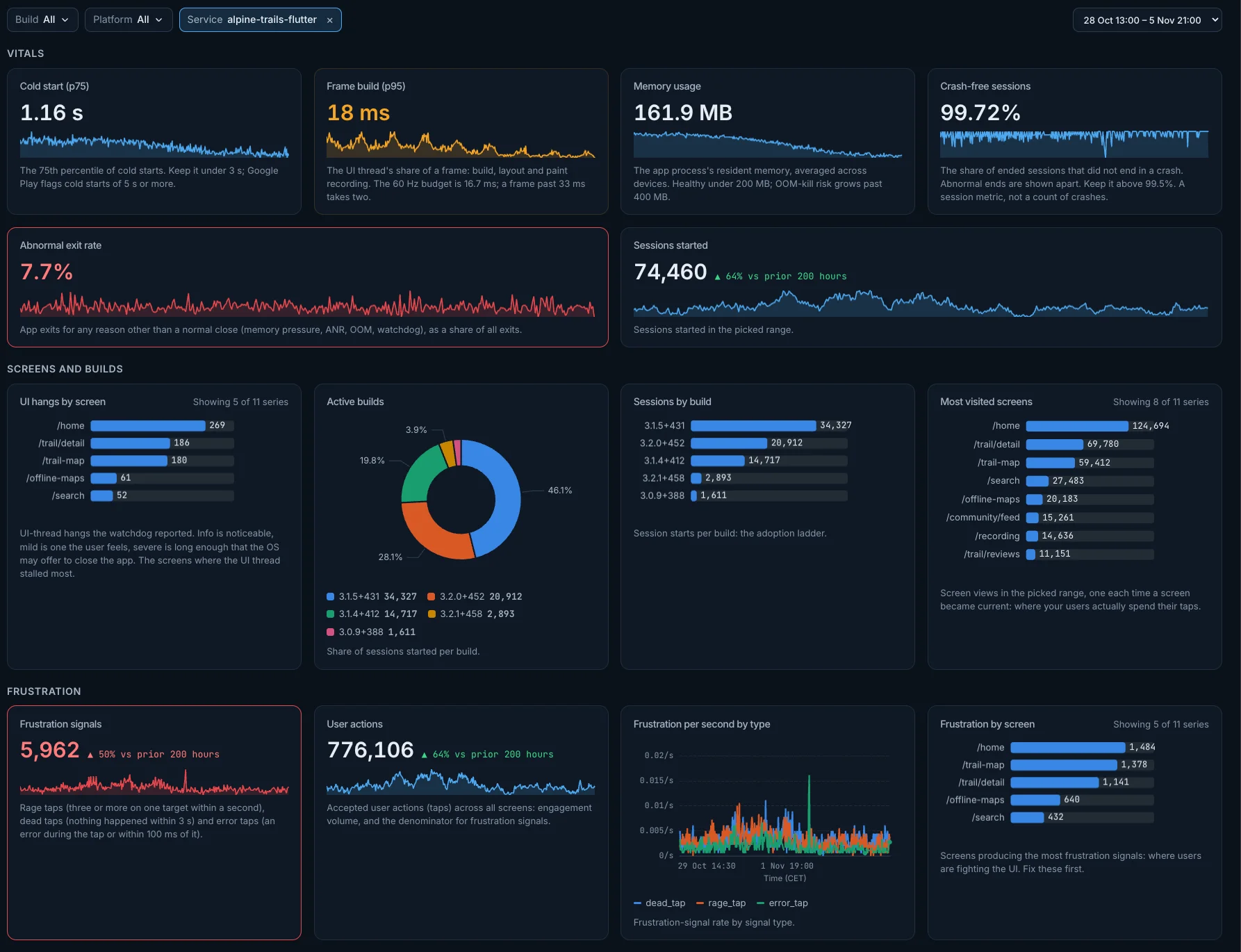
Vitals
Cold start (p75)
Thời gian khởi động nguội ở bách phân vị thứ 75. Nên giữ dưới 3 s; Google Play gắn cờ các lần khởi động nguội từ 5 s trở lên.
- Cách tính: Bách phân vị thứ 75 của
flutter.app.startup.durationcho các lần khởi động nguội (app.start.typelà cold). Một số liệu cho toàn bộ khoảng đã chọn. - Tốt hơn: Càng thấp càng tốt.
- Màu sắc: Số liệu chuyển sang màu cam khi trên 3 s và màu đỏ khi trên 5 s.
- Bộ lọc: Các bộ lọc Build, Platform và Service thu hẹp panel này.
- Mở: tiêu đề của panel mở màn hình “Metric” cho
flutter.app.startup.duration.
Frame build (p95)
Phần việc của thread UI trong một frame: build, layout và ghi lệnh vẽ, ở bách phân vị thứ 95. Ngân sách ở 60 Hz là 16,7 ms; một frame vượt quá 33 ms chiếm mất hai frame.
- Cách tính: Bách phân vị thứ 95 của
flutter.frame.build. Một số liệu cho toàn bộ khoảng đã chọn. - Tốt hơn: Càng thấp càng tốt.
- Màu sắc: Số liệu chuyển sang màu cam khi trên 16 ms và màu đỏ khi trên 33 ms.
- Bộ lọc: Các bộ lọc Build, Platform và Service thu hẹp panel này.
- Mở: tiêu đề của panel mở màn hình “Metric” cho
flutter.frame.build.
Memory usage
Bộ nhớ thường trú của tiến trình ứng dụng, lấy trung bình trên các thiết bị. Ổn định khi dưới 200 MB; nguy cơ bị hệ điều hành dừng vì hết bộ nhớ (OOM kill) tăng khi vượt 400 MB.
- Cách tính: Giá trị trung bình của
process.memory.usagetừ các tiến trình ứng dụng Flutter (những tiến trình cóflutter.build.mode); tiến trình máy chủ không bao giờ được tính ở đây. Một số liệu cho toàn bộ khoảng đã chọn. - Tốt hơn: Càng thấp càng tốt.
- Màu sắc: Số liệu chuyển sang màu cam khi trên 200 MB và màu đỏ khi trên 400 MB.
- Bộ lọc: Các bộ lọc Build, Platform và Service thu hẹp panel này.
- Mở: tiêu đề của panel mở màn hình “Metric” cho
process.memory.usage.
Crash-free sessions
Tỷ lệ phiên đã kết thúc mà không kết thúc bằng crash. Các lần kết thúc bất thường được hiển thị riêng và không bị tính vào số liệu này. Đây là số liệu theo phiên, không phải số lần crash: danh sách Crashes mới đếm số lần crash. Nên giữ trên 99,5%.
- Cách tính: Phiên không crash = 1 − phiên bị crash / phiên đã kết thúc, tính theo phần trăm, giống cách Sentry tính. Cả hai đều lấy từ
flutter.session.count: một phiên đã kết thúc là phiên cósession.statuslà ok, errored, unhandled, crashed hoặc abnormal, và chỉ crashed bị tính vào số liệu. Một khoảng thời gian mà mọi phiên đều kết thúc không crash sẽ hiển thị 100%. Một số liệu cho toàn bộ khoảng đã chọn. - Tốt hơn: Càng cao càng tốt.
- Màu sắc: Số liệu chuyển sang màu cam khi dưới 99,5% và màu đỏ khi dưới 99%.
- Không có phiên nào kết thúc: khi không có phiên nào kết thúc trong khoảng thời gian, panel hiển thị nội dung này thay cho số liệu: No session end recorded in this range, so crash-free sessions can't be computed.
- Bộ lọc: Các bộ lọc Build, Platform và Service thu hẹp panel này.
- Mở: tiêu đề của panel mở màn hình “Metric” cho
flutter.session.count.
Abnormal exit rate
Tỷ lệ các lần thoát ứng dụng vì bất kỳ lý do nào khác ngoài việc đóng bình thường (áp lực bộ nhớ, ANR, OOM, watchdog) trên tổng số lần thoát. Các lần thoát được báo cáo ở lần khởi chạy tiếp theo và bao gồm cả những lần thoát khi ứng dụng chạy nền.
- Cách tính:
dartastic.app.exit.countvớiapp.exit.reasonkhác normal, chia cho toàn bộdartastic.app.exit.count, tính theo phần trăm. Một số liệu cho toàn bộ khoảng đã chọn. - Tốt hơn: Càng thấp càng tốt.
- Màu sắc: Số liệu chuyển sang màu cam khi trên 1% và màu đỏ khi trên 3%.
- Bộ lọc: Các bộ lọc Build, Platform và Service thu hẹp panel này.
- Mở: tiêu đề của panel mở màn hình “Metric” cho
dartastic.app.exit.count.
Sessions started
Số phiên bắt đầu trong khoảng đã chọn.
- Cách tính:
flutter.session.countvớisession.statuslà started. Một số liệu cho toàn bộ khoảng đã chọn. - Tốt hơn: Càng cao càng tốt. Bên cạnh số liệu là mức thay đổi so với khoảng thời gian liền trước có cùng độ dài: màu xanh lá khi thay đổi theo hướng tốt hơn, màu đỏ khi thay đổi theo hướng ngược lại.
- Bộ lọc: Các bộ lọc Build, Platform và Service thu hẹp panel này.
- Mở: tiêu đề của panel mở màn hình “Metric” cho
flutter.session.count.
Screens and builds
UI hangs by screen
Năm màn hình mà thread UI bị đứng nhiều nhất. UI bị treo là lần thread UI bị treo mà watchdog báo cáo. Mức info là có thể nhận thấy, mild là người dùng cảm nhận được, severe là đủ lâu để hệ điều hành có thể đề nghị đóng ứng dụng.
- Cách tính: Các bản ghi log có
event.namelàdartastic.app.anr, mọi mức độ nghiêm trọng, đếm theo màn hình (app.screen.namecủa bản ghi). Các thanh xếp hạng, mỗi số liệu tính cho toàn bộ khoảng đã chọn. - Bộ lọc: Các bộ lọc Build, Platform và Service thu hẹp panel này.
- Mở: tiêu đề của panel mở “Logs”.
Active builds
Tỷ lệ của mỗi build trong số phiên bắt đầu.
- Cách tính: Số phiên bắt đầu (
flutter.session.countvớisession.statuslà started), đếm theo build (app.build_id), tám build đứng đầu. Các phần của một tổng thể, mỗi số liệu tính cho toàn bộ khoảng đã chọn. - Bộ lọc: Các bộ lọc Build, Platform và Service thu hẹp panel này.
- Mở: tiêu đề của panel mở màn hình “Metric” cho
flutter.session.count.
Sessions by build
Số phiên bắt đầu theo từng build: mức độ người dùng chuyển sang từng build.
- Cách tính: Số phiên bắt đầu (
flutter.session.countvớisession.statuslà started), đếm theo build (app.build_id), tám build đứng đầu. Các thanh xếp hạng, mỗi số liệu tính cho toàn bộ khoảng đã chọn. - Bộ lọc: Các bộ lọc Build, Platform và Service thu hẹp panel này.
- Mở: tiêu đề của panel mở màn hình “Metric” cho
flutter.session.count.
Most visited screens
Lượt xem màn hình, mỗi lượt là một lần một màn hình trở thành màn hình hiện tại: nơi người dùng của bạn dành các lượt chạm.
- Cách tính: Các bản ghi log có
event.namelàdartastic.screen.view, đếm theo màn hình (app.screen.namecủa bản ghi), tám màn hình đứng đầu. Các thanh xếp hạng, mỗi số liệu tính cho toàn bộ khoảng đã chọn. - Bộ lọc: Các bộ lọc Build, Platform và Service thu hẹp panel này.
- Mở: tiêu đề của panel mở “Logs”.
Frustration
Frustration signals
Chạm giận dữ (ba lần trở lên vào cùng một mục tiêu trong vòng một giây), chạm vô hiệu (không có gì xảy ra trong vòng 3 s) và chạm gây lỗi (có lỗi trong lúc chạm hoặc trong vòng 100 ms sau đó). Một lượt chạm vào platform view, chẳng hạn webview hay bản đồ, vẫn được ghi nhận nhưng không bao giờ được tính là chạm vô hiệu hay chạm giận dữ.
- Cách tính:
dartastic.frustration.signal.count. Một số liệu cho toàn bộ khoảng đã chọn. - Tốt hơn: Càng thấp càng tốt. Bên cạnh số liệu là mức thay đổi so với khoảng thời gian liền trước có cùng độ dài: màu xanh lá khi thay đổi theo hướng tốt hơn, màu đỏ khi thay đổi theo hướng ngược lại.
- Màu sắc: Số liệu chuyển sang màu cam khi trên 25 và màu đỏ khi trên 100.
- Bộ lọc: Các bộ lọc Build, Platform và Service thu hẹp panel này.
- Mở: tiêu đề của panel mở màn hình “Metric” cho
dartastic.frustration.signal.count.
User actions
Các thao tác người dùng được chấp nhận (lượt chạm) trên mọi màn hình: mức độ mọi người dùng ứng dụng, và là cơ sở cho các tín hiệu bực bội.
- Cách tính:
dartastic.action.count. Một số liệu cho toàn bộ khoảng đã chọn. - Tốt hơn: Càng cao càng tốt. Bên cạnh số liệu là mức thay đổi so với khoảng thời gian liền trước có cùng độ dài: màu xanh lá khi thay đổi theo hướng tốt hơn, màu đỏ khi thay đổi theo hướng ngược lại.
- Bộ lọc: Các bộ lọc Build, Platform và Service thu hẹp panel này.
- Mở: tiêu đề của panel mở màn hình “Metric” cho
dartastic.action.count.
Frustration per second by type
Tần suất tín hiệu bực bội theo loại tín hiệu.
- Cách tính: Tần suất mỗi giây của
dartastic.frustration.signal.count, mỗidartastic.frustration.signal.typemột đường. Các đường, mỗi bước một điểm trên khoảng đã chọn. - Bộ lọc: Các bộ lọc Build, Platform và Service thu hẹp panel này.
- Mở: tiêu đề của panel mở màn hình “Metric” cho
dartastic.frustration.signal.count.
Frustration by screen
Năm màn hình tạo ra nhiều tín hiệu bực bội nhất: nơi người dùng đang vật lộn với UI. Sửa những màn hình này trước.
- Cách tính:
dartastic.frustration.signal.count, đếm theo màn hình (app.screen.name). Các thanh xếp hạng, mỗi số liệu tính cho toàn bộ khoảng đã chọn. - Bộ lọc: Các bộ lọc Build, Platform và Service thu hẹp panel này.
- Mở: tiêu đề của panel mở màn hình “Metric” cho
dartastic.frustration.signal.count.