Dashboard “Pro at a glance”
Mỗi tính năng của Dartastic Pro một số liệu, theo từng hàng: độ tin cậy, hiệu năng, Web Vitals và sức khỏe tài nguyên. Mỗi số liệu mở màn hình giải thích số liệu đó.
Dành cho ai: Bất kỳ ai muốn nắm tình trạng của một ứng dụng chỉ trong một lần nhìn: người đang trực sự cố, trưởng nhóm trước một bản phát hành, đồng đội mới làm quen với Observatory. Bắt đầu từ đây, rồi mở màn hình đằng sau một số liệu.
Mở từ “Dashboards” trong Observatory: chọn “Pro at a glance”. Đây là dashboard dựng sẵn nên chỉ đọc; “Save a copy” tạo một bản sao bạn sửa được. Cách mọi panel đọc khoảng thời gian, màu sắc và trạng thái trống của panel có trong mục Đọc một dashboard.
Thanh công cụ: các bộ lọc Build, Platform và Service, mỗi bộ lọc ở “All” cho đến khi bạn chọn một giá trị, và khoảng thời gian. Mỗi menu liệt kê các giá trị mà flutter.session.count mang trong khoảng thời gian đó. Mỗi panel bên dưới nêu các bộ lọc thu hẹp panel đó.
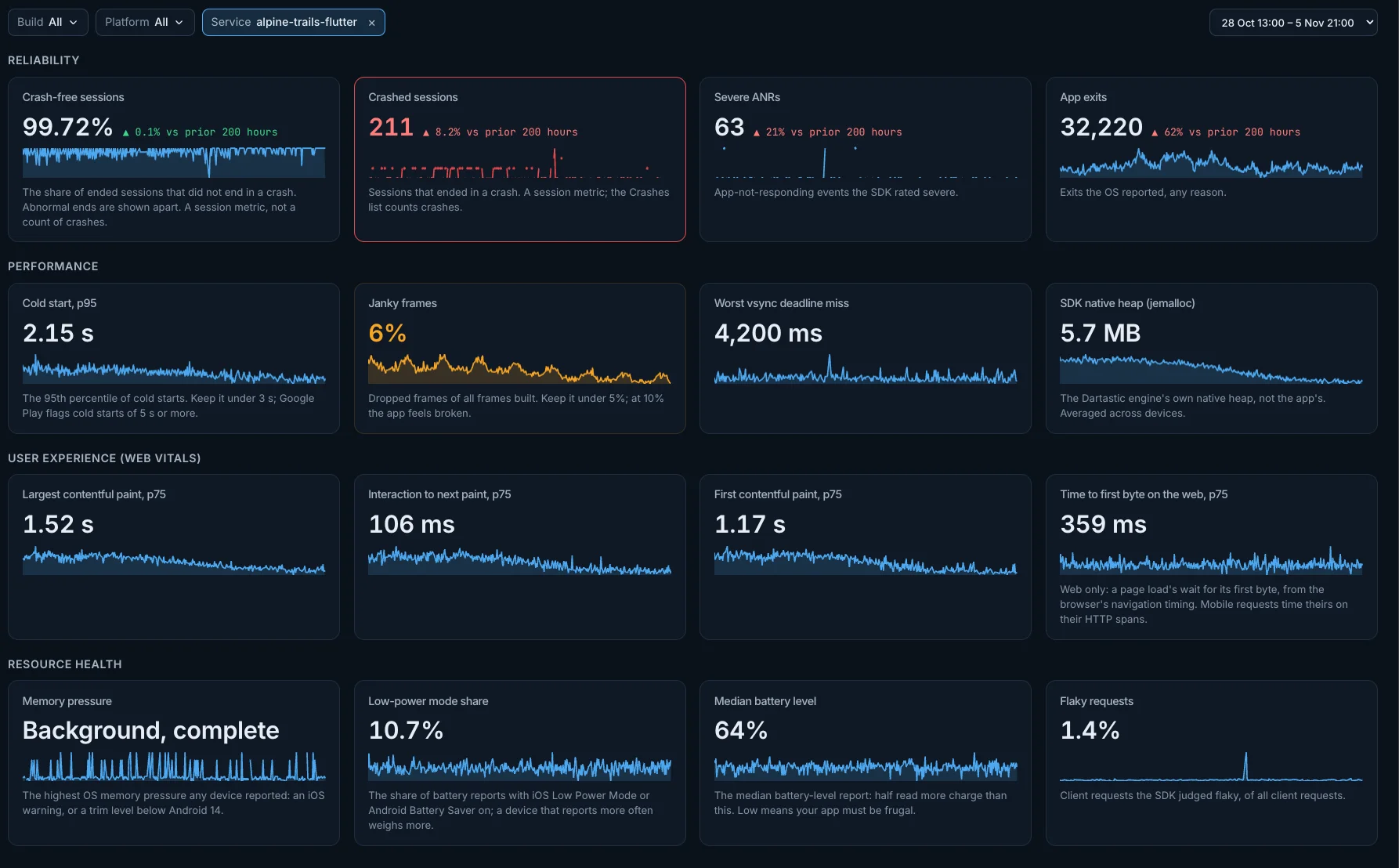
Reliability
Crash-free sessions
Tỷ lệ phiên đã kết thúc mà không kết thúc bằng crash. Các lần kết thúc bất thường được hiển thị riêng và không bị tính vào số liệu này. Đây là số liệu theo phiên, không phải số lần crash: danh sách Crashes mới đếm số lần crash.
- Cách tính: Phiên không crash = 1 − phiên bị crash / phiên đã kết thúc, tính theo phần trăm, giống cách Sentry tính. Cả hai đều lấy từ
flutter.session.count: một phiên đã kết thúc là phiên cósession.statuslà ok, errored, unhandled, crashed hoặc abnormal, và chỉ crashed bị tính vào số liệu. Một khoảng thời gian mà mọi phiên đều kết thúc không crash sẽ hiển thị 100%. Một số liệu cho toàn bộ khoảng đã chọn. - Tốt hơn: Càng cao càng tốt. Bên cạnh số liệu là mức thay đổi so với khoảng thời gian liền trước có cùng độ dài: màu xanh lá khi thay đổi theo hướng tốt hơn, màu đỏ khi thay đổi theo hướng ngược lại.
- Màu sắc: Số liệu chuyển sang màu cam khi dưới 99,5% và màu đỏ khi dưới 99%.
- Không có phiên nào kết thúc: khi không có phiên nào kết thúc trong khoảng thời gian, panel hiển thị nội dung này thay cho số liệu: No session end recorded in this range, so crash-free sessions can't be computed.
- Bộ lọc: Các bộ lọc Build, Platform và Service thu hẹp panel này.
- Mở: tiêu đề của panel mở màn hình “Metric” cho
flutter.session.count.
Crashed sessions
Số phiên kết thúc bằng crash. Đây là số liệu theo phiên: danh sách Crashes đếm chính các lần crash.
- Cách tính:
flutter.session.countvớisession.statuslà crashed. Một số liệu cho toàn bộ khoảng đã chọn. - Tốt hơn: Càng thấp càng tốt. Bên cạnh số liệu là mức thay đổi so với khoảng thời gian liền trước có cùng độ dài: màu xanh lá khi thay đổi theo hướng tốt hơn, màu đỏ khi thay đổi theo hướng ngược lại.
- Màu sắc: Số liệu chuyển sang màu cam khi trên 1 và màu đỏ khi trên 10.
- Không có phiên nào kết thúc: khi không có phiên nào kết thúc trong khoảng thời gian, panel hiển thị nội dung này thay cho số liệu: No session end recorded in this range, so crashed sessions can't be computed.
- Bộ lọc: Các bộ lọc Build, Platform và Service thu hẹp panel này.
- Mở: tiêu đề của panel mở màn hình “Metric” cho
flutter.session.count.
Severe ANRs
Các sự kiện ứng dụng không phản hồi (ANR) mà SDK đánh giá là nghiêm trọng.
- Cách tính:
flutter.anr.eventsvớiflutter.anr.severitylà severe. Một số liệu cho toàn bộ khoảng đã chọn. - Tốt hơn: Càng thấp càng tốt. Bên cạnh số liệu là mức thay đổi so với khoảng thời gian liền trước có cùng độ dài: màu xanh lá khi thay đổi theo hướng tốt hơn, màu đỏ khi thay đổi theo hướng ngược lại.
- Bộ lọc: Các bộ lọc Build, Platform và Service thu hẹp panel này.
- Mở: tiêu đề của panel mở màn hình “Metric” cho
flutter.anr.events.
App exits
Mọi lần thoát ứng dụng mà hệ điều hành báo cáo, với bất kỳ lý do nào.
- Cách tính:
dartastic.app.exit.count, mọi lý do. Một số liệu cho toàn bộ khoảng đã chọn. - Tốt hơn: Càng thấp càng tốt. Bên cạnh số liệu là mức thay đổi so với khoảng thời gian liền trước có cùng độ dài: màu xanh lá khi thay đổi theo hướng tốt hơn, màu đỏ khi thay đổi theo hướng ngược lại.
- Bộ lọc: Các bộ lọc Build, Platform và Service thu hẹp panel này.
- Mở: tiêu đề của panel mở màn hình “Metric” cho
dartastic.app.exit.count.
Performance
Cold start, p95
Thời gian một lần khởi động nguội ở bách phân vị thứ 95. Nên giữ dưới 3 s; Google Play gắn cờ các lần khởi động nguội từ 5 s trở lên.
- Cách tính: Bách phân vị thứ 95 của
flutter.app.startup.durationcho các lần khởi động nguội (app.start.typelà cold). Một số liệu cho toàn bộ khoảng đã chọn. - Tốt hơn: Càng thấp càng tốt.
- Màu sắc: Số liệu chuyển sang màu cam khi trên 3 s và màu đỏ khi trên 5 s.
- Bộ lọc: Các bộ lọc Build, Platform và Service thu hẹp panel này.
- Mở: tiêu đề của panel mở màn hình “Metric” cho
flutter.app.startup.duration.
Janky frames
Tỷ lệ frame bị rớt trên tổng số frame đã dựng. Nên giữ dưới 5%; ở mức 10%, ứng dụng có cảm giác như bị hỏng.
- Cách tính:
flutter.frame.droppedchia cho số mẫuflutter.frame.build, tính theo phần trăm. Một số liệu cho toàn bộ khoảng đã chọn. - Tốt hơn: Càng thấp càng tốt.
- Màu sắc: Số liệu chuyển sang màu cam khi trên 5% và màu đỏ khi trên 10%.
- Bộ lọc: Các bộ lọc Build, Platform và Service thu hẹp panel này.
- Mở: tiêu đề của panel mở màn hình “Metric” cho
flutter.frame.dropped.
Worst vsync deadline miss
Thời gian trễ lâu nhất mà một frame bất kỳ lỡ hạn vsync.
- Cách tính: Giá trị cao nhất của
flutter.vsync.deadline_miss_maxmà một thiết bị bất kỳ báo cáo. Một số liệu cho toàn bộ khoảng đã chọn. - Tốt hơn: Càng thấp càng tốt.
- Bộ lọc: Các bộ lọc Build, Platform và Service thu hẹp panel này.
- Mở: tiêu đề của panel mở màn hình “Metric” cho
flutter.vsync.deadline_miss_max.
SDK native heap (jemalloc)
Heap native của chính engine Dartastic, không phải của ứng dụng.
- Cách tính: Giá trị trung bình của
dartastic.process.runtime.dart.native_heap.allocatedtrên các thiết bị. Một số liệu cho toàn bộ khoảng đã chọn. - Bộ lọc: Các bộ lọc Build, Platform và Service thu hẹp panel này.
- Mở: tiêu đề của panel mở màn hình “Metric” cho
dartastic.process.runtime.dart.native_heap.allocated.
User experience (web vitals)
Largest contentful paint, p75
Largest Contentful Paint ở bách phân vị thứ 75, từ ứng dụng Flutter web của bạn.
- Cách tính: Bách phân vị thứ 75 của
flutter.experience.lcp. Một số liệu cho toàn bộ khoảng đã chọn. - Tốt hơn: Càng thấp càng tốt.
- Màu sắc: Số liệu chuyển sang màu cam khi trên 2,5 s và màu đỏ khi trên 4 s.
- Bộ lọc: Các bộ lọc Build, Platform và Service thu hẹp panel này.
- Mở: tiêu đề của panel mở màn hình “Metric” cho
flutter.experience.lcp.
Interaction to next paint, p75
Interaction to Next Paint ở bách phân vị thứ 75, từ ứng dụng Flutter web của bạn.
- Cách tính: Bách phân vị thứ 75 của
flutter.experience.inp. Một số liệu cho toàn bộ khoảng đã chọn. - Tốt hơn: Càng thấp càng tốt.
- Màu sắc: Số liệu chuyển sang màu cam khi trên 200 ms và màu đỏ khi trên 500 ms.
- Bộ lọc: Các bộ lọc Build, Platform và Service thu hẹp panel này.
- Mở: tiêu đề của panel mở màn hình “Metric” cho
flutter.experience.inp.
First contentful paint, p75
First Contentful Paint ở bách phân vị thứ 75, từ ứng dụng Flutter web của bạn.
- Cách tính: Bách phân vị thứ 75 của
flutter.experience.fcp. Một số liệu cho toàn bộ khoảng đã chọn. - Tốt hơn: Càng thấp càng tốt.
- Màu sắc: Số liệu chuyển sang màu cam khi trên 1,8 s và màu đỏ khi trên 3 s.
- Bộ lọc: Các bộ lọc Build, Platform và Service thu hẹp panel này.
- Mở: tiêu đề của panel mở màn hình “Metric” cho
flutter.experience.fcp.
Time to first byte on the web, p75
Chỉ trên web: thời gian một lần tải trang chờ byte đầu tiên ở bách phân vị thứ 75, lấy từ navigation timing của trình duyệt. Trên di động, các request tự đo thời gian này trong span HTTP của chúng.
- Cách tính: Bách phân vị thứ 75 của
flutter.experience.ttfb. Một số liệu cho toàn bộ khoảng đã chọn. - Tốt hơn: Càng thấp càng tốt.
- Màu sắc: Số liệu chuyển sang màu cam khi trên 800 ms và màu đỏ khi trên 1,8 s.
- Chỉ web: panel ẩn đi khi bộ lọc “Platform” có giá trị, vì báo cáo từ web không mang thông tin nền tảng.
- Bộ lọc: Các bộ lọc Build, Platform và Service thu hẹp panel này.
- Mở: tiêu đề của panel mở màn hình “Metric” cho
flutter.experience.ttfb.
Resource health
Memory pressure
Mức áp lực bộ nhớ cao nhất của hệ điều hành mà một thiết bị bất kỳ báo cáo: một cảnh báo bộ nhớ của iOS, hoặc một mức trim trên Android trước 14. Panel hiển thị tên của mức đó. Trên Android mới hơn, xem panel “Low-memory exits”.
- Cách tính: Giá trị cao nhất của
memory_pressure.level, hiển thị theo tên (iOS memory warning, Running moderate, Running low, Running critical, Background, moderate, Background, complete). Các mức: 1 là cảnh báo bộ nhớ của iOS. Trước Android 14, Android ghi nhận 5, 10 và 15 (running moderate, running low, running critical) cùng 60 và 80 (background moderate, background complete). Từ Android 14 (API level 34), Android không gửi mức nào trong số này, nên điện thoại Android mới hơn không báo cáo gì ở đây: xem panel “Low-memory exits”. UI hidden (20) và Background (40) là lúc ứng dụng rời khỏi màn hình, không phải áp lực bộ nhớ, và không được ghi nhận. Một số liệu cho toàn bộ khoảng đã chọn. - Tốt hơn: Càng thấp càng tốt.
- Bộ lọc: Các bộ lọc Build, Platform và Service thu hẹp panel này.
- Mở: tiêu đề của panel mở màn hình “Metric” cho
memory_pressure.level.
Low-power mode share
Tỷ lệ các lần báo cáo pin có bật Chế độ nguồn điện thấp của iOS hoặc Trình tiết kiệm pin của Android; thiết bị nào báo cáo thường xuyên hơn thì chiếm tỷ trọng lớn hơn.
- Cách tính: Giá trị trung bình của
dartastic.battery.low_power_mode, hiển thị theo phần trăm. Một số liệu cho toàn bộ khoảng đã chọn. - Tốt hơn: Càng thấp càng tốt.
- Màu sắc: Số liệu chuyển sang màu cam khi trên 20% và màu đỏ khi trên 50%.
- Bộ lọc: Các bộ lọc Build, Platform và Service thu hẹp panel này.
- Mở: tiêu đề của panel mở màn hình “Metric” cho
dartastic.battery.low_power_mode.
Median battery level
Trung vị của các lần báo cáo mức pin: một nửa số lần báo cáo có mức pin cao hơn giá trị này. Giá trị thấp nghĩa là ứng dụng của bạn phải tiết kiệm pin.
- Cách tính: Trung vị của
dartastic.battery.level, hiển thị theo phần trăm. Một số liệu cho toàn bộ khoảng đã chọn. - Tốt hơn: Càng cao càng tốt.
- Màu sắc: Số liệu chuyển sang màu cam khi dưới 50% và màu đỏ khi dưới 20%.
- Bộ lọc: Các bộ lọc Build, Platform và Service thu hẹp panel này.
- Mở: tiêu đề của panel mở màn hình “Metric” cho
dartastic.battery.level.
Flaky requests
Tỷ lệ request phía client mà SDK đánh giá là chập chờn, trên tổng số request phía client.
- Cách tính: Các span client (span kind là client) có
dartastic.network.flakylà true, chia cho tổng số span client, hiển thị theo phần trăm. Một số liệu cho toàn bộ khoảng đã chọn. - Tốt hơn: Càng thấp càng tốt.
- Bộ lọc: Các bộ lọc Build, Platform và Service thu hẹp panel này.
- Mở: tiêu đề của panel mở “Traces”.