Mobile Vitals仪表板
一眼看清移动版本的六项关键指标:冷启动、帧构建、内存、无崩溃会话、异常退出和已开始的会话。其下是数字背后的屏幕、构建版本和受挫情况。
适用对象: 负责发布移动应用的人员:每次发布后、扩大灰度范围前查看。
在Observatory的Dashboards中选择Mobile Vitals即可打开。这是内置仪表板,因此为只读;Save a copy可创建一个可修改的副本。每个面板如何读取时间范围、它的颜色和空状态,请参阅阅读仪表板。
工具栏:筛选器Build、Platform和Service(在您选择值之前均为All)以及时间范围。每个菜单列出flutter.session.count在该时间范围内携带的值。下方每个面板都注明了可缩小其范围的筛选器。
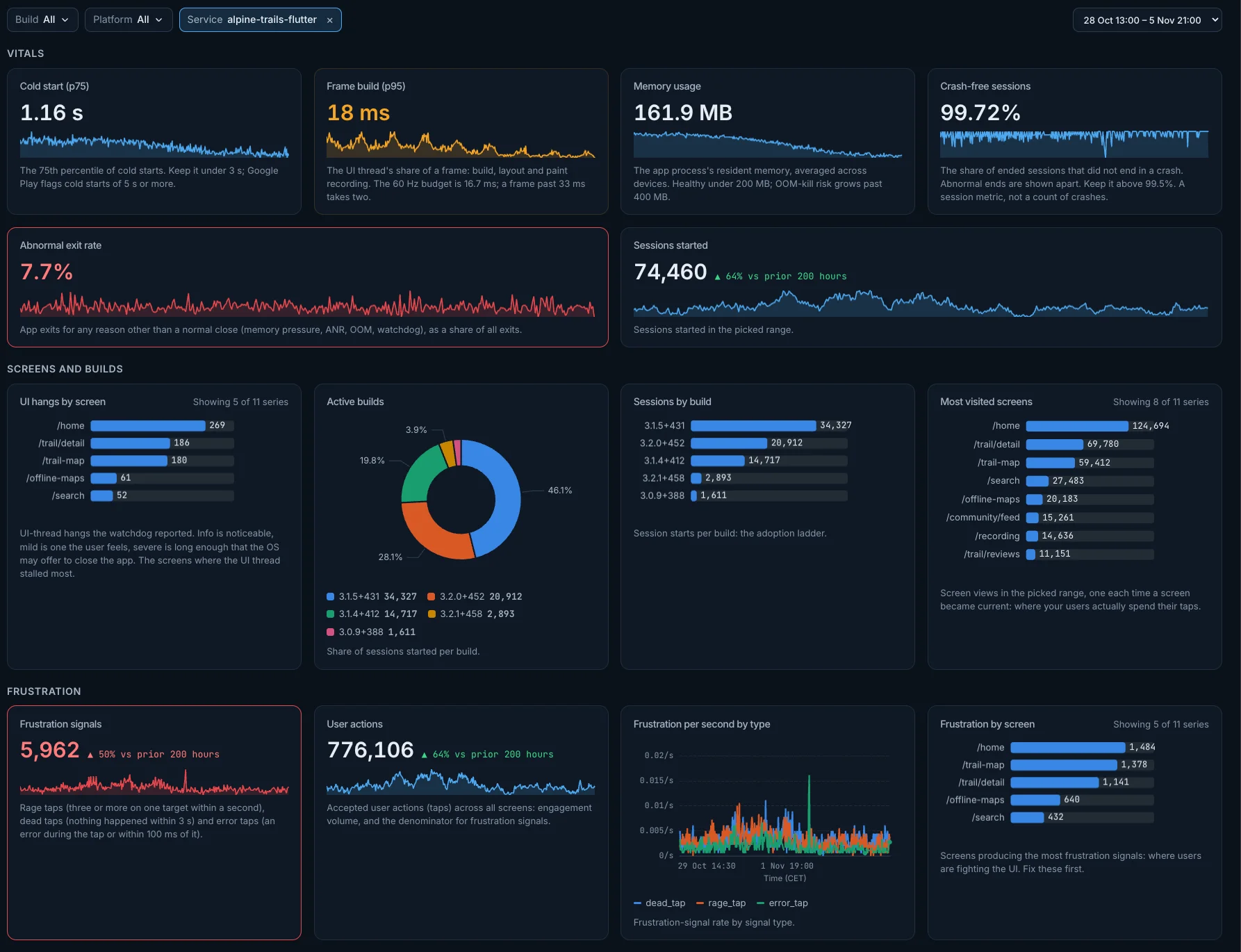
Vitals
Cold start (p75)
冷启动时间的第75百分位数。应保持在3秒以内;Google Play会标记5秒及以上的冷启动。
- 计算方式: 冷启动(
app.start.type为cold)的flutter.app.startup.duration第75百分位数。 整个所选时间范围对应一个数值。 - 更优: 越低越好。
- 颜色: 该数值会变为琥珀色(高于3秒)和红色(高于5秒)。
- 筛选器: Build、Platform和Service筛选器会缩小此面板的范围。
- 打开: 点击标题会打开
flutter.app.startup.duration的Metric页面。
Frame build (p95)
一帧中UI线程所占的部分:构建、布局和绘制记录,取第95百分位数。60Hz下的预算为16.7毫秒;超过33毫秒的帧会占用两帧的时间。
- 计算方式:
flutter.frame.build的第95百分位数。 整个所选时间范围对应一个数值。 - 更优: 越低越好。
- 颜色: 该数值会变为琥珀色(高于16毫秒)和红色(高于33毫秒)。
- 筛选器: Build、Platform和Service筛选器会缩小此面板的范围。
- 打开: 点击标题会打开
flutter.frame.build的Metric页面。
Memory usage
应用进程的常驻内存,各设备取平均值。200MB以下为健康;超过400MB后,被OOM终止的风险随之增加。
- 计算方式: 来自Flutter应用进程(带有
flutter.build.mode的进程)的process.memory.usage平均值;服务器进程从不计入此处。 整个所选时间范围对应一个数值。 - 更优: 越低越好。
- 颜色: 该数值会变为琥珀色(高于200MB)和红色(高于400MB)。
- 筛选器: Build、Platform和Service筛选器会缩小此面板的范围。
- 打开: 点击标题会打开
process.memory.usage的Metric页面。
Crash-free sessions
已结束会话中未以崩溃结束的比例。异常结束单独显示,不计入此数值。这是会话数值,而不是崩溃次数:崩溃次数由Crashes列表统计。应保持在99.5%以上。
- 计算方式: 无崩溃会话率 = 1 − 崩溃会话数 / 已结束会话数,以百分比表示,与Sentry的算法相同。两者都来自
flutter.session.count:已结束会话是session.status为ok、errored、unhandled、crashed或abnormal的会话,只有crashed会拉低此数值。若某时间范围内的会话全部未以崩溃结束,则显示100%。 整个所选时间范围对应一个数值。 - 更优: 越高越好。
- 颜色: 该数值会变为琥珀色(低于99.5%)和红色(低于99%)。
- 没有会话结束时: 若时间范围内没有会话结束,面板显示以下内容而非数值:No session end recorded in this range, so crash-free sessions can't be computed.
- 筛选器: Build、Platform和Service筛选器会缩小此面板的范围。
- 打开: 点击标题会打开
flutter.session.count的Metric页面。
Abnormal exit rate
除正常关闭以外的任何原因(内存压力、ANR、OOM、看门狗)导致的应用退出,在全部退出中的占比。退出在下次启动时报告,包括在后台发生的退出。
- 计算方式:
app.exit.reason不为normal的dartastic.app.exit.count,除以全部dartastic.app.exit.count,以百分比表示。 整个所选时间范围对应一个数值。 - 更优: 越低越好。
- 颜色: 该数值会变为琥珀色(高于1%)和红色(高于3%)。
- 筛选器: Build、Platform和Service筛选器会缩小此面板的范围。
- 打开: 点击标题会打开
dartastic.app.exit.count的Metric页面。
Sessions started
所选时间范围内开始的会话数。
- 计算方式:
session.status为started的flutter.session.count。 整个所选时间范围对应一个数值。 - 更优: 越高越好。 数值旁显示与之前同等时长的时间范围相比的变化:向好的方向变化时为绿色,向相反方向变化时为红色。
- 筛选器: Build、Platform和Service筛选器会缩小此面板的范围。
- 打开: 点击标题会打开
flutter.session.count的Metric页面。
Screens and builds
UI hangs by screen
UI线程卡住最多的五个屏幕。UI卡死是看门狗报告的UI线程卡住。info级别可被察觉,mild级别用户能感受到,severe级别持续时间长到操作系统可能提示关闭应用。
- 计算方式:
event.name为dartastic.app.anr的日志记录,包括所有严重级别,按屏幕(记录的app.screen.name)计数。 排名条形图,每个数值都覆盖整个所选时间范围。 - 筛选器: Build、Platform和Service筛选器会缩小此面板的范围。
- 打开: 点击标题会打开Logs。
Active builds
各构建版本在已开始会话中的占比。
- 计算方式: 已开始的会话(
session.status为started的flutter.session.count),按构建版本(app.build_id)计数,取前八个构建版本。 同一整体的各个切片,每个数值都覆盖整个所选时间范围。 - 筛选器: Build、Platform和Service筛选器会缩小此面板的范围。
- 打开: 点击标题会打开
flutter.session.count的Metric页面。
Sessions by build
各构建版本的会话开始数:新版本的采用梯度。
- 计算方式: 已开始的会话(
session.status为started的flutter.session.count),按构建版本(app.build_id)计数,取前八个构建版本。 排名条形图,每个数值都覆盖整个所选时间范围。 - 筛选器: Build、Platform和Service筛选器会缩小此面板的范围。
- 打开: 点击标题会打开
flutter.session.count的Metric页面。
Most visited screens
屏幕浏览,每次某个屏幕成为当前屏幕时记录一次:用户把点击花在了哪里。
- 计算方式:
event.name为dartastic.screen.view的日志记录,按屏幕(记录的app.screen.name)计数,取前八个。 排名条形图,每个数值都覆盖整个所选时间范围。 - 筛选器: Build、Platform和Service筛选器会缩小此面板的范围。
- 打开: 点击标题会打开Logs。
Frustration
Frustration signals
愤怒点击(一秒内对同一目标点击三次或以上)、无效点击(3秒内没有任何反应)和错误点击(点击期间或点击后100毫秒内发生错误)。对平台视图(如webview或地图)的点击会被记录,但从不计为无效点击或愤怒点击。
- 计算方式:
dartastic.frustration.signal.count。 整个所选时间范围对应一个数值。 - 更优: 越低越好。 数值旁显示与之前同等时长的时间范围相比的变化:向好的方向变化时为绿色,向相反方向变化时为红色。
- 颜色: 该数值会变为琥珀色(高于25)和红色(高于100)。
- 筛选器: Build、Platform和Service筛选器会缩小此面板的范围。
- 打开: 点击标题会打开
dartastic.frustration.signal.count的Metric页面。
User actions
所有屏幕上被接受的用户操作(点击):反映应用的使用程度,也是受挫信号的基数。
- 计算方式:
dartastic.action.count。 整个所选时间范围对应一个数值。 - 更优: 越高越好。 数值旁显示与之前同等时长的时间范围相比的变化:向好的方向变化时为绿色,向相反方向变化时为红色。
- 筛选器: Build、Platform和Service筛选器会缩小此面板的范围。
- 打开: 点击标题会打开
dartastic.action.count的Metric页面。
Frustration per second by type
按信号类型划分的受挫信号速率。
- 计算方式:
dartastic.frustration.signal.count的每秒速率,每个dartastic.frustration.signal.type一条线。 折线,在所选时间范围内每个时间步长一个数据点。 - 筛选器: Build、Platform和Service筛选器会缩小此面板的范围。
- 打开: 点击标题会打开
dartastic.frustration.signal.count的Metric页面。
Frustration by screen
产生受挫信号最多的五个屏幕:用户在这些地方与UI较劲。请优先修复这些屏幕。
- 计算方式:
dartastic.frustration.signal.count,按屏幕(app.screen.name)计数。 排名条形图,每个数值都覆盖整个所选时间范围。 - 筛选器: Build、Platform和Service筛选器会缩小此面板的范围。
- 打开: 点击标题会打开
dartastic.frustration.signal.count的Metric页面。