Observatory
Observatory是應用程式的追蹤、記錄、指標和工作階段匯集的地方。從頂端的搜尋開始:輸入任何內容,無論它在哪裡,都能找到。
從頂端列搜尋一切
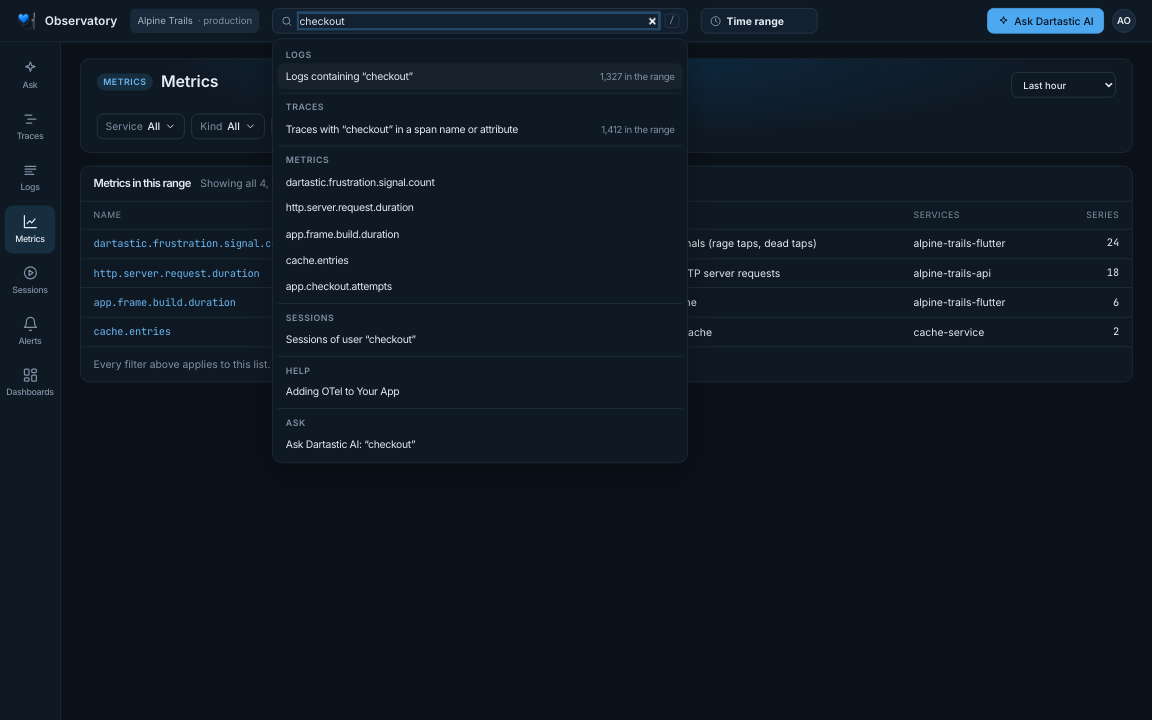
每個Observatory畫面頂端的搜尋框可搜尋所有內容。開始輸入;輸入兩個字元起,搜尋框下方的面板就會依類型分組列出相符項目。每一列都是連結。
| 輸入 | 結果 |
|---|---|
| 追蹤ID | 「Open trace」:追蹤本身。可貼上來自記錄行、警示或支援單的ID。 |
| 任何字詞 | 包含該字詞的「Logs」,以及span名稱或屬性中含有該字詞的「Traces」,並各自附上範圍內的數量。 |
| 指標名稱的一部分 | 名稱包含該字串的指標,來源包括語意慣例和應用程式實際傳送的資料。 |
| 使用者ID | 該使用者的工作階段。工作階段ID則會開啟該工作階段的重播。 |
| 主題 | 相符的說明頁面和Control Room設定。 |
| 問題 | 「Ask Dartastic AI」,一律是最後一列:開啟「Ask」,並已填入您的問題。 |
- 鍵盤:在任何地方按/可跳到搜尋框,按↑和↓在結果間移動,按Enter開啟,按Esc關閉。
- 計數以目前的時間範圍為準(見下文)。
- 如果某一類結果無法讀取,該列會說明,其他結果仍會顯示。
所有畫面共用一個時間範圍
搜尋旁的時間選擇器為所有畫面設定同一個範圍:「Logs」、「Traces」、「Metrics」和單一指標、「Sessions」、儀表板、「Crashes」和「Issues」。選擇「Last 24 hours」,每個畫面就會顯示過去24小時。選擇器顯示您目前所在畫面的範圍(包括儀表板、「Crashes」、「Issues」和單一指標),在那裡選擇也會改變該畫面。每個畫面自己的選擇器設定的也是同一個範圍,因此兩者始終一致。
- 畫面會保留狀態。從「Metrics」切換到「Logs」再切回來:您的篩選條件和選取項目都還在。
- 自訂:每個時間選擇器(包括頂端列的)最後一項都是Custom。以Observatory時區的時鐘時間設定From和To,然後選擇Apply或按Enter;Cancel或Esc則保持範圍不變。自訂範圍和「Last 24 hours」一樣套用到所有畫面,直到您選擇其他範圍。範圍最長可達31天,在「Crashes」和「Issues」上則為14天。
- 連結指定的範圍優先。開啟來自警示或「Ask」回答的連結,您會看到該連結的範圍。任何畫面連結中像「Last 7 days」這樣的範圍(包括儀表板、「Crashes」、「Issues」和單一指標的連結),都會成為所有畫面共用的範圍。固定的起訖時間(例如追蹤的記錄或縮放)只停留在該畫面上,您在該畫面時,頂端列會顯示它。
- 畫面不提供的範圍會以該畫面提供、且能涵蓋您範圍的最短選項顯示,或以其最長選項顯示,而頂端列會顯示畫面實際呈現的範圍。「Sessions」最短為過去24小時,因此在「Last hour」下會顯示過去24小時。儀表板、「Crashes」和「Issues」最短為過去1小時,因此在「Last 15 minutes」下會顯示過去1小時。在「Last 30 days」下,除了「Sessions」以外的每個畫面都顯示過去14天。連結的範圍也以同樣方式解讀:過去30天的儀表板連結會以過去14天開啟,網址列也會如此顯示。自訂範圍會完全依您的設定顯示,在「Crashes」和「Issues」上最多顯示其最後14天。
- 圖表涵蓋整個範圍。在儀表板上,每張圖表的時間軸都涵蓋所選範圍,而不只是有資料的區段:沒有記錄任何資料的區間會顯示為空缺,絕不會顯示為零。
- 範圍會在您的瀏覽器分頁中保留。
Traces:搜尋追蹤
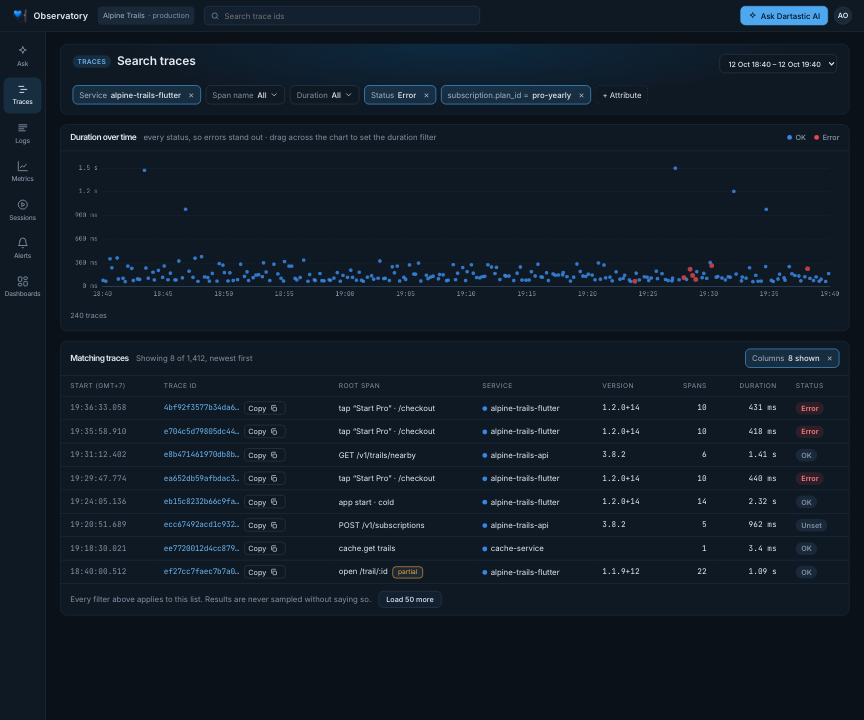
「Traces」開啟時會顯示範圍內最新的追蹤,最新的在前。
- 篩選標籤:「Service」、「Span name」、「Duration」(起、訖或兩者)、「Status」,以及透過+ Attribute以
key = value篩選任何屬性。每個篩選標籤的選單都會列出範圍內的值,以及各值有多少個追蹤。 - Duration over time:每個追蹤一個點,錯誤以紅色顯示在其他點上方。在圖表上下拖曳可設定持續時間範圍;按一下某個點可開啟該追蹤。圖表顯示所有狀態和持續時間,因此錯誤和緩慢的追蹤會很顯眼。追蹤非常多時,它會註明顯示的是樣本。
- Matching traces:開始時間、追蹤ID(附「Copy」)、根span、服務、版本、span數、持續時間和狀態。所有篩選標籤都會套用。Columns可選擇要顯示的欄位。按一下欄標題,可依該欄將所有相符追蹤由高到低排序;再按一次則由低到高。按一下某一列可開啟該追蹤。
- 不完整追蹤:當追蹤的根span不在範圍內時,該列會以其在範圍內最早的span建立,並標示partial。
- Load 50 more可分頁瀏覽清單,最多10,050個追蹤;超過時會顯示「Narrow the filters to see the rest.」
- Text:從頂端列搜尋會加上「Text」篩選標籤:span名稱或任何屬性值中含有這些字詞的追蹤。
追蹤內部
追蹤以瀑布圖顯示其span,每個長條依時間排列,錯誤以紅色顯示。按一下span,可在瀑布圖及其事件下方查看詳細資料。
- 時鐘校正:當追蹤中的服務使用不同的時鐘時,伺服器span可能看起來在它所回應的呼叫結束之後才開始。「Trace」畫面會將這類span連同其服務底下的span,移到所屬呼叫之內。顯示追蹤開始時間、持續時間和span數的那一行會註明移動了多少個,例如2 spans moved to their callers' clocks,而顯示的持續時間是校正後的值。被移動的span,其詳細資料會在持續時間和開始時間下方註明移動了多少:Moved 622 ms earlier to sit inside the call it answered: checkout-api's clock and its caller's disagree.
- 屬性:先列出span自己的屬性,再列出傳送它的服務的屬性。
- 錯誤:記錄了錯誤的span會開啟在這個分頁:類型、訊息和堆疊。已符號化為原始碼的堆疊排在最前面,下方是應用程式傳送的Original stack,兩者各自附有「Copy」。堆疊無法符號化時,訊息下方的那一行會說明原因,例如該建置版本的符號尚未發布。
- 事件:在瀑布圖下方,依時間順序列出追蹤中各span記錄的每個事件,並附上所屬span及其距追蹤開始的時間。按一下某個事件,可在span的詳細資料中查看其屬性。網址列中的連結會將追蹤開啟在該事件上。
- Logs in trace #…:追蹤(或所選span)寫下的記錄項目,最舊的在前,每筆都附上所屬span。按一下某一列的任何位置,即可在「Logs」上開啟該記錄項目。
Logs:在任何記錄項目中找出任何字詞
「Logs」上的搜尋框(Search messages and attributes)會找出任何位置出現您字詞的記錄項目:訊息、事件名稱,或任何屬性值(記錄項目自己的或其應用程式的)。不分大小寫,最多可輸入500個字元。
- 篩選條件:「Service」、「Severity」、「Screen」、「Build」,以及+ Attribute,可篩選完全相符的
key = value,或以Has this field, any value篩選帶有該鍵的記錄項目。為「Screen」、「Build」或屬性加上第二個值,篩選就會符合其中任一個(Build one of 1.2.0+14, 1.2.1+15)。Reset filters to All可清除篩選。 - 從「Ask」的回答:回答所引用的記錄列,會以該回答使用的相同篩選條件開啟「Logs」,讓您看到它讀取的相同記錄項目。
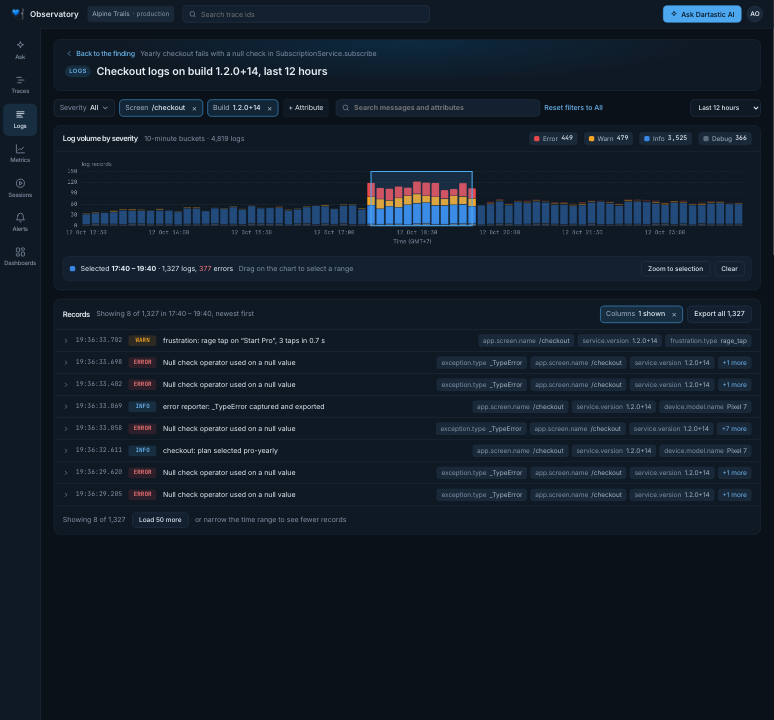
- Log volume by severity:在圖表上拖曳以選取一段時間並查看其數量,然後Zoom to selection。
- 五種嚴重性:Error、Warn、Info、Debug和Unspecified,最後一項用於沒有嚴重性的記錄項目,例如SDK的事件(點擊、畫面瀏覽、生命週期變更、工作階段開始)。每一種在量圖中都有自己的顏色,在圖例中有自己的數量,在「Severity」篩選中也有自己的位置,而記錄項目的標籤會註明其類別,例如
UNSPECIFIED。 - 記錄項目:最新的在前;開啟一筆可查看完整訊息,接著是其所有屬性。長訊息超過十行後可捲動。沒有訊息的事件會在該位置以等寬字型顯示其事件名稱,與追蹤的記錄和重播的記錄行相同;開啟後,會在
severity_text之後列出event_name。沒有任何相符項目時,畫面會說明是哪個篩選條件排除了所有項目。
Metrics:應用程式傳送的每個指標
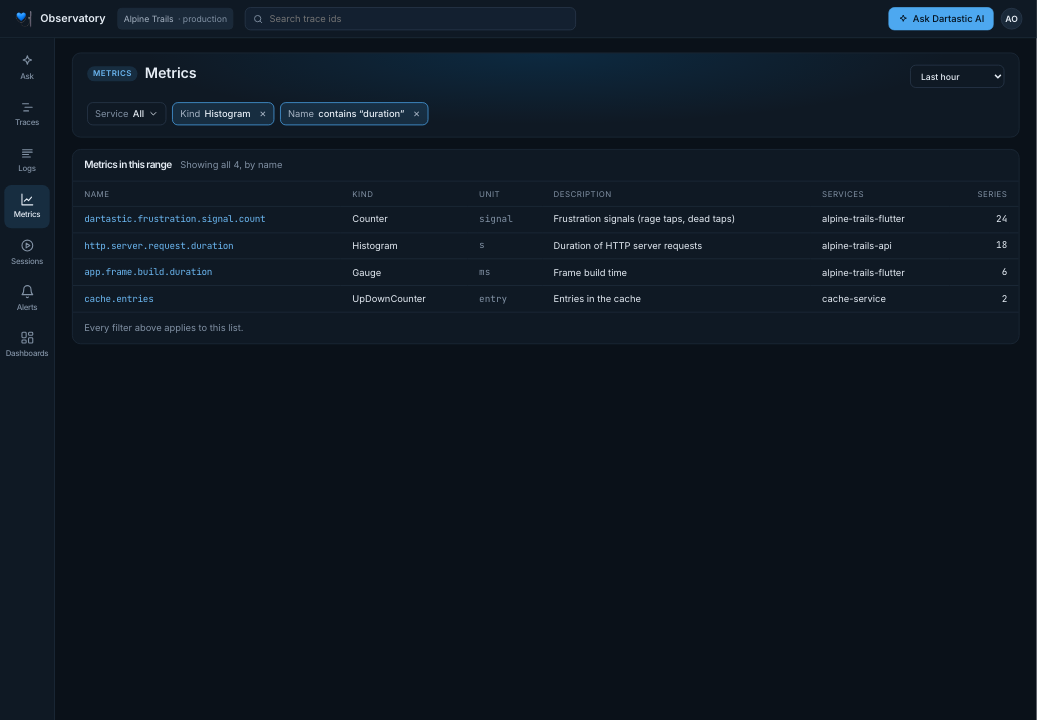
「Metrics」依名稱列出範圍內出現的每個指標:種類(counter、up-down counter、gauge、histogram、summary)、單位、說明、傳送它的服務,以及它有多少個序列。可依Service、Kind或Name篩選。按一下某一列,會以相同範圍開啟該指標。
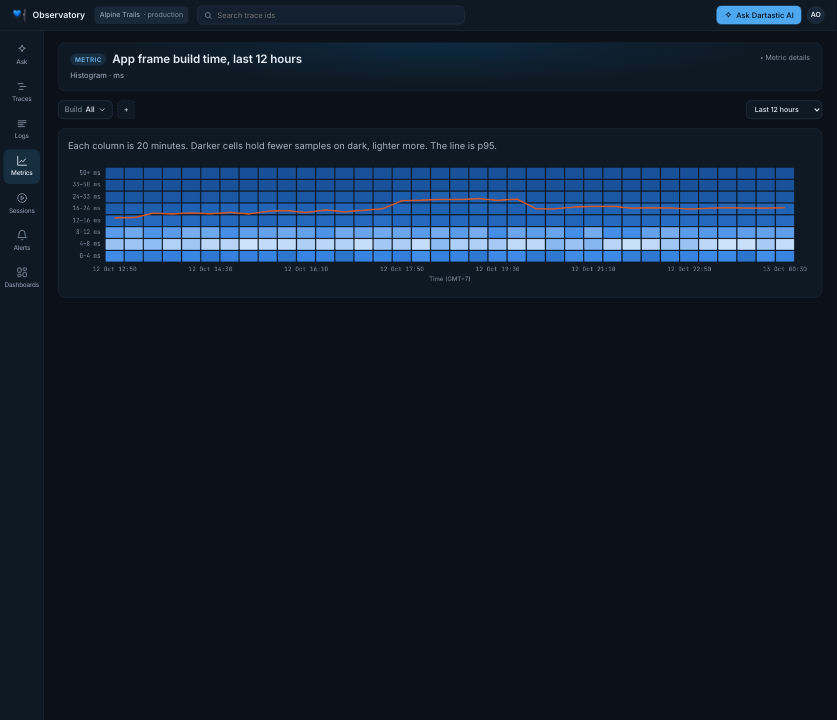
- 「Metric」畫面以各自的方式繪製每一種:counter的成長(折線或長條、前6個序列加上「Other」、可與前一個建置版本比較)、up-down counter的水位、gauge的典型裝置和負載最重的裝置,以及以熱度圖呈現並附p95線的histogram。
- 篩選條件和「Split by」:依此指標記錄的屬性縮小範圍,並依其中一個屬性拆分圖表。
- 處處標示單位:每個座標軸和懸停資訊卡都會顯示指標的單位(
250–500 ms、taps / 10 minutes),時間軸會標示您的時區,範圍跨過午夜時還會標示日期。
自動完成認得您的名稱
凡是輸入名稱或值的地方(「+ Attribute」、篩選標籤的值、指標名稱、警示規則的條件),建議都來自兩個來源:OpenTelemetry和Dartastic語意慣例(各附類型和簡短說明),以及應用程式實際傳送的名稱(標示seen in data或last seen及時間)。建議會配合畫面:「Traces」上是span和資源名稱,「Logs」上是記錄、事件和資源名稱,「Metrics」上是指標名稱,接著是該指標自己的屬性。
儀表板
「Dashboards」依資料夾列出內建儀表板和團隊儲存的儀表板,並提供搜尋;New dashboard和Import可新增您自己的儀表板。Lists下是Crashes和Issues。每個面板都會開啟其背後的畫面。
每個內建儀表板都有自己的頁面,逐一說明每個面板:
- Pro at a glance
- Mobile Vitals
- Flutter App Health
- Mobile Release Health
- Releases
- App performance
- Crashes
- Screen time
- Service Overview
- Dart Server on Linux
- Server Health
- Services
- Servers
解讀儀表板
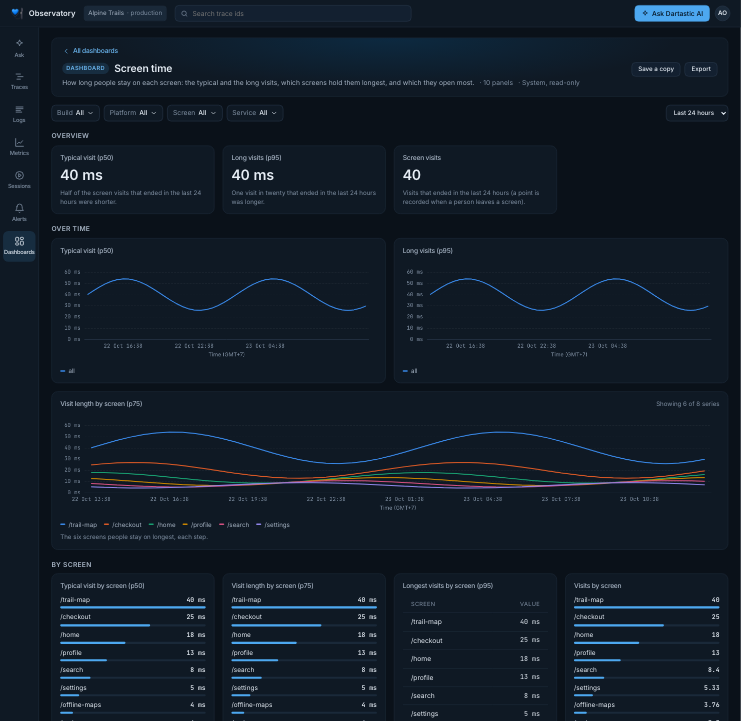
- 工具列:儀表板的篩選條件(在您選擇值之前都是All)及其範圍:Last hour、Last 6 hours、Last 12 hours、Last 24 hours(預設)、Last 7 days、Last 14 days或Custom。網址列中的連結包含儀表板、其範圍和篩選條件。
- 每個面板都讀取所選範圍。統計值、量表、排名清單、長條量表、圓餅圖或表格,顯示整個範圍的單一數字;圖表則顯示範圍內的每個區間,沒有記錄資料的地方會留下空缺,統計值的走勢線也涵蓋整個範圍。
- 表格依第一個數值欄排序各列,該欄以其計數的內容命名,例如App starts或Calls;之後的每一欄都對應同一列。面板下方的說明會以淺白的文字解釋它讀取的內容。
- 持續時間以合適的單位顯示:一分鐘以內以毫秒或秒顯示,一分鐘以上以分鐘、小時或天顯示,例如20.96 h。圖表座標軸上的每個刻度都使用同一個單位,也就是其最大值所用的單位。超過一分鐘時,刻度採整數間隔,例如10, 20, 30 min。
- 統計值顯示其數字,下方附有範圍內的走勢線。進行比較的統計值會顯示與前一個等長範圍相比的變化,例如▼ 35% vs prior 14 days:往好的方向變動時為綠色,往另一個方向變動時為紅色。
- 顏色:數字超過警告等級時變為琥珀色,超過嚴重等級時變為紅色。圖表以標示warn和crit的虛線繪出這些等級。每個儀表板的頁面都列出每個面板的等級。
- 應維持在高點的比率圖表(例如無當機工作階段)的座標軸從略低於其最低值或目標值處開始,而不是從0%開始,因此請對照座標軸解讀下降幅度。
- 每個建置版本或服務有多個數字:像Cold start p50 and p95 by build這樣的面板,會為每個建置版本或服務分配一種顏色,除了最後一個數字以外,其餘都以細虛線繪製。
- 依平台區分的面板會為每個
os.type繪製一條線。網頁不傳送此值,因此其線條標示為web。 - 前幾名序列:除非面板另有說明,圖表保留前六個序列,清單保留前十個,若有更多,面板會顯示Showing 6 of 14 series。
- 絕不捏造零值:範圍內沒有任何資料的面板會顯示Nothing recorded in this range.讀取工作階段結束方式的面板,在沒有工作階段結束時,會說明無法計算其數字,絕不會顯示100%。
- 無法讀取的面板會在自己的位置說明原因,儀表板的其餘部分仍會繪製:通常是The telemetry store did not answer for this panel. Reload to try again.如果您已登出,或完全沒有回應,整個儀表板會顯示We couldn't load this dashboard。
- 僅限網頁:只讀取首位元組時間的面板,在設定了Platform時會隱藏,因為網頁回報不帶平台資訊。
- 按一下面板標題,即可開啟說明該面板的畫面,並套用儀表板的範圍和篩選條件。
- 內建儀表板為唯讀(System, read-only):Save a copy會建立一份可編輯的副本,Export會以JSON下載其定義。已儲存的儀表板另有Edit JSON、Versions和Delete。
- Ask:頂端列的Ask Dartastic AI提問時,會一併考量儀表板、其範圍和篩選條件。
Sessions和Replay
「Sessions」列出時間範圍內使用者的造訪,最新的在前。每一列是一個工作階段:開始時間、持續多久、看過幾個畫面、其錯誤和挫折點擊、使用者、裝置、應用程式建置版本(最新的標示latest)、可複製的工作階段ID,以及Replay(未錄製重播的工作階段則為Timeline)。按一下某一列即可開啟。
尋找工作階段
- 依使用者:在User id中輸入使用者ID,然後選擇Find sessions。比對為完全相符,且只有使用者登入期間產生的記錄項目才帶有使用者ID。在任何一列中,按一下使用者可只列出該使用者的工作階段,也可以複製它。使用者ID屬於個人資料:只會在您搜尋它的地方顯示。
- 從頂端列:搜尋使用者ID可列出該使用者的工作階段;搜尋工作階段ID可開啟其重播。
- 時間範圍:「Last 24 hours」、「Last 7 days」、「Last 14 days」、「Last 30 days」或Custom。
- 「Errors」和「Frustration」:勾選Errors只列出至少有一個錯誤的工作階段,勾選Frustration則列出有憤怒點擊、無效點擊或錯誤點擊的工作階段。兩者都勾選,就會列出兩者皆有的工作階段。
- 「Screen」和「Build」:清單上方的選單可將範圍縮小到造訪過某個畫面(選擇一個或輸入其名稱)或執行過某個建置版本的工作階段。
- 先詢問:在只列出篩選後工作階段的安裝環境中,「Sessions」會先詢問「Which sessions?」,直到您選擇畫面或建置版本,或搜尋使用者ID。
依任何屬性篩選
可依應用程式記錄的任何內容篩選,使用+ Attribute,或輸入篩選行後選擇Filter(或按Enter):
user.email = 'rum2@example.com'
app.screen.name = '/checkout' AND exception.type exists
resource.service.version contains '1.2' AND user.id != 'test-user'- + Attribute會列出應用程式在範圍內傳送的屬性;選擇一個,再選擇一個值。
- 子句由欄位、運算子和值組成:
=、!=或contains。或是欄位加上exists或missing。以AND連接子句;工作階段必須符合所有子句。 - 值是以單引號或雙引號括住的文字(文字中的引號要寫兩次:
'O''Brien'),或是數字。 - 欄位是屬性名稱,例如
user.email或app.screen.name。沒有前置詞時是記錄屬性;以span.、resource.、event.或point.開頭則代表對應的屬性,例如resource.service.version。 - 每個子句都會成為篩選標籤,顯示在篩選行下方;按其×即可移除。
- 無法解讀的篩選行不會執行:畫面會標示出錯的部分,並說明該怎麼寫。
- 篩選的欄位會成為欄,位於清單左側,顯示每個工作階段在該欄位的值(最多五個)。
排序
按一下欄標題即可依該欄排序:「Started」、「Duration」、「Screens」、「Errors」、「Frustration」、「User」、「Device」或「App build」。第一次按會由高到低排序(最新、最長、最多);再按一次則由低到高。排序涵蓋所有相符的工作階段,而不只是畫面上顯示的那些。未排序時,「Sessions」以最新的在前。
更多結果、分享,以及找不到結果時
- 顯示更多:清單底部會說明目前顯示了多少相符項目;Show 200 more會加入接下來的項目。
- 分享您看到的內容:使用者、範圍、選單、篩選行和排序都包含在頁面的連結中。複製連結,團隊成員就能開啟相同的清單。
- No sessions found會說明原因,並讓您依ID開啟工作階段。
Replay會回放工作階段:每個時刻的畫面、點擊(憤怒點擊以紅色顯示),旁邊則依時間列出工作階段的畫面、點擊、錯誤、span和記錄。工作階段錄製的精細度會依錄製順序顯示在頂端的工作階段ID之後,例如Shadow, Pixel。未錄製重播的工作階段有相同的時間軸和事件,手機畫面則顯示Waiting for recording。
在Shadow或Pixel時,手機畫面會先顯示每個影格的線框,直到其影像載入完成,期間手機下方會顯示Image loading,之後才顯示影像。開啟「Replay」時,影像會從播放位置開始預先載入,因此跳轉會改變接下來載入的內容。「Whole session」長條內的細黃色長條會顯示進度,載入完成後就會消失,因此您可以播放線框,或等待影像載入。未通過檢查或下載失敗的影像會顯示This image couldn't be shown.在工作階段的第一個影格之前,手機畫面就已顯示該影格。
「Replay」無法讀取的記錄會被略過,其餘部分照常播放。播放器會說明略過了多少筆,並提供第一筆的問題,讓您傳送給支援團隊。若工作階段中沒有任何可讀取的記錄,播放器也會說明,並提供要傳送的問題。
Whole session長條涵蓋工作階段從開始到結束的全程。其標題會計算畫面、點擊、錯誤和挫折訊號的數量,若工作階段未正常結束,還會說明結束方式:ended with errors、crashed或ended abnormally。將滑鼠懸停在這些字上可查看其含義。當應用程式在前景時停止,且沒有任何記錄說明原因(強制結束、被作業系統終止,或自行結束),工作階段就算異常結束;這會在應用程式下次啟動時發現。正常結束或仍在進行的工作階段不會加上任何說明。
這裡的點擊計算方式與「Sessions」清單相同,包括未點中任何widget的點擊,以及其中的憤怒點擊。點擊會指明其widget,若widget沒有名稱則指明其key。未點中任何widget的點擊顯示為Tap the screen。
「Replay」不會讓您枯等。應用程式在背景中的時間會從時間軸中移除,以//標示並註明持續時間,且絕不播放。畫面上5秒以上沒有任何變化的區段也會以同樣方式標示,並在播放時略過;按一下標記可跳過它,或關閉Skip unchanged來觀看這些區段。時鐘下方的那一行會說明略過了什麼,例如「Session 1 min 24 s; skipping 1 min 20 s with no change」。
錯誤以紅色顯示:例外狀況、錯誤span,或是長到作業系統可能提議關閉應用程式的停滯(「App not responding for 10 s on /settings」)。較短的停滯不會標示為錯誤。播放位置經過錯誤或span時,其追蹤和記錄行會顯示在下方,按一下即可Open trace。按一下紅色錯誤(在播放位置下或在事件中),即可在例外狀況處開啟其追蹤;在任何追蹤之外記錄的錯誤會加以說明。
Space播放和暫停;←和→前後移動五秒;[和]開啟上一個和下一個工作階段。
App Installs
「App Installs」列出您應用程式的安裝:每個app.installation.id一列,最近出現的在前。每一列顯示安裝ID、使用者、裝置及其作業系統、應用程式版本和建置版本,以及最後一次出現的時間。安裝在傳送第一個追蹤後就會列出,並一直列出,直到最後一個追蹤的六個月後。
- 搜尋:輸入安裝ID、使用者ID或電子郵件的開頭,然後選擇Search。ID依輸入內容完全比對,包括大寫字母;電子郵件則不分大小寫。
- 使用者:當應用程式在追蹤中記錄使用者的ID和電子郵件時(
user.id、user.email),就會顯示。 - Previous和Next可分頁瀏覽安裝,每頁50筆;計數會顯示您目前的位置(1–50 of 10,000)。
- 依製造商和應用程式版本:在清單下方,圓餅圖依裝置製造商顯示您的安裝,內圈則顯示各製造商的應用程式版本。
- 按一下某個安裝,即可在其正下方開啟資訊卡,再按一次則關閉。資訊卡顯示使用者的ID和電子郵件、首次和最後一次出現的時間,以及它最後傳送的所有資源屬性。Sessions會列出其工作階段。
當作業系統清除應用程式的快取,以及將備份還原到新手機時(Android自動備份、iCloud),安裝都會保留其ID,因此新手機會延續為同一個安裝。在開啟自動備份的情況下重新安裝Android應用程式,也會保留ID。清除應用程式資料,或在沒有備份的情況下重新安裝,則會產生新的安裝。
如果兩支手機從同一份備份還原,或舊手機仍在使用,它們會共用ID並算作同一個安裝。還原後的手機首次啟動時,可能會回報備份中的最後一個工作階段,因此每次還原可能讓一個工作階段被計算兩次。
錄製這台裝置
使用者回報問題時,可在取得其同意後,以您選擇的重播精細度錄製其裝置,無需新的建置版本。開啟其安裝,然後選擇Start RUM:
- Fidelity:Events、Outline、Wireframe、Shadow或Pixel,由低到高。裝置會以您選擇的等級錄製,可高於或低於應用程式本身的等級,即使在重播原本關閉的地方也是如此。它絕不會超過應用程式建置時的上限(
DARTASTIC_RUM_FIDELITY_MAX);上限較低的建置版本會以該上限錄製。 - Expires in:5分鐘、15分鐘、30分鐘、1小時、2小時、4小時或8小時,預設為15分鐘。在那之前,裝置會錄製它開始的每個工作階段。即使裝置再也沒有傳送遙測資料,錄製也會在到期時結束。
視窗會複述將要發生的事,例如「The next time this device sends telemetry it will record at Pixel fidelity for up to 15 minutes.」選擇Record。
錄製請求經過簽署,只會在該安裝下一次傳送遙測資料時,於回應中送達那一個安裝。其他安裝都不會收到。從同一份備份還原的手機共用一個安裝,因此兩者都會收到。開始錄製前,裝置會檢查簽章、錄製請求指定的是否為此安裝,以及到期時間。
接著由應用程式回應,在回應之前,其他遙測資料照常送出。有自己畫面的應用程式會詢問使用者,並說明精細度和錄製結束時間。只有在使用者同意後才會開始錄製,使用者也可以隨時停止。如果使用者拒絕,就不會錄製任何內容,並通知支援人員。若同意本就是工作條件之一,應用程式會不顯示畫面直接允許請求。沒有回應的應用程式不會錄製,支援人員也會收到通知。
它錄製的工作階段是「Sessions」和「Replay」中的一般工作階段,其重播記錄帶有dartastic.rum.elevation.provenance:support:以及發起者的ID。若要列出這些工作階段,請在「Sessions」上篩選dartastic.rum.elevation.provenance contains 'support:'。
您的應用程式透過DOTel.rumSupportRequests回應,適用於iOS、Android、macOS、Windows和Linux,以及Dart伺服器或命令列工具。請在DOTel.initialize之前開始監聽。每個請求都會指明其fidelity、提出者(provenance)和結束時間(expiresAt)。以DOTel.allowRumSupportRequest或DOTel.declineRumSupportRequest回應。
// An internal app, where consent comes with the job.
DOTel.rumSupportRequests.listen((request) {
  if (request != null) DOTel.allowRumSupportRequest(request);
});使用者撤回同意時,DOTel.withdrawRumReplay()會清除殘留的內容。它會結束任何錄製和任何等待中的請求,並捨棄為錯誤時擷取而保留的重播,以及先前擷取但仍在佇列中的重播。工作階段和所有其他遙測資料仍會送出。這是一次性的動作,而不是開關。
網頁應用程式會在其端點向瀏覽器公開Dartastic-Elevation回應標頭時遵循錄製請求,Dartastic Cloud的端點就是如此。
裝置錄製期間
- Recording會在清單和其資訊卡上標示該安裝。
- Support recording會列出您組織中所有已啟用錄製的安裝,最快到期的在前,並附上其精細度和到期時間。按一下某個安裝,即可在清單上方開啟其資訊卡。
- Reported是「Support recording」中的一欄,顯示裝置最後一次對錄製的回報。所有能檢視Observatory的人都看得到。None表示裝置尚未回報任何內容。否則會顯示:
- Stopped by the user,以及時間。
- Declined,以及時間。這並不表示有人拒絕:應用程式也可以依自己的政策回應請求。
- Already recording,以及開始時間和精細度,原因是應用程式本身的設定或另一個支援錄製。
- Waiting for the app's answer,以及開始等待的時間。不顯示畫面就回應的應用程式,可能會直接進入「Recording」。
- Recording,以及開始時間和實際錄製的精細度。
- Ignored by the device,以及原因(見下文)。
- 狀態標籤出現在已啟用錄製的安裝上,包括安裝清單、其資訊卡和「Start RUM」視窗中,顯示為Recording、Stopped、Declined、Ignored或Waiting。當裝置表示已在錄製時,它會維持「Recording」。
- Start RUM在狀態標籤顯示「Recording」時會停用,因為第二個錄製會取代正在進行的錄製。將滑鼠懸停在上面,可查看該錄製的到期時間。若要開始另一個錄製,請在「Support recording」下對它執行「Disarm」。狀態標籤為其他狀態時,「Start RUM」可以使用,再次錄製會取代目前已啟用的錄製。
- Disarm(在「Support recording」或視窗中)會結束錄製。裝置會在下一次傳送遙測資料時停止。錄製也會在到期時,或使用者在自己的裝置上停止時結束。
在以下情況,裝置會忽略錄製請求,且不會開始任何錄製:
- 應用程式的建置版本不知道是誰簽署了它
- 其格式比應用程式的SDK更新
- 其簽章驗證失敗
- 應用程式的建置版本不是為此組織打造的
- 應用程式的SDK不認得其精細度
- 依裝置的時鐘,它不在其時間範圍內
- 其時間範圍超過裝置可接受的長度
- 它是為另一個安裝簽署的
- 此應用程式不回應支援請求
- 此建置版本的RUM上限不允許錄製
在回報抵達之前,該安裝仍會顯示「Recording」。停止傳送資料的裝置不會在這裡回報任何內容:不會有回報,且該安裝的「Last seen」不再更新。回報會在裝置最後一次回報的2分鐘後清除,重新啟用或「Disarm」該安裝也會清除回報。接下來怎麼做由支援人員決定,任何錄製都不會自行解除。
誰可以錄製,以及保留哪些內容
- 誰可以錄製:開始和解除錄製需要Start support recordings權限。擁有者、管理員、支援人員和RUM Initiator角色具有此權限;管理員可在Members中指派角色。所有能檢視Observatory的人都看得到安裝和「Support recording」,沒有權限的人會被告知需要什麼權限。
- 使用者自己的開關:您的應用程式可以讓使用者錄製自己的工作階段,例如「Record my session for support」開關(
DOTel.startRumRecording)。使用者的設定開啟時,它的優先順序高於支援錄製:由裝置決定。 - 稽核記錄:每次「Record」和「Disarm」都會寫入組織的稽核記錄,包括嘗試和結果,以及執行者和時間。如果稽核記錄無法寫入,就不會做任何變更,視窗也會說明。
- 遭拒時:「Record」或「Disarm」遭拒時,視窗會說明原因,並提供可交給支援團隊的錯誤ID。
警示
「Alerts」會先顯示正在觸發的警示,接著是待處理、正常和已靜音的規則,以及過去24小時的變更。規則會監看相符的追蹤或記錄,或某個指標的水位,並透過電子郵件、Slack、webhook或PagerDuty通知。撰寫規則時,編輯器會以一句話複述規則,並顯示它在過去12小時內會有什麼結果。每則通知都會開啟警示頁面:確認、暫時靜音、查看相符的內容,或詢問Dartastic AI警示觸發的原因。
警示電子郵件只會傳送給可檢視Observatory的成員:擁有者、管理員、Observatory Viewer和Observatory Editor。沒有這些角色的成員不會收到警示電子郵件。角色在Control Room中設定。
Crashes和Issues
「Crashes」將應用程式未攔截的錯誤分組為問題,發生次數最多的在前;「Issues」則包含所有例外狀況。每個問題都會顯示其類型和頂端堆疊框架(若已上傳該建置版本的符號,則為符號化後的結果)、訊息、發生次數、受影響的使用者和工作階段、出現的建置版本,以及趨勢,並附上開啟最新一次發生的Open trace。請從Dashboards的Lists下開啟它們。兩者各有專屬頁面:「Crashes」清單和「Issues」清單。
從Observatory取得協助
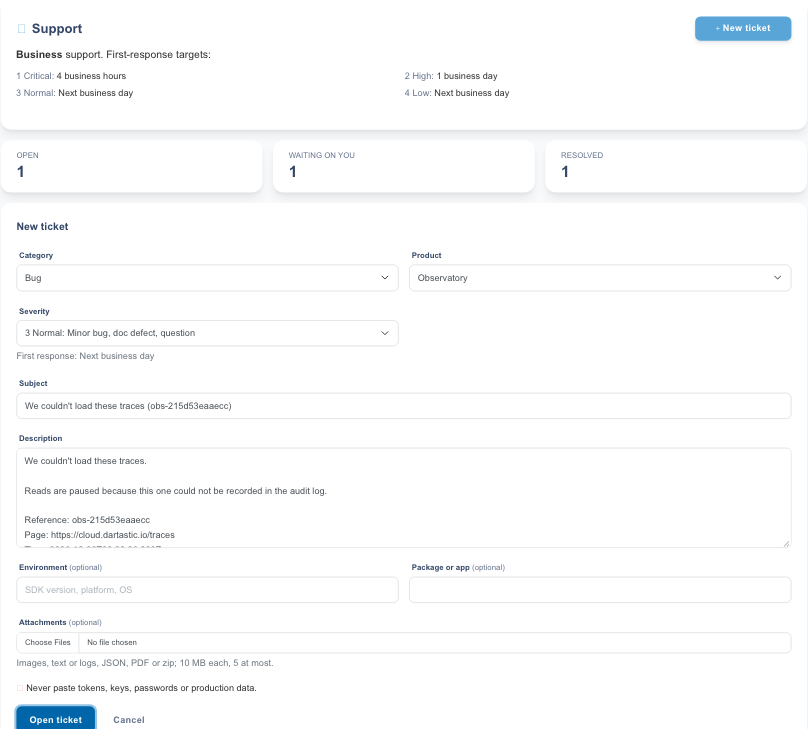
- Contact support會在畫面無法載入時出現。它會開啟一份新的支援請求,並預先填入失敗的項目、其參考編號、頁面、時間和您的組織。請閱讀內容,修改任何您想修改的部分,再按下傳送:在您按下之前,不會送出任何內容。
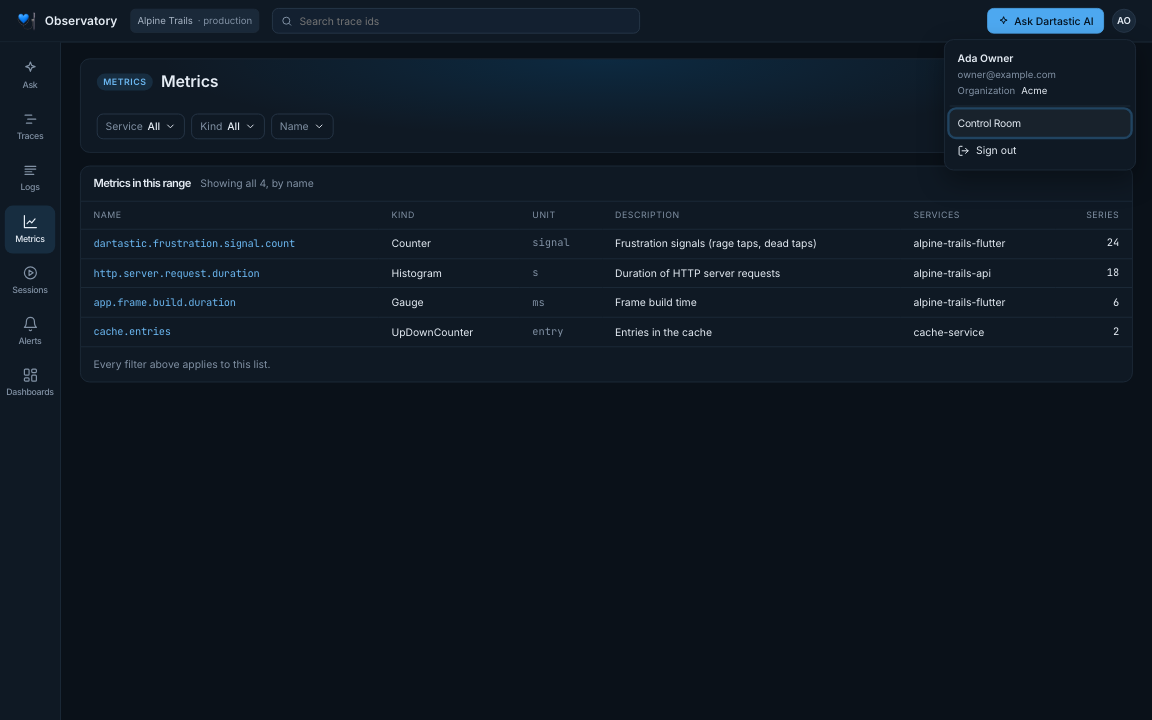
- 您的帳戶選單是右上角的姓名縮寫:顯示您的名稱和電子郵件、您正在檢視的組織、前往Control Room的連結,以及Sign out。