App performance儀表板
應用程式如何啟動、影格如何建置和點陣化、哪些畫面緩慢或繁忙,以及使用者在哪裡感到挫折。
適用對象: 調校應用程式使用感受的工程師:啟動、影格、緩慢的畫面和帶著挫折的點擊。
在Observatory中,從Dashboards開啟:選擇App performance。這是內建儀表板,因此為唯讀;使用Save a copy可建立一份您能修改的副本。每個面板如何讀取時間範圍、其顏色和空白狀態,請參閱解讀儀表板。
工具列:篩選器Build、Platform、Service和Screen(選取值之前皆為All),以及時間範圍。每個選單會列出flutter.frame.build在該時間範圍內帶有的值。下方每個面板都會註明可縮小其範圍的篩選器。
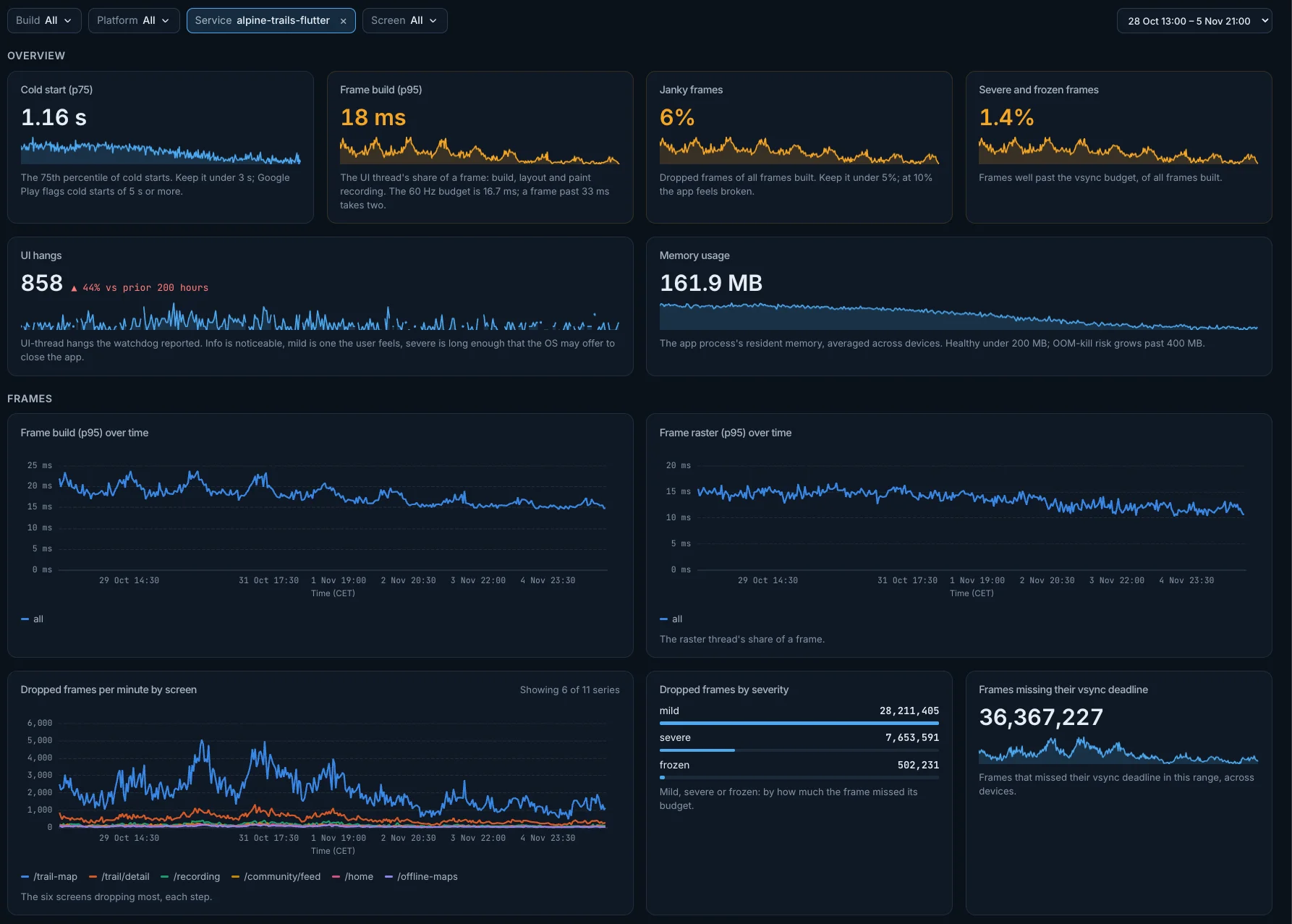
Overview
Cold start (p75)
冷啟動時間的第75百分位數。請保持在3秒以下;冷啟動達5秒以上,Google Play就會標記。
- 計算方式: 冷啟動(
app.start.type為cold)的flutter.app.startup.duration第75百分位數。 整個所選時間範圍的單一數值。 - 較佳: 越低越好。
- 顏色: 數值高於3秒時呈琥珀色和高於5秒時呈紅色。
- 篩選器: Build、Platform和Service篩選器會縮小此面板的範圍,Screen則不會。
- 開啟: 點選標題會開啟
flutter.app.startup.duration的Metric畫面。
Frame build (p95)
UI執行緒在一個影格中所花的時間:建置、版面配置和繪製記錄,第95百分位數。60Hz的預算是16.7毫秒;超過33毫秒的影格會占用兩個影格的時間。
- 計算方式:
flutter.frame.build的第95百分位數。 整個所選時間範圍的單一數值。 - 較佳: 越低越好。
- 顏色: 數值高於16毫秒時呈琥珀色和高於33毫秒時呈紅色。
- 篩選器: Build、Platform、Service和Screen篩選器會縮小此面板的範圍。
- 開啟: 點選標題會開啟
flutter.frame.build的Metric畫面。
Janky frames
掉格占所有已建置影格的比例。請保持在5%以下;達10%時,應用程式感覺就像壞了。
- 計算方式:
flutter.frame.dropped除以flutter.frame.build的樣本數,以百分比表示。 整個所選時間範圍的單一數值。 - 較佳: 越低越好。
- 顏色: 數值高於5%時呈琥珀色和高於10%時呈紅色。
- 篩選器: Build、Platform、Service和Screen篩選器會縮小此面板的範圍。
- 開啟: 點選標題會開啟
flutter.frame.dropped的Metric畫面。
Severe and frozen frames
遠超過vsync預算的影格,占所有已建置影格的比例。
- 計算方式:
flutter.frame.severity為severe或frozen的flutter.frame.dropped,除以flutter.frame.build的樣本數,以百分比表示。 整個所選時間範圍的單一數值。 - 較佳: 越低越好。
- 顏色: 數值高於1%時呈琥珀色和高於3%時呈紅色。
- 篩選器: Build、Platform、Service和Screen篩選器會縮小此面板的範圍。
- 開啟: 點選標題會開啟
flutter.frame.dropped的Metric畫面。
UI hangs
UI停滯是watchdog回報的UI執行緒停滯。info是察覺得到的停滯,mild是使用者感受得到的停滯,severe則久到作業系統可能提議關閉應用程式。
- 計算方式:
flutter.anr.events,所有嚴重程度。 整個所選時間範圍的單一數值。 - 較佳: 越低越好。 數值旁顯示與前一段等長時間範圍相比的變化:往較佳方向變動時為綠色,往另一方向變動時為紅色。
- 篩選器: Build、Platform和Service篩選器會縮小此面板的範圍,Screen則不會。
- 開啟: 點選標題會開啟
flutter.anr.events的Metric畫面。
Memory usage
應用程式程序的常駐記憶體,各裝置的平均值。低於200MB為健康;超過400MB後,被OOM終止的風險隨之升高。
- 計算方式: Flutter應用程式程序(帶有
flutter.build.mode的程序)的process.memory.usage平均值;伺服器程序一律不計入。 整個所選時間範圍的單一數值。 - 較佳: 越低越好。
- 顏色: 數值高於200MB時呈琥珀色和高於400MB時呈紅色。
- 篩選器: Build、Platform和Service篩選器會縮小此面板的範圍,Screen則不會。
- 開啟: 點選標題會開啟
process.memory.usage的Metric畫面。
Frames
Frame build (p95) over time
每個間隔的影格建置時間第95百分位數。
- 計算方式:
flutter.frame.build的第95百分位數。 折線,在所選時間範圍內每個間隔一個點。 - 篩選器: Build、Platform、Service和Screen篩選器會縮小此面板的範圍。
- 開啟: 點選標題會開啟
flutter.frame.build的Metric畫面。
Frame raster (p95) over time
點陣化執行緒在一個影格中所花的時間,每個間隔的第95百分位數。
- 計算方式:
flutter.frame.raster的第95百分位數。 折線,在所選時間範圍內每個間隔一個點。 - 篩選器: Build、Platform、Service和Screen篩選器會縮小此面板的範圍。
- 開啟: 點選標題會開啟
flutter.frame.raster的Metric畫面。
Dropped frames per minute by screen
掉格最多的六個畫面,每個間隔的數值。
- 計算方式:
flutter.frame.dropped的每分鐘速率,每個畫面(app.screen.name)一條線。 折線,在所選時間範圍內每個間隔一個點。 - 篩選器: Build、Platform、Service和Screen篩選器會縮小此面板的範圍。
- 開啟: 點選標題會開啟
flutter.frame.dropped的Metric畫面。
Dropped frames by severity
mild、severe或frozen:影格超出預算的程度。
- 計算方式:
flutter.frame.dropped,依flutter.frame.severity計數。 排名清單,每個數值涵蓋整個所選時間範圍。 - 篩選器: Build、Platform、Service和Screen篩選器會縮小此面板的範圍。
- 開啟: 點選標題會開啟
flutter.frame.dropped的Metric畫面。
Frames missing their vsync deadline
此時間範圍內錯過vsync期限的影格,涵蓋各裝置。
- 計算方式:
flutter.vsync.deadline_miss_count(累計計數器)在時間範圍內的增加量,涵蓋各裝置。 整個所選時間範圍的單一數值。 - 較佳: 越低越好。
- 篩選器: Build、Platform和Service篩選器會縮小此面板的範圍,Screen則不會。
- 開啟: 點選標題會開啟
flutter.vsync.deadline_miss_count的Metric畫面。
Screens
Time on screen by route (p95)
路由停留了多久,從推入到結束它的pop或replace為止。從未被pop的路由(通常是第一個畫面)不包含在內。
- 計算方式: 每個畫面(
app.screen.name)的flutter.navigation.duration第95百分位數,前十名。 排名清單,每個數值涵蓋整個所選時間範圍。 - 篩選器: Build、Platform、Service和Screen篩選器會縮小此面板的範圍。
- 開啟: 點選標題會開啟
flutter.navigation.duration的Metric畫面。
Most visited screens
此時間範圍內的畫面瀏覽,每當某個畫面成為目前畫面時記一次。
- 計算方式:
event.name為dartastic.screen.view的記錄項目,依畫面(記錄項目的app.screen.name)計數,前十名。 排名清單,每個數值涵蓋整個所選時間範圍。 - 篩選器: Build、Platform、Service和Screen篩選器會縮小此面板的範圍。
- 開啟: 點選標題會開啟Logs。
Tap to next screen by screen (p75)
從點擊到它開啟的畫面成為目前畫面。
- 計算方式: 每個畫面的
dartastic.screen.interaction_to_next_view第75百分位數,前十名。 排名清單,每個數值涵蓋整個所選時間範圍。 - 篩選器: Build、Platform、Service和Screen篩選器會縮小此面板的範圍。
- 開啟: 點選標題會開啟
dartastic.screen.interaction_to_next_view的Metric畫面。
Network settled by screen (p75)
從畫面開始到其最後一個請求完成。
- 計算方式: 每個畫面的
dartastic.screen.network_settled第75百分位數,前十名。 排名清單,每個數值涵蓋整個所選時間範圍。 - 篩選器: Build、Platform、Service和Screen篩選器會縮小此面板的範圍。
- 開啟: 點選標題會開啟
dartastic.screen.network_settled的Metric畫面。
Startup
Starts by type
此時間範圍內的冷啟動、溫啟動和熱啟動。
- 計算方式: 每個
app.start.type(cold、warm、hot)的flutter.app.startup.duration樣本數。 排名清單,每個數值涵蓋整個所選時間範圍。 - 篩選器: Build、Platform和Service篩選器會縮小此面板的範圍,Screen則不會。
- 開啟: 點選標題會開啟
flutter.app.startup.duration的Metric畫面。
Cold start (p95) over time
每個間隔的冷啟動時間第95百分位數。
- 計算方式: 冷啟動的
flutter.app.startup.duration第95百分位數。 折線,在所選時間範圍內每個間隔一個點。 - 篩選器: Build、Platform和Service篩選器會縮小此面板的範圍,Screen則不會。
- 開啟: 點選標題會開啟
flutter.app.startup.duration的Metric畫面。
Warm and hot starts (p95) over time
每個間隔的溫啟動和熱啟動時間第95百分位數。
- 計算方式: 溫啟動和熱啟動合計的
flutter.app.startup.duration第95百分位數。 折線,在所選時間範圍內每個間隔一個點。 - 篩選器: Build、Platform和Service篩選器會縮小此面板的範圍,Screen則不會。
- 開啟: 點選標題會開啟
flutter.app.startup.duration的Metric畫面。
Interaction
User actions
應用程式接受的點擊。
- 計算方式:
dartastic.action.count。 整個所選時間範圍的單一數值。 - 較佳: 越高越好。 數值旁顯示與前一段等長時間範圍相比的變化:往較佳方向變動時為綠色,往另一方向變動時為紅色。
- 篩選器: Build、Platform、Service和Screen篩選器會縮小此面板的範圍。
- 開啟: 點選標題會開啟
dartastic.action.count的Metric畫面。
Frustration signals
憤怒點擊(一秒內在同一目標上點擊三次以上)、無效點擊(3秒內沒有任何反應)和錯誤點擊(點擊期間或點擊後100毫秒內發生錯誤)。在平台檢視(例如webview或地圖)上的點擊會記錄下來,但絕不計為無效點擊或憤怒點擊。
- 計算方式:
dartastic.frustration.signal.count。 整個所選時間範圍的單一數值。 - 較佳: 越低越好。 數值旁顯示與前一段等長時間範圍相比的變化:往較佳方向變動時為綠色,往另一方向變動時為紅色。
- 顏色: 數值高於25時呈琥珀色和高於100時呈紅色。
- 篩選器: Build、Platform、Service和Screen篩選器會縮小此面板的範圍。
- 開啟: 點選標題會開啟
dartastic.frustration.signal.count的Metric畫面。
Actions by screen
使用者點擊最多的畫面。
- 計算方式:
dartastic.action.count,依畫面計數,前十名。 排名清單,每個數值涵蓋整個所選時間範圍。 - 篩選器: Build、Platform、Service和Screen篩選器會縮小此面板的範圍。
- 開啟: 點選標題會開啟
dartastic.action.count的Metric畫面。
Frustration by type
依類型區分的挫折訊號。
- 計算方式:
dartastic.frustration.signal.count,依dartastic.frustration.signal.type計數。 排名清單,每個數值涵蓋整個所選時間範圍。 - 篩選器: Build、Platform、Service和Screen篩選器會縮小此面板的範圍。
- 開啟: 點選標題會開啟
dartastic.frustration.signal.count的Metric畫面。
Frustration by screen
挫折訊號最多的畫面。
- 計算方式:
dartastic.frustration.signal.count,依畫面(app.screen.name)計數,前十名。 排名清單,每個數值涵蓋整個所選時間範圍。 - 篩選器: Build、Platform、Service和Screen篩選器會縮小此面板的範圍。
- 開啟: 點選標題會開啟
dartastic.frustration.signal.count的Metric畫面。