Releases儀表板
每個建置版本的工作階段如何結束、使用者在用哪些建置版本、啟動有多快、網頁關鍵指標、裝置的健康狀態,以及作業系統為何結束應用程式。
適用對象: 負責交付建置版本的人:它的工作階段如何結束、採用得多快,以及執行它的裝置經歷了什麼。
在Observatory中,從Dashboards開啟:選擇Releases。這是內建儀表板,因此為唯讀;使用Save a copy可建立一份您能修改的副本。每個面板如何讀取時間範圍、其顏色和空白狀態,請參閱解讀儀表板。
工具列:篩選器Build、Platform和Service(選取值之前皆為All),以及時間範圍。每個選單會列出flutter.session.count在該時間範圍內帶有的值。下方每個面板都會註明可縮小其範圍的篩選器。
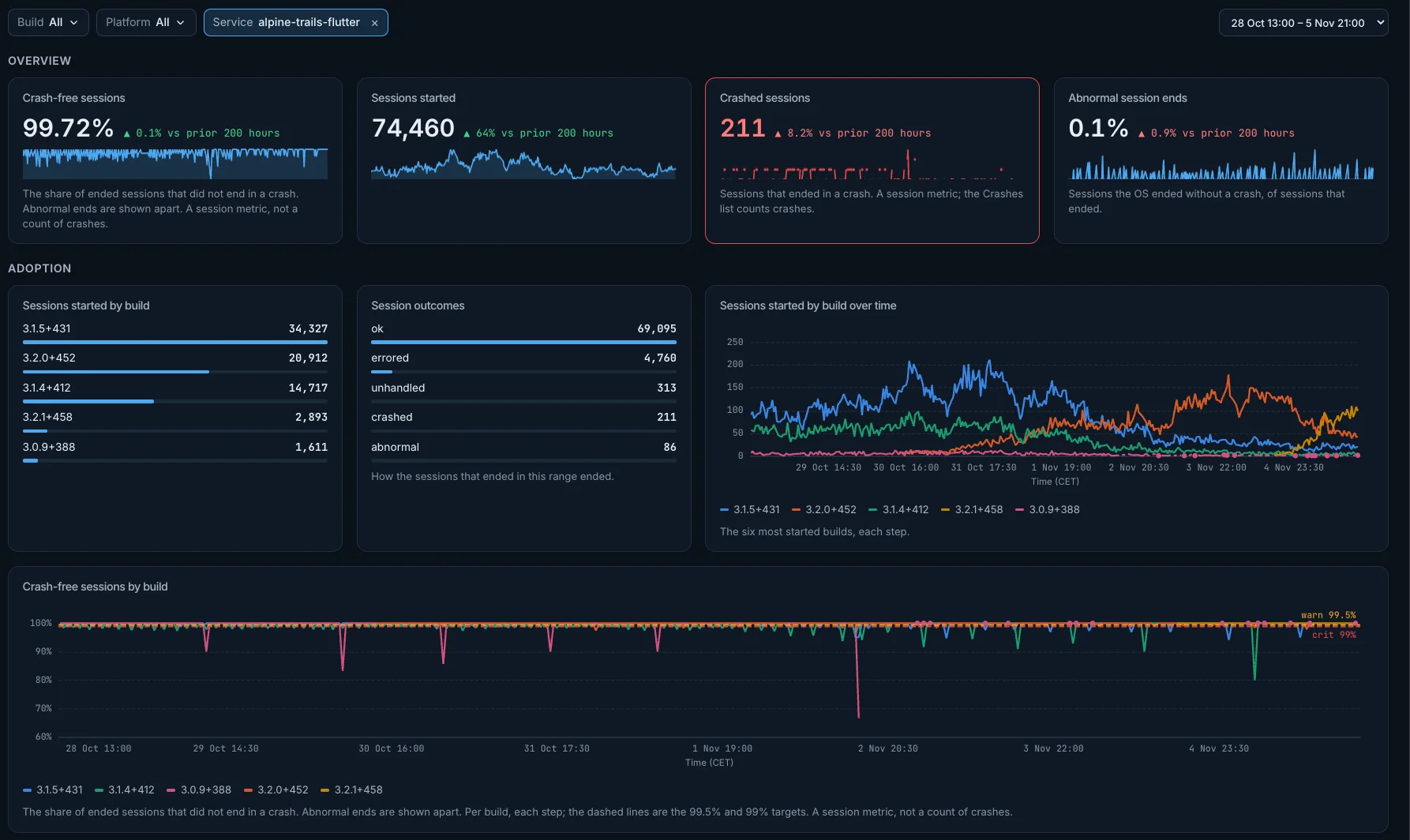
Overview
Crash-free sessions
已結束的工作階段中,並非以當機結束的比例。異常結束另外顯示,不計入此數值。這是工作階段的數值,不是當機次數:當機次數請看Crashes清單。
- 計算方式: 無當機工作階段 = 1 − 當機的工作階段 / 已結束的工作階段,以百分比表示,與Sentry的計算方式相同。兩者都來自
flutter.session.count:已結束的工作階段是指session.status為ok、errored、unhandled、crashed或abnormal的工作階段,只有crashed會拉低數值。若時間範圍內所有工作階段都未以當機結束,則顯示100%。 整個所選時間範圍的單一數值。 - 較佳: 越高越好。 數值旁顯示與前一段等長時間範圍相比的變化:往較佳方向變動時為綠色,往另一方向變動時為紅色。
- 顏色: 數值低於99.5%時呈琥珀色和低於99%時呈紅色。
- 沒有已結束的工作階段: 時間範圍內沒有工作階段結束時,此處會顯示以下內容而非數值:No session end recorded in this range, so crash-free sessions can't be computed.
- 篩選器: Build、Platform和Service篩選器會縮小此面板的範圍。
- 開啟: 點選標題會開啟
flutter.session.count的Metric畫面。
Sessions started
開始了多少個工作階段。
- 計算方式:
session.status為started的flutter.session.count。 整個所選時間範圍的單一數值。 - 較佳: 越高越好。 數值旁顯示與前一段等長時間範圍相比的變化:往較佳方向變動時為綠色,往另一方向變動時為紅色。
- 篩選器: Build、Platform和Service篩選器會縮小此面板的範圍。
- 開啟: 點選標題會開啟
flutter.session.count的Metric畫面。
Crashed sessions
以當機結束的工作階段。這是工作階段的數值:當機次數請看Crashes清單。
- 計算方式:
session.status為crashed的flutter.session.count。 整個所選時間範圍的單一數值。 - 較佳: 越低越好。 數值旁顯示與前一段等長時間範圍相比的變化:往較佳方向變動時為綠色,往另一方向變動時為紅色。
- 顏色: 數值高於1時呈琥珀色和高於10時呈紅色。
- 沒有已結束的工作階段: 時間範圍內沒有工作階段結束時,此處會顯示以下內容而非數值:No session end recorded in this range, so crashed sessions can't be computed.
- 篩選器: Build、Platform和Service篩選器會縮小此面板的範圍。
- 開啟: 點選標題會開啟
flutter.session.count的Metric畫面。
Abnormal session ends
作業系統在未當機的情況下結束的工作階段,占已結束工作階段的比例。
- 計算方式:
session.status為abnormal的flutter.session.count,除以已結束的工作階段(ok、errored、unhandled、crashed或abnormal),以百分比表示。 整個所選時間範圍的單一數值。 - 較佳: 越低越好。 數值旁顯示與前一段等長時間範圍相比的變化:往較佳方向變動時為綠色,往另一方向變動時為紅色。
- 沒有已結束的工作階段: 時間範圍內沒有工作階段結束時,此處會顯示以下內容而非數值:No session end recorded in this range, so abnormal session ends can't be computed.
- 篩選器: Build、Platform和Service篩選器會縮小此面板的範圍。
- 開啟: 點選標題會開啟
flutter.session.count的Metric畫面。
Adoption
Sessions started by build
使用者在用哪些建置版本:每個建置版本開始的工作階段數。
- 計算方式: 已開始的工作階段(
session.status為started的flutter.session.count),依建置版本(app.build_id)計數,前十名。 排名清單,每個數值涵蓋整個所選時間範圍。 - 篩選器: Build、Platform和Service篩選器會縮小此面板的範圍。
- 開啟: 點選標題會開啟
flutter.session.count的Metric畫面。
Session outcomes
在此時間範圍內結束的工作階段是如何結束的。
- 計算方式: 已結束工作階段的
flutter.session.count,依session.status計數。 排名清單,每個數值涵蓋整個所選時間範圍。 - 沒有已結束的工作階段: 時間範圍內沒有工作階段結束時,此處會顯示以下內容而非數值:No session end recorded in this range, so session outcomes can't be computed.
- 篩選器: Build、Platform和Service篩選器會縮小此面板的範圍。
- 開啟: 點選標題會開啟
flutter.session.count的Metric畫面。
Sessions started by build over time
開始次數最多的六個建置版本,每個間隔的數值。
- 計算方式: 已開始的工作階段(
session.status為started的flutter.session.count),在每個間隔中依建置版本計數。 折線,在所選時間範圍內每個間隔一個點。 - 篩選器: Build、Platform和Service篩選器會縮小此面板的範圍。
- 開啟: 點選標題會開啟
flutter.session.count的Metric畫面。
Crash-free sessions by build
每個建置版本、每個間隔的無當機工作階段。異常結束另外顯示。虛線是99.5%和99%的目標。這是工作階段的數值,不是當機次數。
- 計算方式: 每個建置版本(
app.build_id)的無當機工作階段:1 − 當機的工作階段 / 已結束的工作階段,以百分比表示,來自flutter.session.count。只有crashed會拉低數值。 折線,在所選時間範圍內每個間隔一個點。 - 顏色: 虛線標示99.5%(警告)和99%(嚴重)。
- 沒有已結束的工作階段: 時間範圍內沒有工作階段結束時,此處會顯示以下內容而非數值:No session end recorded in this range, so crash-free sessions by build can't be computed.
- 篩選器: Build、Platform和Service篩選器會縮小此面板的範圍。
- 開啟: 點選標題會開啟
flutter.session.count的Metric畫面。
Startup
Cold start by build (p95)
每個建置版本冷啟動時間的第95百分位數。
- 計算方式: 冷啟動的
flutter.app.startup.duration第95百分位數,每個建置版本一條線。 折線,在所選時間範圍內每個間隔一個點。 - 篩選器: Build、Platform和Service篩選器會縮小此面板的範圍。
- 開啟: 點選標題會開啟
flutter.app.startup.duration的Metric畫面。
Starts by type
此時間範圍內的冷啟動、溫啟動和熱啟動。
- 計算方式: 每個
app.start.type(cold、warm、hot)的flutter.app.startup.duration樣本數。 排名清單,每個數值涵蓋整個所選時間範圍。 - 篩選器: Build、Platform和Service篩選器會縮小此面板的範圍。
- 開啟: 點選標題會開啟
flutter.app.startup.duration的Metric畫面。
Warm and hot starts (p95)
溫啟動和熱啟動在第95百分位數所需的時間。
- 計算方式: 溫啟動和熱啟動合計的
flutter.app.startup.duration第95百分位數。 整個所選時間範圍的單一數值。 - 較佳: 越低越好。
- 顏色: 數值高於1秒時呈琥珀色和高於2秒時呈紅色。
- 篩選器: Build、Platform和Service篩選器會縮小此面板的範圍。
- 開啟: 點選標題會開啟
flutter.app.startup.duration的Metric畫面。
Web vitals over time (p75)
Largest contentful paint
每個間隔的Largest Contentful Paint第75百分位數。
- 計算方式:
flutter.experience.lcp的第75百分位數。 折線,在所選時間範圍內每個間隔一個點。 - 篩選器: Build、Platform和Service篩選器會縮小此面板的範圍。
- 開啟: 點選標題會開啟
flutter.experience.lcp的Metric畫面。
Interaction to next paint
每個間隔的Interaction to Next Paint第75百分位數。
- 計算方式:
flutter.experience.inp的第75百分位數。 折線,在所選時間範圍內每個間隔一個點。 - 篩選器: Build、Platform和Service篩選器會縮小此面板的範圍。
- 開啟: 點選標題會開啟
flutter.experience.inp的Metric畫面。
First contentful paint
每個間隔的First Contentful Paint第75百分位數。
- 計算方式:
flutter.experience.fcp的第75百分位數。 折線,在所選時間範圍內每個間隔一個點。 - 篩選器: Build、Platform和Service篩選器會縮小此面板的範圍。
- 開啟: 點選標題會開啟
flutter.experience.fcp的Metric畫面。
Time to first byte on the web
僅限網頁:頁面載入等待第一個位元組的時間,每個間隔的第75百分位數。行動裝置的請求則在各自的HTTP span上計時。
- 計算方式:
flutter.experience.ttfb的第75百分位數。 折線,在所選時間範圍內每個間隔一個點。 - 僅限Web: 設定Platform時會隱藏,因為Web回報不帶平台資訊。
- 篩選器: Build、Platform和Service篩選器會縮小此面板的範圍。
- 開啟: 點選標題會開啟
flutter.experience.ttfb的Metric畫面。
Device health
Memory pressure level over time
每個間隔中任一裝置回報的最高作業系統記憶體壓力:Android 14以下的trim等級,或iOS警告的1。
- 計算方式:
memory_pressure.level的最高值。各等級:1是iOS記憶體警告。Android 14以下,Android會記錄5、10和15(running moderate、running low、running critical),以及60和80(background moderate、background complete)。自Android 14(API級別34)起,Android不再傳送這些等級,因此較新的Android手機在這裡不會回報任何內容:請改看「Low-memory exits」。UI hidden(20)和Background(40)代表應用程式離開畫面,並非記憶體壓力,不會記錄。 折線,在所選時間範圍內每個間隔一個點。 - 篩選器: Build、Platform和Service篩選器會縮小此面板的範圍。
- 開啟: 點選標題會開啟
memory_pressure.level的Metric畫面。
Low-power mode share
開啟iOS低耗電模式或Android省電模式的電池回報比例;回報越頻繁的裝置,權重越高。
- 計算方式:
dartastic.battery.low_power_mode的平均值,以百分比顯示。 整個所選時間範圍的單一數值。 - 較佳: 越低越好。
- 顏色: 數值高於20%時呈琥珀色和高於50%時呈紅色。
- 篩選器: Build、Platform和Service篩選器會縮小此面板的範圍。
- 開啟: 點選標題會開啟
dartastic.battery.low_power_mode的Metric畫面。
Median battery level
電池電量回報的中位數:一半的回報電量高於此值。偏低代表您的應用程式必須節省耗電。
- 計算方式:
dartastic.battery.level的中位數,以百分比顯示。 整個所選時間範圍的單一數值。 - 較佳: 越高越好。
- 顏色: 數值低於50%時呈琥珀色和低於20%時呈紅色。
- 篩選器: Build、Platform和Service篩選器會縮小此面板的範圍。
- 開啟: 點選標題會開啟
dartastic.battery.level的Metric畫面。
Devices by battery state
充電中、放電中、已充飽、無電池或未知:各狀態的裝置數,每部裝置只計一次,計入時間範圍結束時所處的狀態。
- 計算方式:
dartastic.battery.state的總和,依狀態區分。 排名清單,每個數值涵蓋整個所選時間範圍。 - 篩選器: Build、Platform和Service篩選器會縮小此面板的範圍。
- 開啟: 點選標題會開啟
dartastic.battery.state的Metric畫面。
Thermal state over time
每個間隔中任一裝置回報的最嚴重熱狀態:0 nominal、1 fair、2 serious、3 critical、4 emergency。
- 計算方式:
dartastic.thermal.state的最高值。 折線,在所選時間範圍內每個間隔一個點。 - 篩選器: Build、Platform和Service篩選器會縮小此面板的範圍。
- 開啟: 點選標題會開啟
dartastic.thermal.state的Metric畫面。
Thermal state changes
作業系統推送的狀態變化,依進入的狀態區分。
- 計算方式:
dartastic.thermal.state.event,依dartastic.thermal.state計數。 排名清單,每個數值涵蓋整個所選時間範圍。 - 篩選器: Build、Platform和Service篩選器會縮小此面板的範圍。
- 開啟: 點選標題會開啟
dartastic.thermal.state.event的Metric畫面。
App exits
App exits by reason
作業系統回報的結束,依其原因區分。
- 計算方式:
dartastic.app.exit.count,依app.exit.reason計數。 排名清單,每個數值涵蓋整個所選時間範圍。 - 篩選器: Build、Platform和Service篩選器會縮小此面板的範圍。
- 開啟: 點選標題會開啟
dartastic.app.exit.count的Metric畫面。
Abnormal exits by reason over time
作業系統回報的結束,依原因區分,每個間隔的數值。結束在應用程式下次啟動時才計入,而不是結束當下;在iOS上則是在MetricKit傳送資料時計入,通常晚一天。正常關閉不計入:旁邊的App exits by reason會計算它們。
- 計算方式:
app.exit.reason不是normal的dartastic.app.exit.count,在每個間隔中依app.exit.reason計數。 堆疊長條,在所選時間範圍內每個間隔一條。 - 篩選器: Build、Platform和Service篩選器會縮小此面板的範圍。
- 開啟: 點選標題會開啟
dartastic.app.exit.count的Metric畫面。
Low-memory exits
作業系統因記憶體不足而強制的結束:iOS的記憶體不足和記憶體壓力終止,以及Android的低記憶體終止。
- 計算方式:
app.exit.reason為oom或memory_pressure的dartastic.app.exit.count。 整個所選時間範圍的單一數值。 - 較佳: 越低越好。 數值旁顯示與前一段等長時間範圍相比的變化:往較佳方向變動時為綠色,往另一方向變動時為紅色。
- 顏色: 數值高於1時呈琥珀色和高於10時呈紅色。
- 篩選器: Build、Platform和Service篩選器會縮小此面板的範圍。
- 開啟: 點選標題會開啟
dartastic.app.exit.count的Metric畫面。
Exits for not responding
作業系統回報為ANR終止的結束。
- 計算方式:
app.exit.reason為anr的dartastic.app.exit.count。 整個所選時間範圍的單一數值。 - 較佳: 越低越好。 數值旁顯示與前一段等長時間範圍相比的變化:往較佳方向變動時為綠色,往另一方向變動時為紅色。
- 篩選器: Build、Platform和Service篩選器會縮小此面板的範圍。
- 開啟: 點選標題會開啟
dartastic.app.exit.count的Metric畫面。
Exits with a trace file
作業系統保留了ANR或原生當機追蹤資訊的Android結束。
- 計算方式:
dartastic.app.exit.trace.available。 整個所選時間範圍的單一數值。 - 篩選器: Build、Platform和Service篩選器會縮小此面板的範圍。
- 開啟: 點選標題會開啟
dartastic.app.exit.trace.available的Metric畫面。
Memory at exit, median
Android結束應用程式時的常駐記憶體大小(RSS),各次結束的中位數。
- 計算方式:
dartastic.app.exit.memory.rss的中位數。 整個所選時間範圍的單一數值。 - 篩選器: Build、Platform和Service篩選器會縮小此面板的範圍。
- 開啟: 點選標題會開啟
dartastic.app.exit.memory.rss的Metric畫面。