Server Health儀表板
服務底下的伺服器:負載相對於核心數、記憶體和檔案描述元的餘裕、socket狀態、I/O等待、分頁錯誤、磁碟、CPU節流,以及各CPU的忙碌程度。每個服務都會指明其主機,因此Service可以選擇伺服器。
適用對象: 負責維持伺服器運作的人:容量、餘裕和壓力。
在Observatory中,從Dashboards開啟:選擇Server Health。這是內建儀表板,因此為唯讀;使用Save a copy可建立一份您能修改的副本。每個面板如何讀取時間範圍、其顏色和空白狀態,請參閱解讀儀表板。
工具列:篩選器Service(選取值之前皆為All),以及時間範圍。每個選單會列出system.cpu.time在該時間範圍內帶有的值。下方每個面板都會註明可縮小其範圍的篩選器。
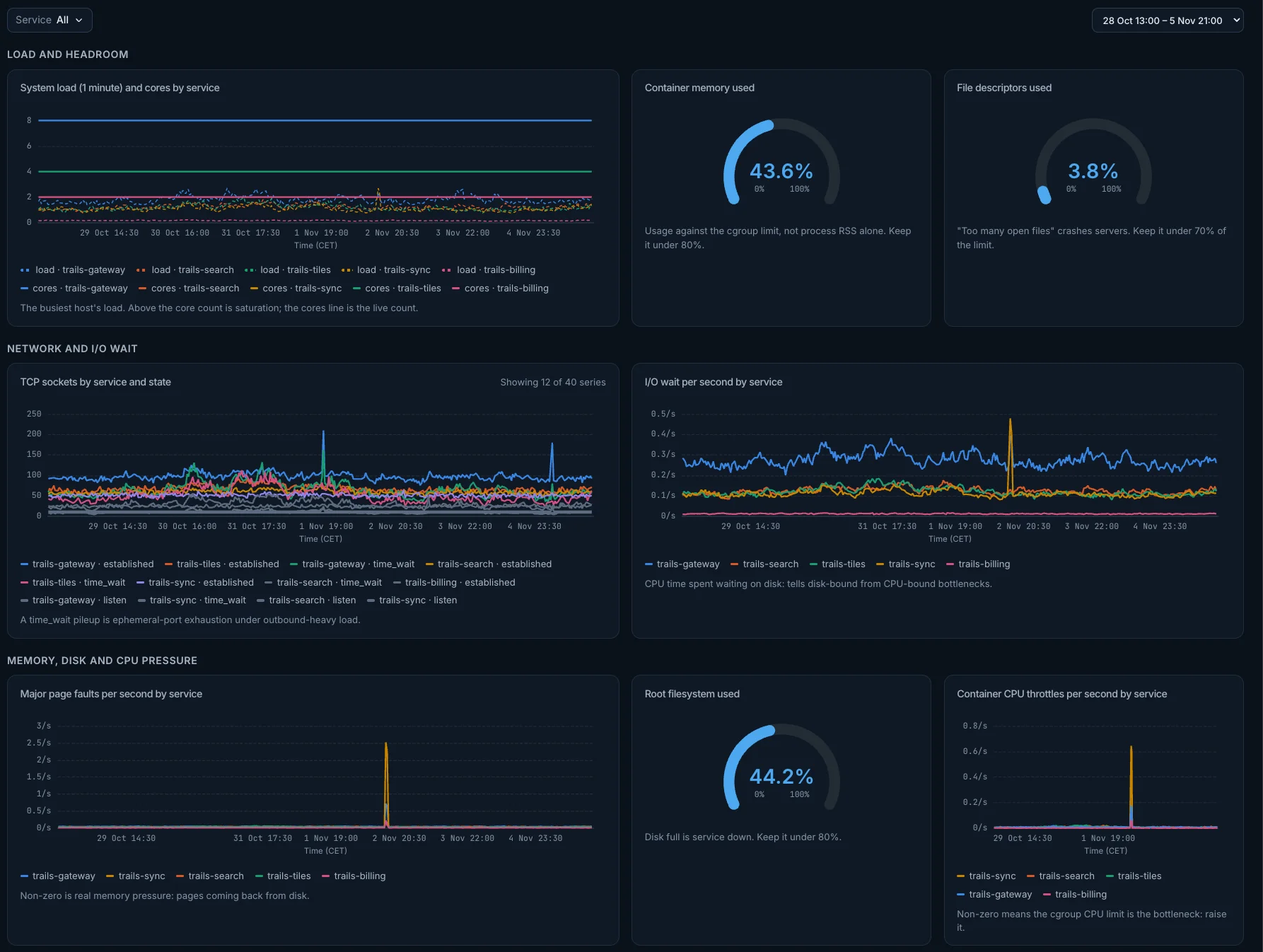
Load and headroom
System load (1 minute) and cores by service
最忙碌主機的負載。超過核心數就是飽和;核心數線是即時的核心數。
- 計算方式: 每個服務兩條線:其主機中最高的
dartastic.system.cpu.load_average.1m,以及system.cpu.time上不重複的cpu.logical_number值數量(即核心數;加總序列不帶此值)。 折線,在所選時間範圍內每個間隔一個點。 - 篩選器: Service篩選器會縮小此面板的範圍。
- 開啟: 點選標題會開啟
dartastic.system.cpu.load_average.1m的Metric畫面。
Container memory used
使用量相對於cgroup上限,而不只是程序RSS。請保持在80%以下。
- 計算方式:
container.memory.usage的最高值除以dartastic.container.memory.limit的最高值,以百分比顯示。 0至100%的儀表,整個所選時間範圍的單一數值。 - 顏色: 儀表高於80%時呈琥珀色和高於95%時呈紅色。
- 篩選器: Service篩選器會縮小此面板的範圍。
- 開啟: 點選標題會開啟
container.memory.usage的Metric畫面。
File descriptors used
「Too many open files」會讓伺服器當掉。請保持在上限的70%以下。
- 計算方式:
process.unix.file_descriptor.count的最高值除以dartastic.process.open_file_descriptors.limit的最高值,僅取伺服器程序(不帶flutter.build.mode的程序;Flutter應用程式的程序一律不計入),以百分比顯示。 0至100%的儀表,整個所選時間範圍的單一數值。 - 顏色: 儀表高於70%時呈琥珀色和高於90%時呈紅色。
- 篩選器: Service篩選器會縮小此面板的範圍。
- 開啟: 點選標題會開啟
process.unix.file_descriptor.count的Metric畫面。
Network and I/O wait
TCP sockets by service and state
time_wait大量堆積,代表在大量對外連線的負載下,暫時通訊埠已耗盡。
- 計算方式:
system.network.connection.count加總,每個服務和network.connection.state一條線,前十二名。 折線,在所選時間範圍內每個間隔一個點。 - 篩選器: Service篩選器會縮小此面板的範圍。
- 開啟: 點選標題會開啟
system.network.connection.count的Metric畫面。
I/O wait per second by service
花在等待磁碟上的CPU時間:用來分辨瓶頸是受限於磁碟還是CPU。
- 計算方式:
cpu.mode為iowait的system.cpu.time每秒速率,只取各CPU的序列(帶有cpu.logical_number者),因此CPU時間不會重複計算,每個服務一條線。 折線,在所選時間範圍內每個間隔一個點。 - 篩選器: Service篩選器會縮小此面板的範圍。
- 開啟: 點選標題會開啟
system.cpu.time的Metric畫面。
Memory, disk and CPU pressure
Major page faults per second by service
不為零就是真正的記憶體壓力:分頁正從磁碟讀回。
- 計算方式:
system.paging.fault.type為major的process.paging.faults每秒速率,僅取伺服器程序(不帶flutter.build.mode的程序;Flutter應用程式的程序一律不計入),每個服務一條線。 折線,在所選時間範圍內每個間隔一個點。 - 篩選器: Service篩選器會縮小此面板的範圍。
- 開啟: 點選標題會開啟
process.paging.faults的Metric畫面。
Root filesystem used
磁碟滿了,服務就停了。請保持在80%以下。
- 計算方式: 掛接點
/上狀態為used的system.filesystem.usage加總,除以該掛接點所有system.filesystem.usage的加總,以百分比顯示。 0至100%的儀表,整個所選時間範圍的單一數值。 - 顏色: 儀表高於80%時呈琥珀色和高於90%時呈紅色。
- 篩選器: Service篩選器會縮小此面板的範圍。
- 開啟: 點選標題會開啟
system.filesystem.usage的Metric畫面。
Container CPU throttles per second by service
不為零代表cgroup的CPU上限就是瓶頸:請調高上限。
- 計算方式:
dartastic.container.cpu.throttled.count的每秒速率,每個服務一條線。 折線,在所選時間範圍內每個間隔一個點。 - 篩選器: Service篩選器會縮小此面板的範圍。
- 開啟: 點選標題會開啟
dartastic.container.cpu.throttled.count的Metric畫面。
Processes and per-CPU
Process CPU time per second by service and mode
每個服務的程序所用的CPU時間,依模式區分。
- 計算方式: 僅取伺服器程序(不帶
flutter.build.mode的程序;Flutter應用程式的程序一律不計入)的process.cpu.time每秒速率,每個服務和cpu.mode一條線。 折線,在所選時間範圍內每個間隔一個點。 - 篩選器: Service篩選器會縮小此面板的範圍。
- 開啟: 點選標題會開啟
process.cpu.time的Metric畫面。
Process uptime by service
每個程序啟動至今的時間:數值偏低代表最近重新啟動過。
- 計算方式: Uptime:每個服務最新回報的
process.uptime,僅取伺服器程序(不帶flutter.build.mode的程序;Flutter應用程式的程序一律不計入),前二十名。 表格,每個數值涵蓋整個所選時間範圍。 - 篩選器: Service篩選器會縮小此面板的範圍。
- 開啟: 點選標題會開啟
process.uptime的Metric畫面。
Busy share of each CPU by service
每條線代表一台主機的一顆CPU:其非閒置時間的比例,0至1。接近1的線代表CPU已飽和。
- 計算方式: idle以外所有模式的
system.cpu.time每秒速率,只取各CPU的序列(帶有cpu.logical_number者),因此CPU時間不會重複計算,每個服務和cpu.logical_number一條線,前十六名。 折線,在所選時間範圍內每個間隔一個點。 - 篩選器: Service篩選器會縮小此面板的範圍。
- 開啟: 點選標題會開啟
system.cpu.time的Metric畫面。