Dartastic OTel Reference Demo
一組可實際執行的Flutter應用程式,展示Dartastic的每項功能,設定都已完成。執行它們,從頭到尾看Dartastic如何運作,再閱讀並參考它們的程式碼。
它是開源Dart OTel Reference Demo的商業加強版,包含更多示範。每個應用程式都從您的Dartastic Pub解析套件,並傳送到您的Observatory,因此示範能順利執行,就證明您的帳戶運作正常。
下載
登入Control Room,按下每個畫面頂端、「Help」旁邊的Reference Demo:

這會下載dartastic-otel-reference-demo-<version>.tar.gz。將它解壓縮到您存放程式碼的任何位置:
tar -xzf dartastic-otel-reference-demo-*.tar.gz
cd dartastic-otel-reference-demo-*最上層的README.md是完整指南。以下步驟帶您完成第一次執行。
使用Dedicated:指向您的伺服器
示範預設指向Dartastic Cloud,因此使用Cloud時這裡不需要做任何事。使用Dedicated時,請以您的子網域執行一次:
tool/set-hosted-slug.sh <subdomain>它會將您的子網域寫入.env(git會忽略此檔案),並更新各個pubspec。以另一個子網域再執行一次即可切換,以""執行則改回Cloud。
所需的權杖
請在Control Room的Tokens畫面建立每個權杖。每個權杖只會顯示一次,因此請在建立時複製。
| 權杖 | 用途 |
|---|---|
Pub權杖dart pub token add(一次) | 所有示範:flutter pub get會從您的Dartastic Pub解析套件。 |
OTLP權杖OTEL_EXPORTER_OTLP_HEADERS | 所有示範:應用程式會將遙測資料傳送到您的Observatory。 |
Symbolizer權杖DARTASTIC_SYMBOLIZER_TOKEN | 僅限symbolizer_demo_flutter。 |
唯讀的Pub權杖足以執行所有示範,只有symbolizer_demo_flutter和crash_demo_flutter例外:它們會發布到您的Pub,需要讀寫權杖。開始使用會逐步說明如何加入Pub權杖並匯出其他權杖。
請在shell中匯出權杖,不要寫入.env:共用或提交到版本控制的.env是常見的機密外洩途徑。
執行示範
示範是單一Flutter工作區,因此請在最上層資料夾一次取得所有應用程式的套件:
flutter pub get如果成功,就表示您的Dartastic Pub和Pub權杖運作正常。接著啟動一個應用程式,tool/launch.sh會詢問要在哪個裝置上執行:
tool/launch.sh --list          # every demo app
tool/launch.sh                 # weather_flutter
tool/launch.sh rum_demo_flutter- 只有
weather_flutter和all_demos_flutter需要Docker:它們會在您的電腦上啟動天氣API,展示橫跨應用程式與伺服器的單一追蹤。 - 示範可在Android、iOS、macOS、Windows和Linux的實體裝置與模擬器上執行,不支援網頁。
內容
| 應用程式 | 展示內容 |
|---|---|
weather_flutter | 從頭到尾追蹤一次點擊:應用程式、天氣API、其快取和外部天氣服務,全在同一個追蹤中。 |
all_demos_flutter | 幾乎所有示範,各自作為同一個應用程式中的分頁。 |
rum_demo_flutter | 工作階段、畫面瀏覽、點擊和挫折訊號,以及工作階段重播。 |
crash_demo_flutter | 即使應用程式終止,當機仍會被記錄並送出。 |
symbolizer_demo_flutter | 經過模糊處理的發行建置版本,其堆疊追蹤會還原成您的檔案和行號,卡頓也會追溯到對應的widget。 |
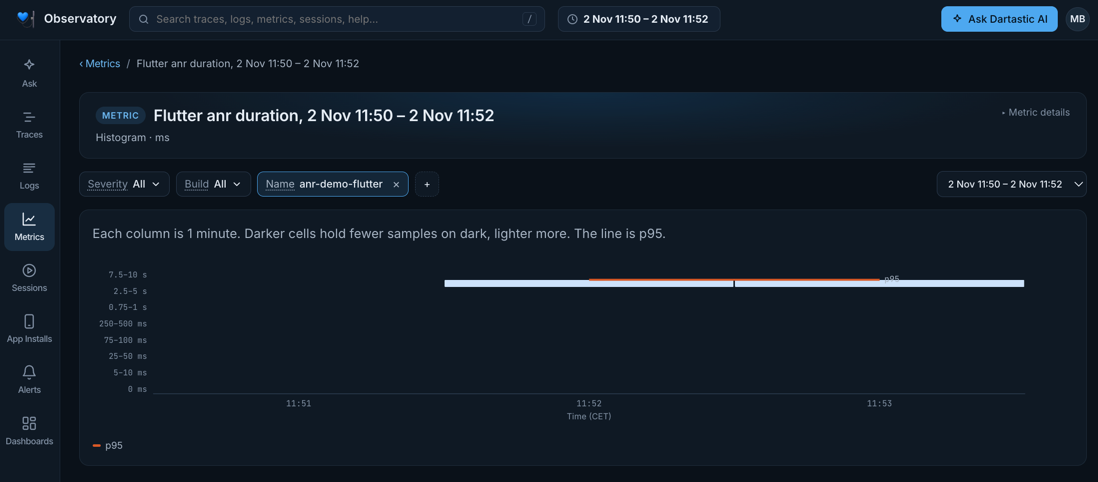
anr_demo_flutter | 應用程式無回應(ANR)偵測。 |
pii_demo_flutter | 讓個人資料不進入您的遙測資料。 |
webview_demo_flutter | 來自應用程式內網頁的遙測資料,併入應用程式的追蹤。 |
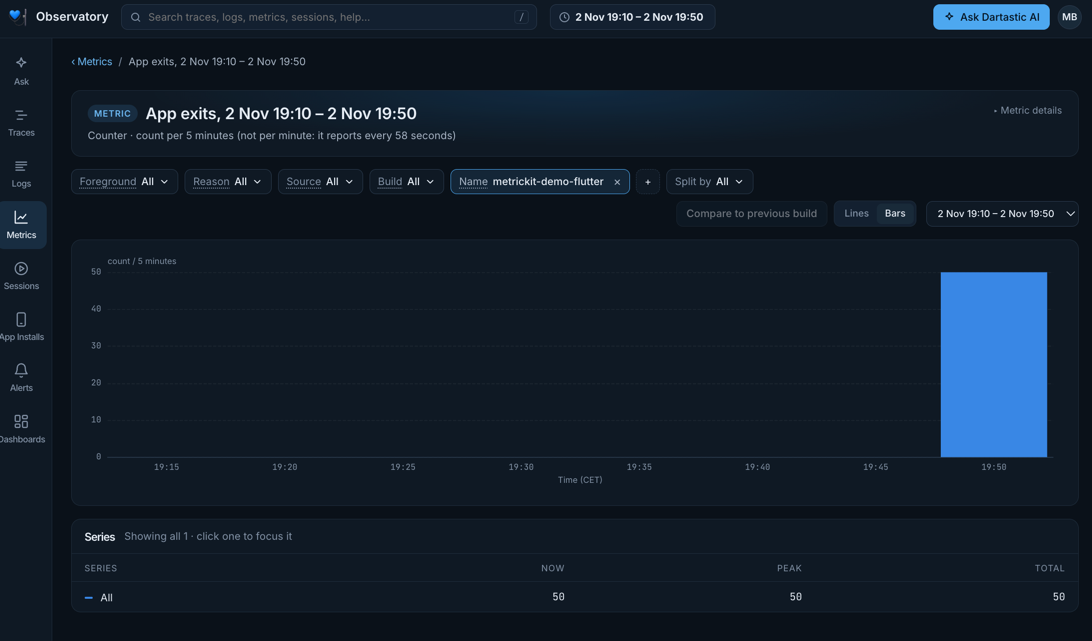
| 平台關鍵指標 | 版本健康狀態、Android Vitals、iOS MetricKit、應用程式啟動、裝置狀態、散熱狀態、網路不穩定、使用者體驗和Linux伺服器關鍵指標,各一個應用程式。 |
每個應用程式都連結到它在您Observatory中傳送的資料。想瞭解某項功能,就執行對應的應用程式,再閱讀其程式碼:那是該功能最精簡的可執行範例。也可以讓您的AI程式設計助理參考它。
在Observatory中看到的內容
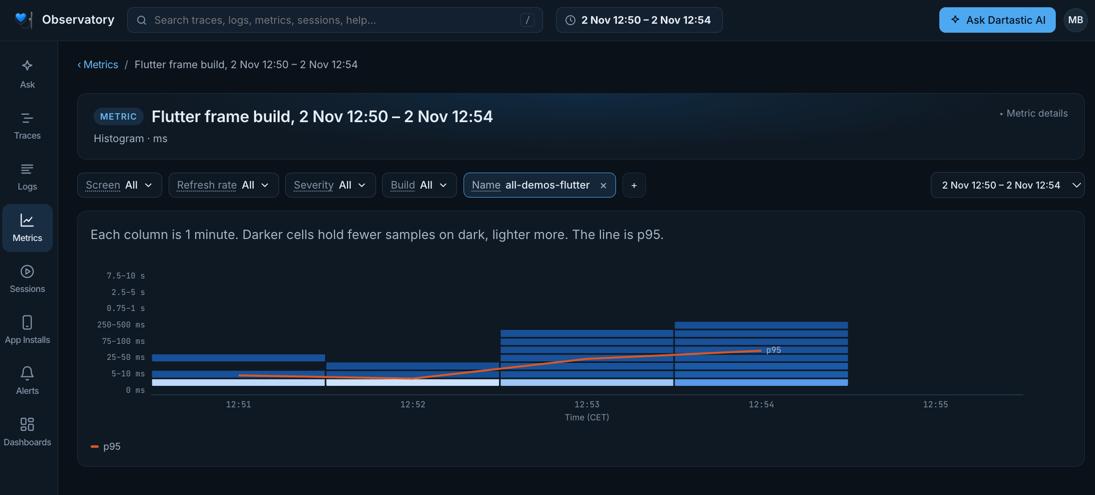
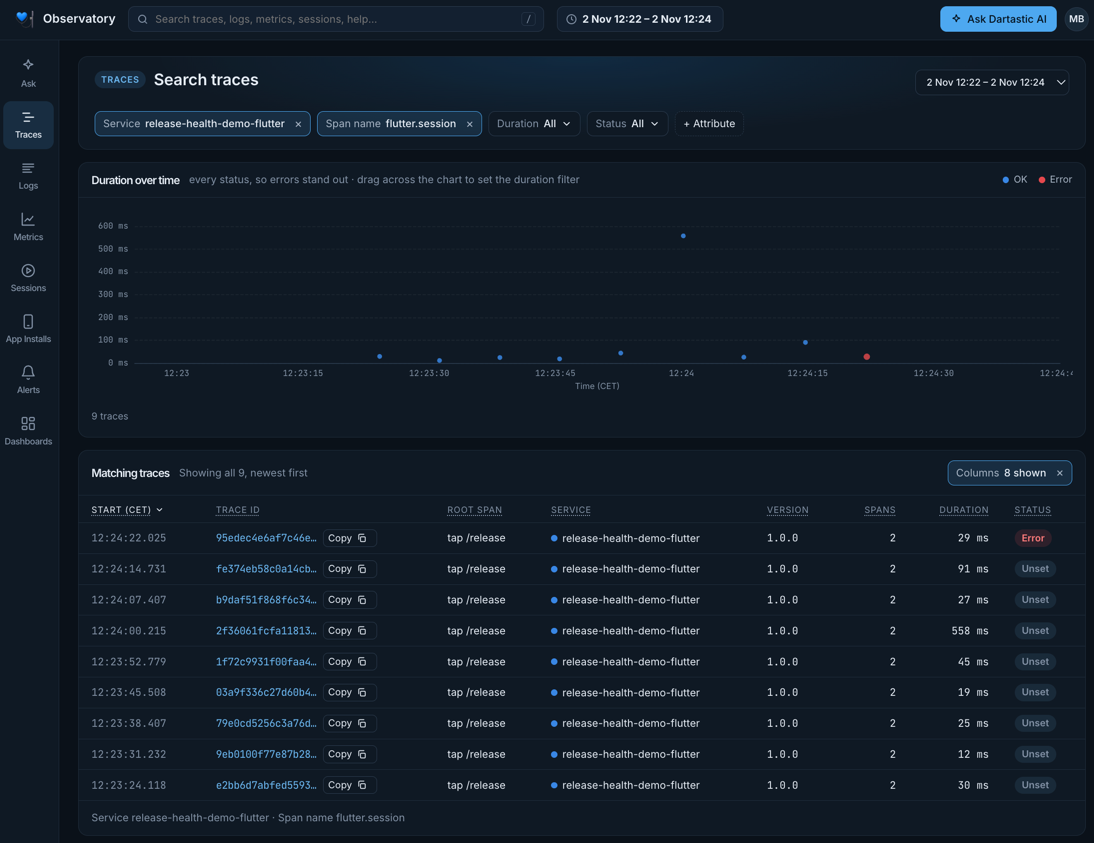
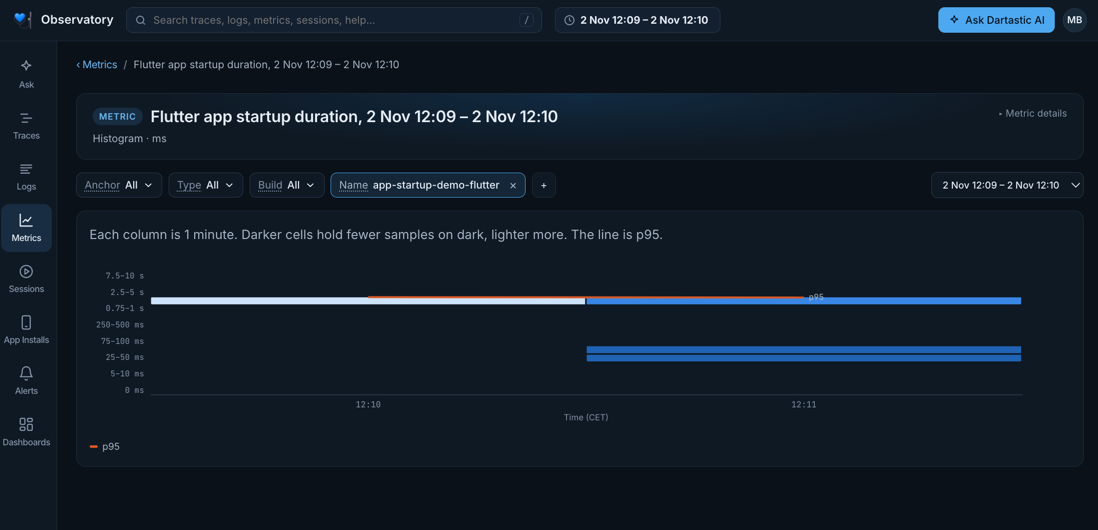
以下畫面來自一次示範執行。您自己的執行會產生不同的數字,但每個畫面呈現的內容相同。
影格建置時間
版本健康狀態
應用程式啟動
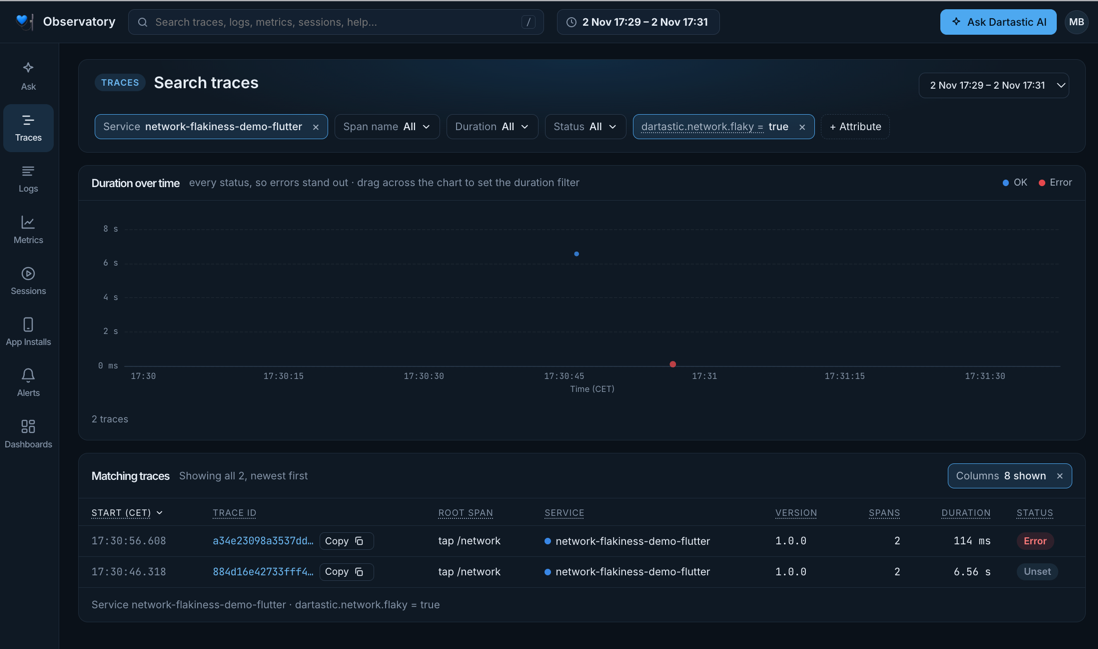
網路不穩定
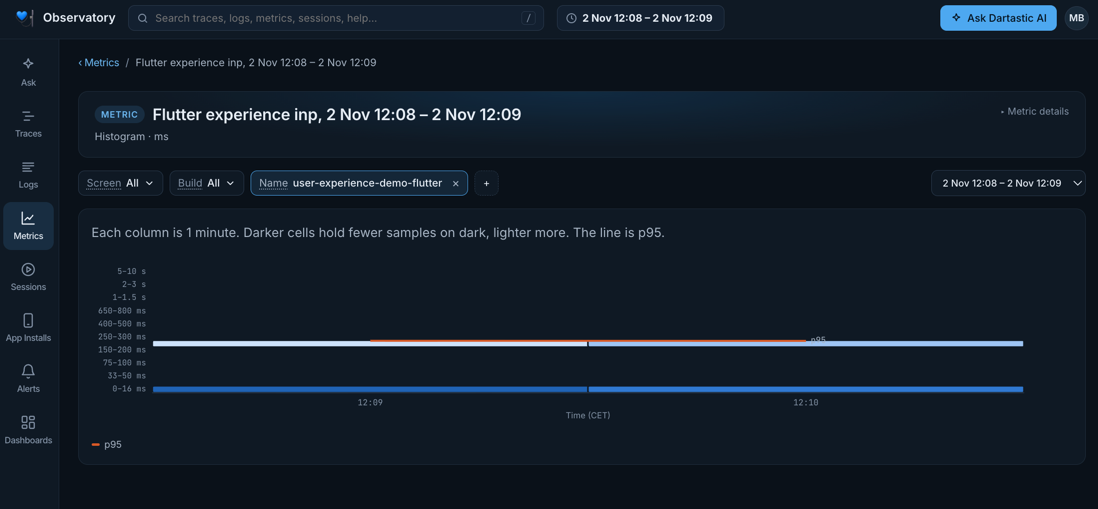
Interaction to Next Paint
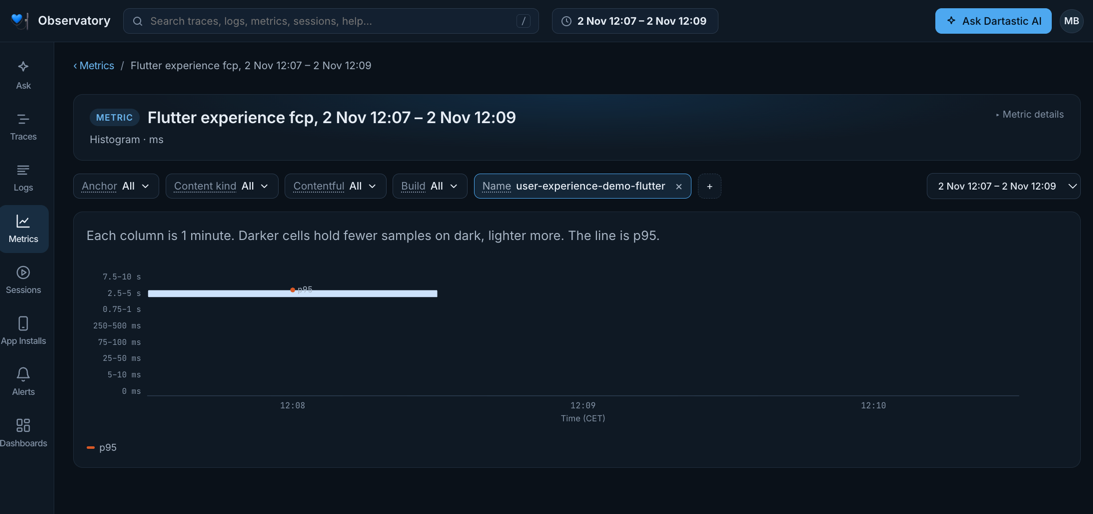
First Contentful Paint
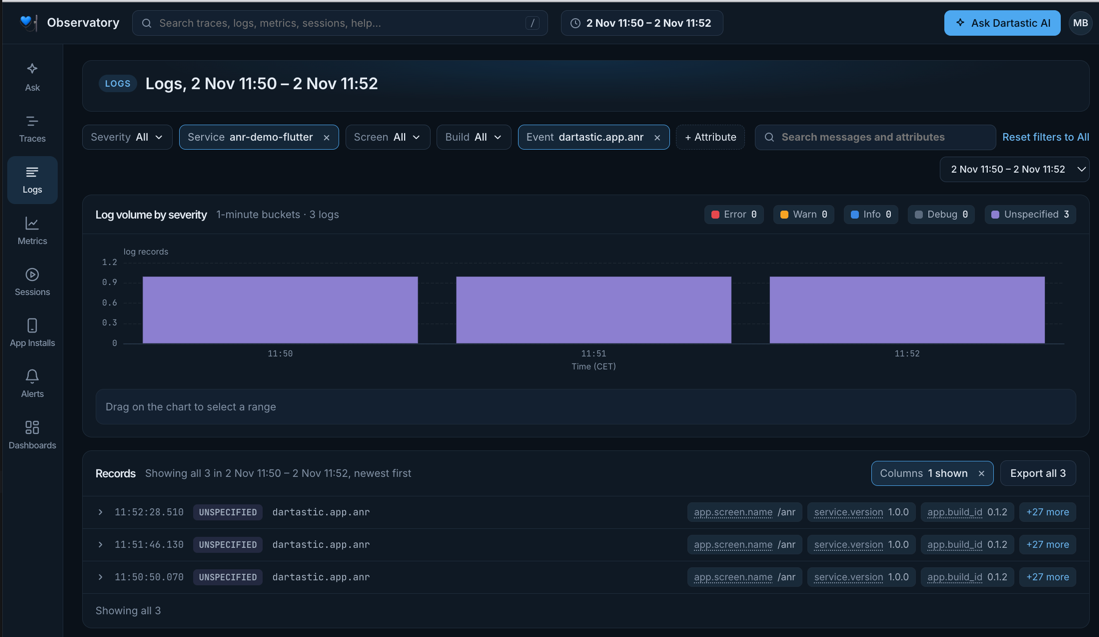
應用程式無回應:事件
應用程式無回應:持續時間
iOS MetricKit應用程式結束